

PLAUD NOTEって、スマホで使うのが有名だけど、PCにちゃんと接続できるのか気になっていませんか?
結論から言うと、PC接続はできますし、録音データのダウンロードや同期も問題なく使えます。
ケーブル1本でPCとつなげば、録音データをコピーしたり保存したりもできます。
さらに、録音した音声は専用クラウドサイト「PLAUD WEB」にアップされれば、スマホでもパソコンでも確認・文字起こしが可能です。
しかもアップ後は、本体から自動で削除されるので、容量不足や万が一の紛失・盗難も心配いりません。
パソコンでしっかり管理したい人にとっては、かなり頼もしい仕組みですよね。
しかも今なら、下の公式サイトから購入すれば、万が一使わなかったとしても30日以内なら無料で返品OK!

PLAUD NOTEとPCの接続方法
PLAUD NOTEは、充電用のケーブルを使ってPCに直接接続できます。
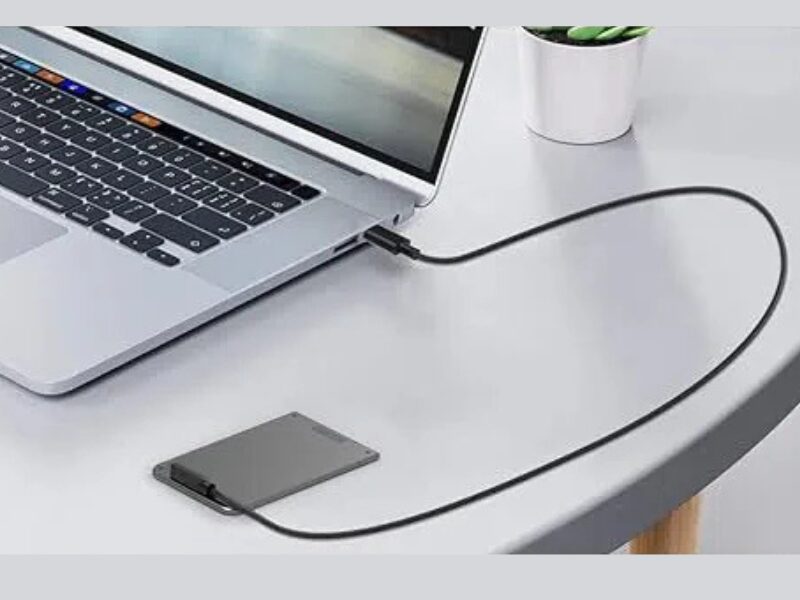
接続すると、外付けドライブのように認識され、中の録音データにアクセスできます。
ファイル形式は一般的な音声ファイル(mp3相当)なので、PC上でも問題なく再生・管理が可能です。
ケーブルは最初から付属しているので、別途買い足す必要はありません。
接続後はドラッグ&ドロップで簡単にコピーや保存ができるので、特別なソフトも不要です。

PLAUD NOTEの録音データ同期の仕組み
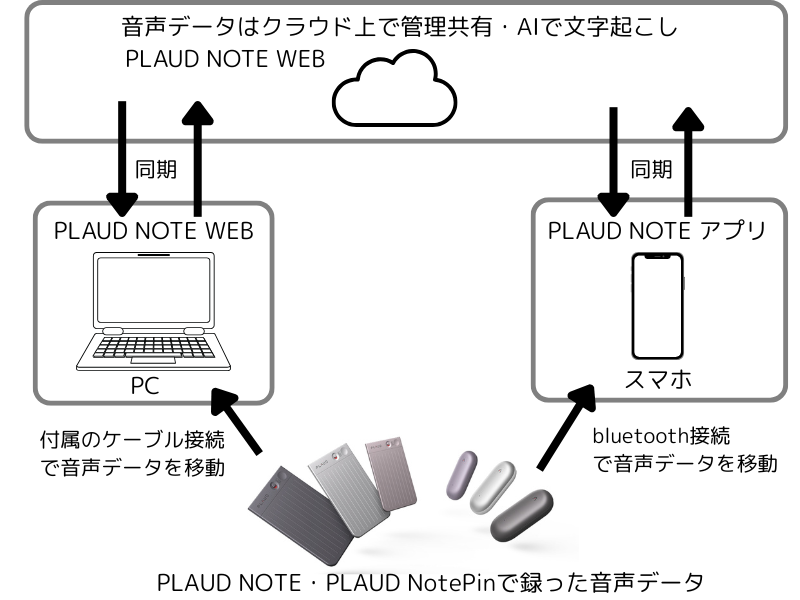
PLAUD NOTEで録音したデータは、スマホと接続すると自動的に「PLAUD WEB」というクラウドサービスに同期されます。
この同期はスマホのPLAUDアプリ経由で行われ、特別な操作はほとんどいりません。
同期が完了すると、録音データは本体から自動で削除され、PLAUD WEBに保存されます。
そのおかげで、録音しっぱなしでも本体がパンパンになる心配はありません。
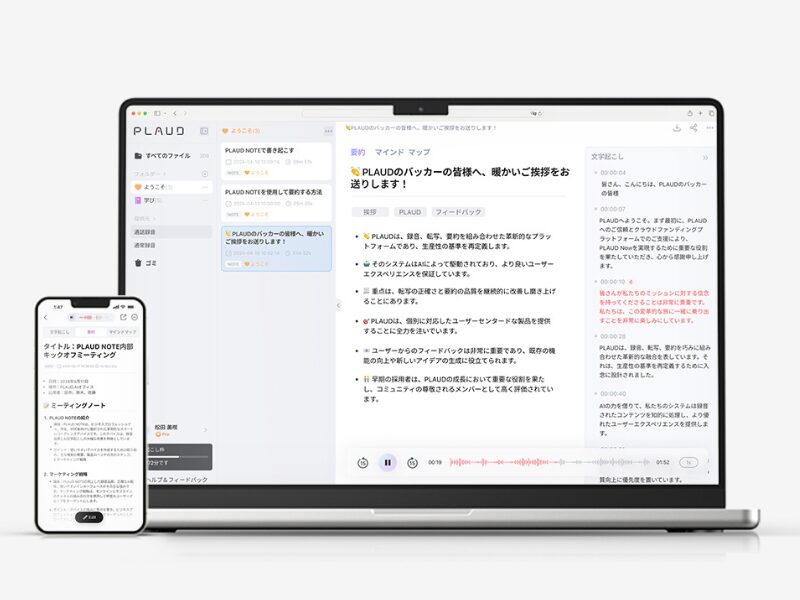
また、同期後はパソコンからPLAUD WEBにログインすれば、録音データや文字起こしの内容もすぐに確認できます。
PLAUD NOTEの文字起こしとダウンロード機能
PLAUD WEBにアップされた録音データは、AIによる自動の文字起こしが可能です。
Whisper(OpenAIの音声認識モデル)を使っていて、日本語にも対応しているので、かなりの精度で書き起こされます。
文字起こしされた内容は、PCからそのまま確認・ダウンロードでき、テキストとして保存したり、必要な部分を資料にまとめたりするのも簡単です。
音声ファイル自体もmp3形式で保存できるので、音とテキストの両方を記録に残せます。
あとから見直したい時や共有したい時にも、スムーズに扱えるのが便利な点です。
PLAUD NOTEとPCの同期でできないこと
PCとの接続で録音データの確認や保存はできますが、PCからPLAUD NOTE本体を直接操作することはできません。
たとえば、PCから録音を開始したり、電源をオンオフしたりといった操作には対応していません。
これらの操作は、本体かスマホのPLAUDアプリを通じて行う必要があります。
ただし、今後のアップデートで、PCからの操作や連携機能が追加される可能性もあるため、今後の改良には期待できます。
録音後のデータ管理や文字起こしなど、実際の作業はPCで十分に対応できる設計になっています。
PLAUD NOTEのPC接続方法のまとめ

PLAUD NOTEは、PC接続で録音データのコピー・保存ができ、PLAUD WEBを通じて同期や文字起こしまで一貫して使えます。
録音の操作はスマホや本体から行う必要がありますが、その後の作業はPCだけでしっかり完結できます。
スマホ操作が苦手な人でも安心して使える設計で、日々の仕事や情報整理をグッとラクにしてくれます。
「PCで使えるかどうか」が購入を迷うポイントだった人にとっては、もう十分すぎる答えになっているはずです。