
実は、Plaud Noteの購入ユーザーは、公式のソフト「Plaud Desktop」をPCに入れて、Zoomの画面を録音するだけで問題なく使えます。
操作はとてもカンタンで、Zoomを始めたら専用ソフトのボタンをポチッと押すだけです。
このやり方はレコーダー本体を使いませんし、自分の画面を録音しているだけなので、相手に通知でバレる心配もありません。
Zoomの録音データと文字起こしデータは、本体で録った外での打ち合わせデータと一緒にアプリで一括管理できるので、あちこち探す手間もなくなります。
リアルの打ち合わせだけでなく、オンラインでもこれ一台で完結できるのは心強いですよね。
今なら30日間返品が無料なので、まずは気軽にお試しで使ってみましょう。

Plaud NoteはZoomでもカンタンに使える
ZoomでPlaud Noteを使うのに、難しい準備はいりません。
パソコンに専用のアプリを入れるだけで、Zoomの音をそのまま吸い上げて文字に起こせます。
自分の声と相手の声をしっかり分けて記録してくれるので、あとで見返したときに「誰が何を言ったか」がひと目で分かります。
会議ボットをわざわざ招待する手間もありませんし、普段通りにZoomを始めるだけで準備は完了です。
話者が混ざって議事録がグチャグチャになる心配も、もうなくなりますね。
Plaud NoteのZoomでの使い方
使い方はとってもシンプルで、やり方で迷うことはまずありません。
- パソコンでPlaud Noteのアプリを立ち上げる
- 録音モードの中からZoom録音を選ぶ
- 会議が終わったら停止ボタンを押す
これだけで、録音から文字起こしまでが勝手に進んでいきます。
パソコンの画面を録画するような感覚でボタンをポチッと押すだけなので、機械が苦手な方でもすぐ使いこなせますよ。
わざわざレコーダー本体をスピーカーに近づけるような、面倒な工夫も不要です。
Plaud Noteレコーダーで録ったデータと一緒に管理が可能
Zoom会議で録ったデータは、本体で録音したデータと同じ場所でまとめてチェックできます。
オンライン会議でレコーダー本体を使わなかったとしても、アプリを開けば全ての記録がそこに並んでいます。
外での打ち合わせは本体、会社でのZoomはパソコンと使い分けても、保存先がバラバラになることはありません。
必要なときにスマホやPCからサッと検索して、すぐにお目当ての会話を見つけ出せます。
あちこちに散らばった録音データを探し回る時間は、これからゼロになりますよ。
近日中にZoomとの連携もできそう
Plaud Noteは、これからさらに使い勝手がよくなる予定です。
2026年3月時点では、Teamsとの直接連携がもうすぐ始まるとの情報が出ています。
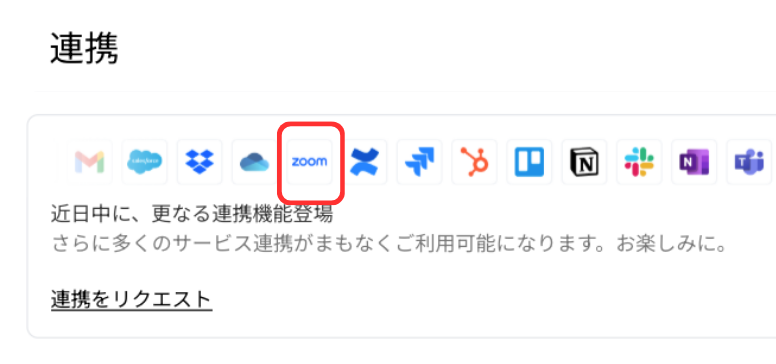
これまでの流れを考えると、近いうちにZoom会議へPlaudのアシスタントを直接参加させる機能も追加されるはずです。
今はまだ準備中ですが、3ヶ月から半年も待てば、もっと楽に記録できる仕組みが整います。
今のままでも十分すぎるほど便利ですが、どんどん進化していくガジェットなので、今のうちに手に入れておいても損はしません。
この記事のまとめ
Plaud Noteは、Zoom会議の議事録づくりで困っている人の強い味方になってくれます。
専用アプリを使えば、本体を触らなくてもボタン一つで正確な文字起こしが完成します。
録音していることが相手に伝わってバレる心配もなく、対面のデータと一緒に一括管理できるのも嬉しいポイントです。
設定で失敗して録り逃すような不安も、これならもう感じなくて済みます。
一度この快適さを知ってしまえば、もう自分一人の手で必死にメモを取っていた頃には戻れなくなりますよ。
購入がまだなら、下の公式ストアからどうぞ。