
Plaud Noteで録音したデータを、社内のCopilotで安全に使いこなしたいですよね。
実は、Plaud Noteで「USB経由でアクセス」の設定をオンにしてPCとつなぐだけで、録音データをそのままCopilotの環境で使えるようになります。
この方法なら、余計なソフトも使わず、いつものMicrosoftの環境だけで完結します。
セキュリティが厳しい会社でも、今ある環境のまま、誰でもカンタンに、そして安全に使い始められますよ。
普段のちょっとしたメモはスマホで、仕事の議事録はPCから直接データを移して安全に。
そんな賢い使い分けができるのも、Plaud Noteが選ばれている理由です。
今なら30日間返品が無料なので、まずは気軽にお試しで使ってみましょう。

Plaud Noteの録音データをCopilotで使う方法
Plaud Noteの録音データをCopilotで使う手順は、とってもシンプルです。
わざわざ難しいクラウドの設定をいじらなくても、PCと直接つなぐだけで準備は完了しますよ。
以下の5つのステップで進めれば、誰でも迷わず使いこなせます。
◆Plaud NoteをCopilotで使う手順
- アプリの設定画面でUSB接続をオンにする
- 本体とPCを付属のケーブルでつなぐ
- RECORDフォルダにある音声をPCにコピーする
- Wordのトランスクリプト機能で文字にする
- Copilotにテキストを貼り付けてまとめを頼む
Plaud NoteのUSB接続の設定を変更
まずはスマホでPlaudアプリを開いてみてください。
設定メニューの中に、「USB経由でアクセス」という項目があるので、これをオンにします。
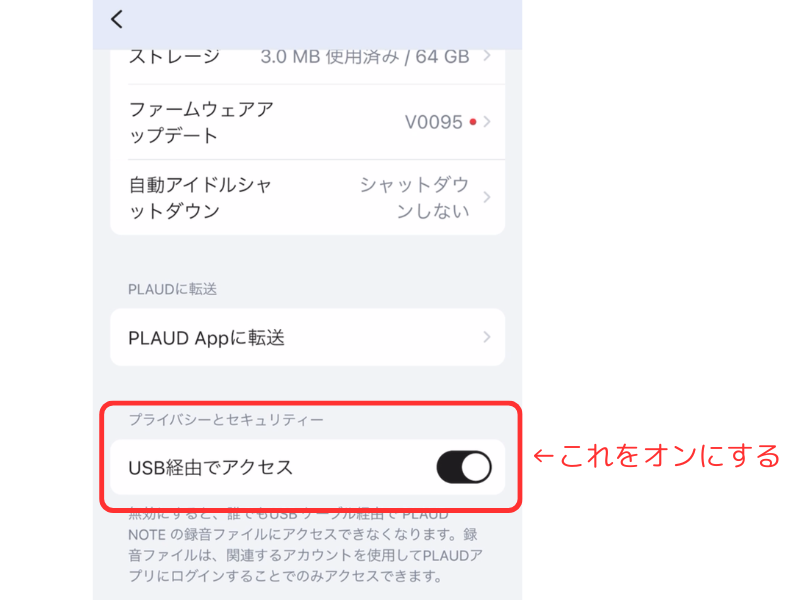
ここをポチッと有効にするだけで、PCがPlaud Noteを外付けドライブとして認識してくれるようになりますよ。
PCに録音データを移動
設定が終わったら、付属のケーブルでPCと本体をつなぎましょう。
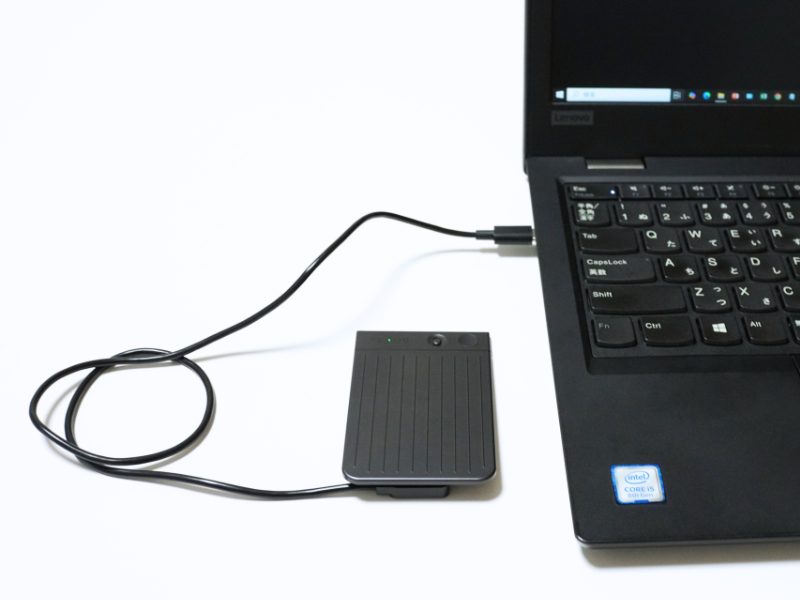
中にあるRECORDという名前のフォルダを開くと、録音された音声がwav形式で並んでいます。
使いたいファイルをデスクトップなどの分かりやすい場所にドラッグして移すだけなので、データ移動もあっという間ですね。
Wordで文字起こし
次にWeb版のWordを立ち上げます。(デスクトップ版は使えないので注意)
ホームタブにあるマイクのマークの「v」マークを選択して、トランスクリプトを選んで、先ほどの音声ファイルをアップロードすると、AIで文字起こししてくれます。

これだけでAIが自動で話し声をテキストに変えてくれるので、自分でタイピングする手間はゼロになります。
Copilotでまとめる
最後は、書き出されたテキストをCopilotのチャット欄にコピーして貼り付けるだけ。
「この内容を3つの要点にまとめて」とお願いすれば、数秒で完璧な議事録案が出来上がりますよ。
社内のCopilotを使えばセキュリティ面も守られるので、安心して仕事に活用できますね。
Plaud Noteを仕事とプライベートで使い分ける方法
Plaud Noteは、シーンに合わせて賢く使い分けができるのが魅力です。
一台持っておくだけで、遊びも仕事もどちらも効率よくこなせるようになりますよ。
ビジネスでの使い方
社外に出せない重要な会議では、今回の手順のようにPCへ直接データを移して社内Copilotに任せる方法がベストです。
クラウドにデータを上げずに、録音データだけを抜き出して作業ができるので、会社のセキュリティルールが厳しい方でも安心して使えますね。
また、一度 PC にデータを取り込んでしまえば、活用の幅は無限に広がります。
Notta や Typeless といった他の文字起こしソフトで読み込ませるのも自由自在。テキスト化さえ済んでいれば、ChatGPT や Gemini など、あなたが普段使い慣れている AI にそのまま貼り付けて分析させることも可能です。
特定のツールに縛られず、今ある環境のまま最高の結果を出せるのが、Plaud Note の隠れた強みですよ。
プライベートでの使い方

週末や自分一人のメモなら、Plaud Note専用のクラウド機能を使うのが一番手軽で便利です。
録音したデータをクラウドにアップするだけで、AIが自動で文字起こしから要約まで一気に済ませてくれます。
難しい操作は一切抜きで、ただスマホと本体を接続しておくだけでOK。
移動中やカフェで一休みしている間に、話した内容がきれいな文章になってスマホに届きます。
届いてすぐ、設定に迷うことなく自分専用の優秀な記録係になってくれますよ。
Plaud NoteをCopilotで使う方法まとめ

Plaud Noteを「高性能な録音機」として使い、中身の整理はCopilotに任せる。
一見難しそうに見えるこの連携も、実際はPCとつなぐだけの驚くほどカンタンな作業で完結します。
これなら、Copilotの環境でもけっこうカンタンに使えるので、難しいことは気にしなくて大丈夫ですよ。
仕事ではセキュリティを守りながらPCでガッツリ使い、プライベートではスマホ1台で気軽に楽しむ。
そんな「最強の二刀流」になれるデバイスは、他にはなかなかありません。
一度この便利さを知ってしまうと、もう今までの手書きメモには戻れませんよ。
届いたその日から、あなたの仕事と生活を劇的にラクにするパートナーとして迎えてあげてくださいね。