
Nottaは、クレジットカード払いが一番スムーズで、経費精算もカンタン!
Nottaの支払い方法は以下の4つです。
◆Nottaのプレミアムプランの支払い方法
- クレジットカード(一番はやい)
- Google Pay
- 銀行振込(※3アカウント以上から、手続きも大変)
- アプリ決済(割引が使えない)
「会社で使うなら銀行振込でなければ」と思われがちですが、実はカード払いで全く問題ありません。
銀行振込は、3アカウント以上の契約が条件な上に、専用フォームからの問い合わせが必要で、使い始めるまでに数日待たされるなど、とにかく手間がかかります。
でもカード払いなら、すぐに有料プランが使えて、完了後に「インボイス対応の領収書」もすぐ発行できます。
宛名を会社の名前に書き換えれば、そのまま経理に出せるので安心です。
わざわざ時間のかかる銀行振込を選ばなくても、カード決済なら「すぐ使えて・経理もラク」といいことばかりです。
下の公式サイトから、賢く最短で有料プランに登録しましょう。


Nottaの支払い方法4選(比較表)
Nottaの有料プランには、4つの支払い方法があります。
一番のおすすめは、手間なくすぐに使い始められるクレジットカード払いです。
それぞれの違いを分かりやすく表にまとめました。
| 支払い方法 | 使えるまでの早さ | お得さ・キャンペーン | おすすめ度 |
|---|---|---|---|
| クレジットカード | 決済後、すぐ | Web限定割引が使える | ◎ 一番おすすめ |
| Google Pay | 決済後、すぐ | カードと同じ | 〇 |
| 銀行振込 | 3〜5営業日後 | 振込手数料がかかる | △ 手続きが大変 |
| アプリ決済 | 決済後、すぐ | 割引が少ないことがある | △ もったいない |
クレジットカード
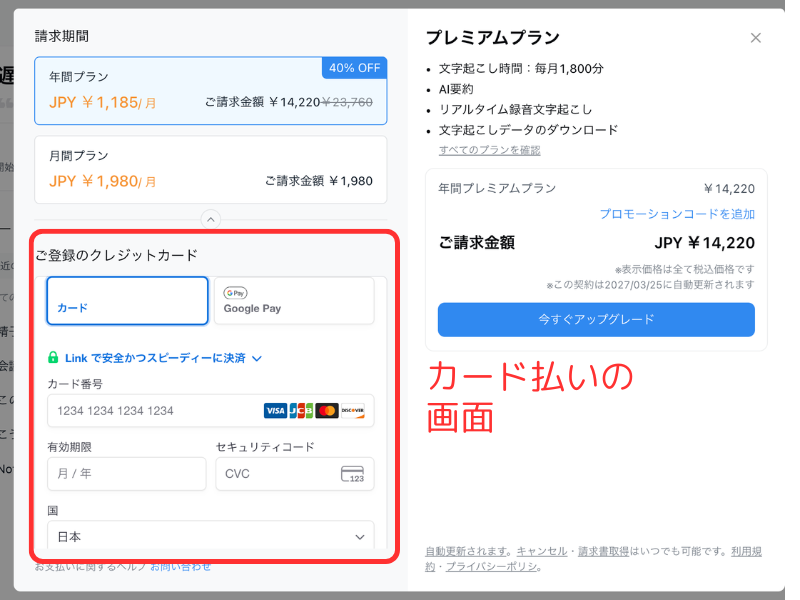
VISAやJCB、Master、AMEXの主要なカードはすべて使えます。
番号を入力して決済ボタンを押せば、その瞬間に有料プランへ切り替わります。
無料プランでは3分しかできなかった文字起こしが、いきなり35時間分にまで増えるので、長い会議があっても焦ることはありません。
領収書にはカードで払った事実は載りませんし、インボイス番号もきちんと入っています。
宛名も自由に変えられるので、会社への経理申請もスムーズに進みます。
Google Pay
Google Payにカードを登録しているなら、こちらでも決済できます。
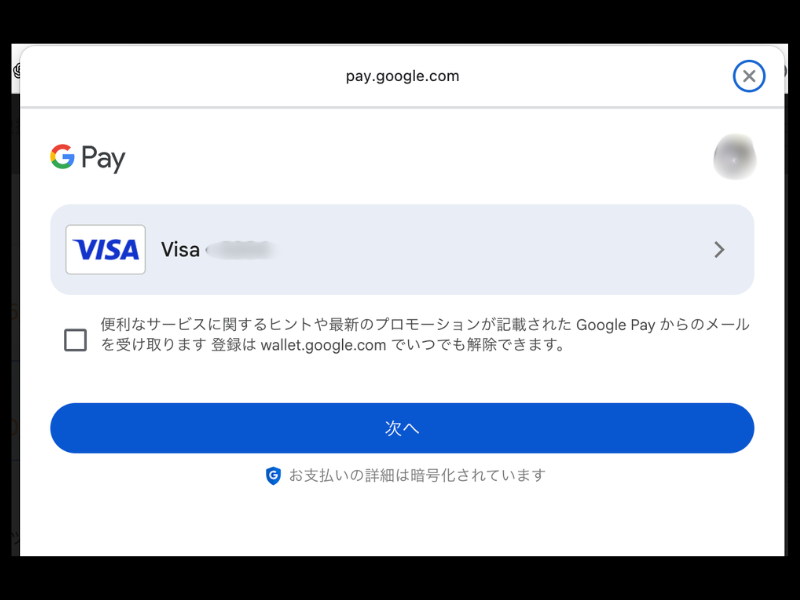
ただ、結局は登録したカードで支払うことになるので、中身はカード払いと同じです。
入力の手間が少し省けるくらいのものだと考えておけば間違いありません。
銀行振り込み
銀行振り込みは、法人向けのビジネスプラン以上、もしくはプレミアムプランを「3ライセンス以上」一括購入する場合にしか使えません。
1人分だけプレミアムプランを使いたい場合は選べないので注意が必要です。
とりあえず使ってみたいとして、3ユーザーまとめて契約しないといけないのは、ハードル高いですよね。
また、メールで問い合わせて、口座番号を教えてもらい、それを経理に伝えて振り込んでもらう手順になります。
さらにNotta側で入金が確認されるまで使えないので、何日も待たされることになります。
今すぐ議事録を作りたいときに、そんなに待っていられませんよね。
アプリ決済
iPhoneなどのアプリ内から決済する方法ですが、こちらは少し注意が必要です。
スマホ決済だとWeb限定の割引キャンペーンが対象外になるなど、料金が割高になってしまうことがあります。
全く同じ機能なのに、わざわざお得な割引を逃すのはもったいないですよ。

Nottaはカードで払うのが一番ラクな理由
待たずにすぐ使い始められる
カード決済なら、24時間いつでも思い立った瞬間にアップグレードできます。
夜遅くに急ぎの仕事が入っても、その場ですぐに制限を解除して使い始められます。
銀行の営業時間を気にしたり、振り込みの手間をかけたりする必要は一切ありません。
すぐにインボイス対応の領収書が出せる
決済が終わった直後に、マイページから領収書がダウンロードできます。
◆実際のNottaの領収書
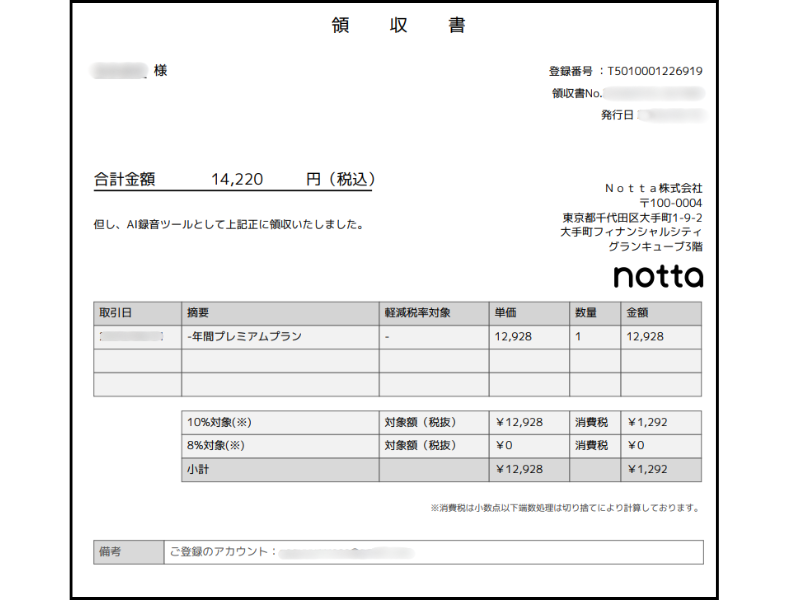
郵送を待つ必要もありませんし、インボイス制度に必要な項目もすべて網羅されています。
受け取ったその日に経理へ提出できるので、精算を忘れて自腹を切る心配もなくなります。
宛名を会社名に変えるNottaの領収書の発行方法
領収書の発行は、マイページからとてもカンタンにできます。
まず、マイページにある「契約管理」から「購入履歴」を選び、「領収書の発行はこちら」をクリックしてください。
◆領収書のダウンロード方法
マイページ → 契約管理 → 購入履歴 → 領収書の発行はこちら

入力画面が出てくるので、宛名に自分の会社名を入力します。
但し書きを「AI文字起こし議事録ツール」など、仕事の内容に合わせて書き換えることも可能です。
◆領収書発行の入力画面
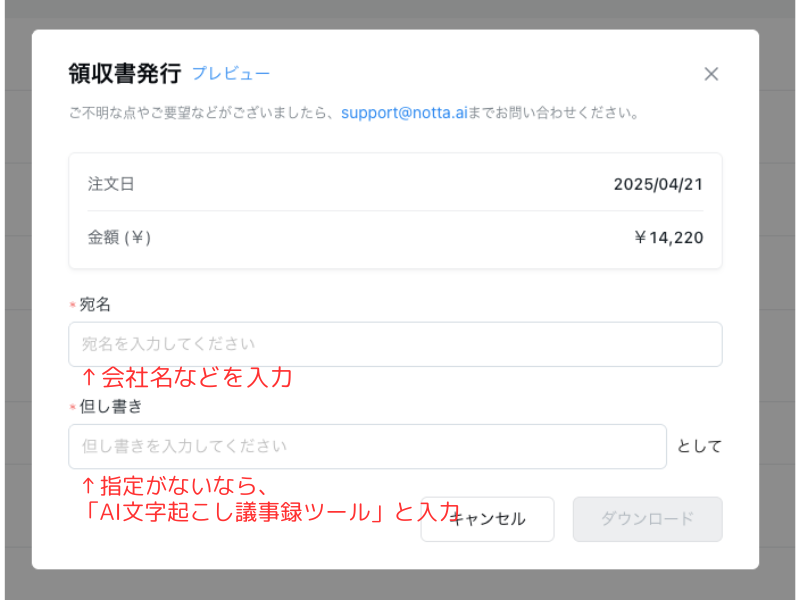
入力してボタンを押せば、インボイス番号が入ったPDF形式の領収書がすぐに手に入ります。
Nottaの支払い方法まとめ
Nottaを賢く使い始めるなら、クレジットカード払いが一番の正解です。
余計な手間をかけずに済みますし、何より面倒な経理処理がその場であっさり終わります。
銀行振り込みのような待ち時間もなく、手に入れたその瞬間から、あなたの仕事の効率を劇的に変えてくれます。
迷っている間に時間はどんどん過ぎてしまうので、まずは公式ストアからサクッと手続きを済ませてしまいましょう。