

Nottaのログインや新規登録方法で迷っていませんか。
Nottaは、GoogleやMicrosoftなど、いつも使っているアカウントを選んで登録するだけで、すぐに使い始めることができます。
選び方のコツは、仕事でよく使うGoogleやMicrosoftアカウントを選んでおけば、あとでパスワードを忘れて困ることもありません。
名前やメールアドレスといった最低限の情報しか使われないので、セキュリティも安心です。
下の公式サイトからアクセスし、右上の「新規登録」を選べばNottaの登録ができます。
登録がまだなら下の公式サイトからどうぞ。


Nottaのログイン・新規登録方法
Nottaを使い始めるときに選べるアカウントは、全部で5種類あります。
ふだん使っているものを選ぶだけで、すぐに専用の管理画面ができあがります。
◆Nottaでログインに使えるアカウント
- Microsoft
- Apple
- メールアドレス
- SSO(シングルサインオン)
どれを選んでも、録音した音声やテキストの内容をNotta側が勝手にのぞき見ることはありません。
連携するのはログインに必要な情報だけなので、安心して連携ボタンを押してくださいね。
Googleアカウント
AndroidスマホやGmailを使っているなら、一番なじみがある方法です。
共有される内容は、名前とプロフィール写真、メールアドレスの情報だけ。
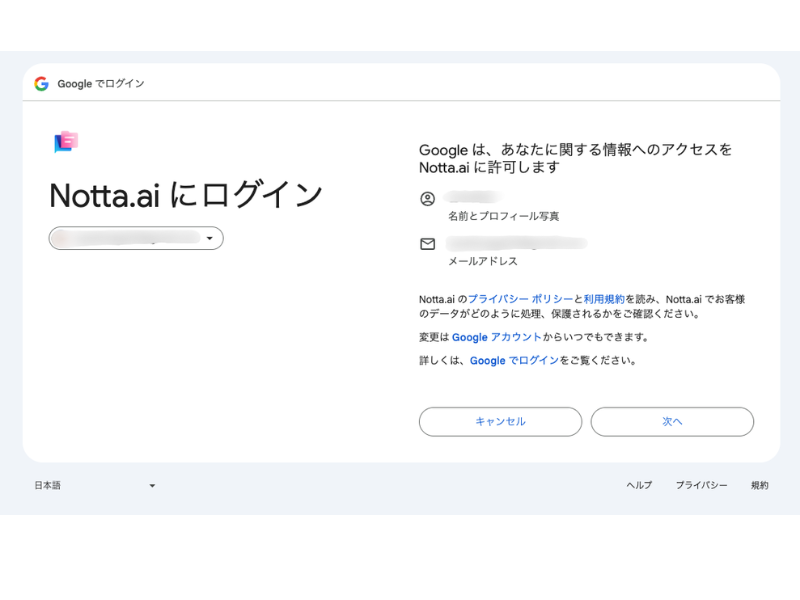
スマホのロックを解除するのと同じ感覚で、パスワードを打ち込まずに入れます。
Microsoftアカウント
お仕事でExcelやOutlookを使っている方にぴったりの選択肢です。
画像にあるように「プロフィールの読み取り」の許可を求められますが、これはログインに必要な名前などを確認するためだけのものです。
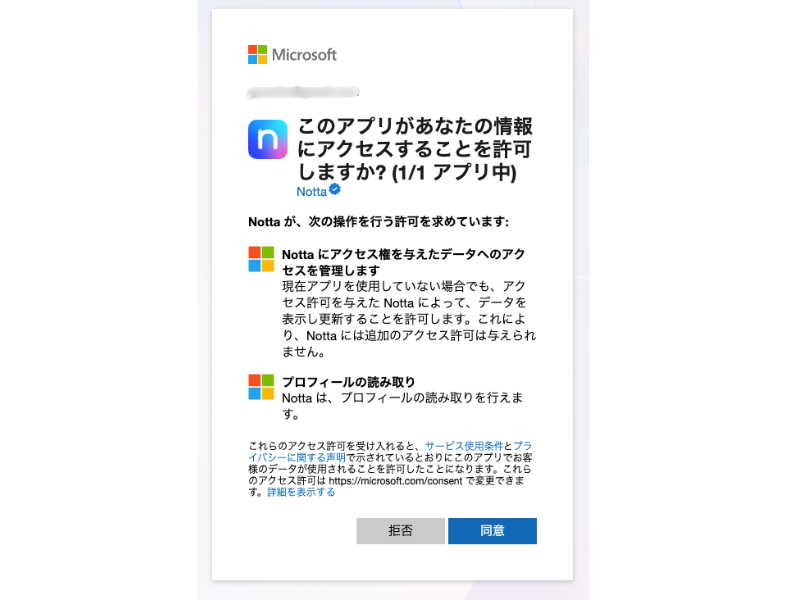
中身の書類データまで読み取られる心配はないので、青い「同意」ボタンを押して進めましょう。
Appleアカウント
iPhoneやMacを使っているなら、Face IDや指紋認証ですぐにログインできます。
画像のように、自分のメールアドレスをNotta側に教えたくないときは「メールを非公開」に設定することも可能です。
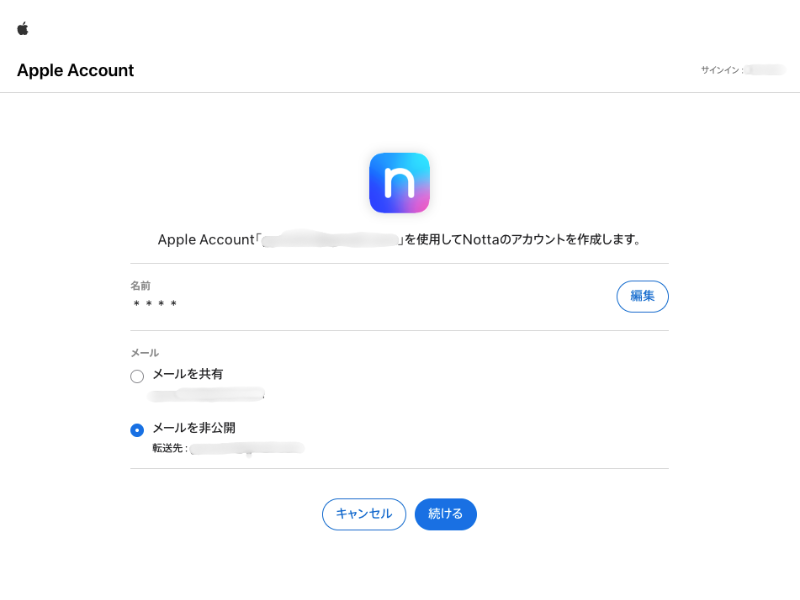
この場合でも、Nottaの機能は制限なく安全に使えますよ。
メールアドレス
SNSなどのアカウントとつなげたくない場合は、メールアドレスで登録しましょう。
画像のように、届いた認証コードを入力して、自分だけのパスワードを設定すれば完了です。
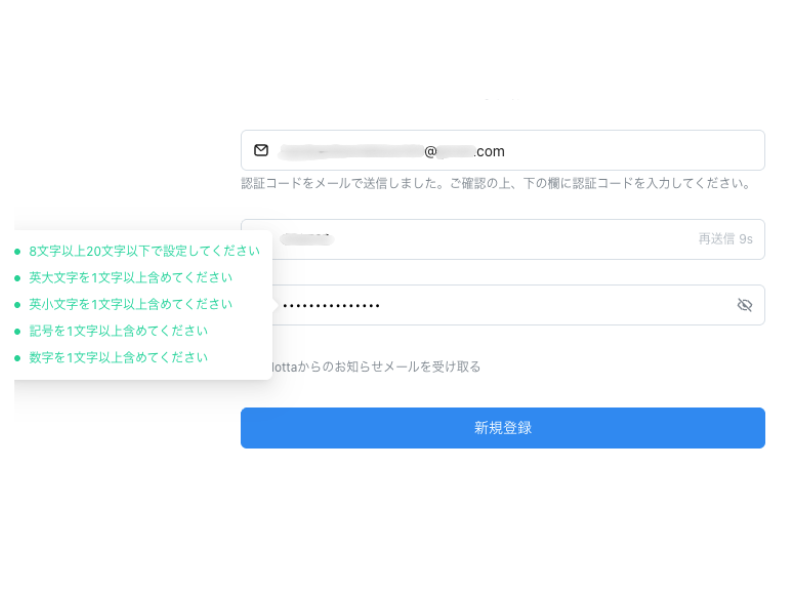
他のサービスと切り離して、独立したアカウントとして管理したいときに便利ですね。
SSO(シングルサインオン)
これは大きな会社などで、社員全員が同じシステムを使ってログインするための仕組みです。
画像にある通り、仕事用のメールアドレスを入力してSSOログインします。
会社から指定されていない限りは、個人の利用で使うことはありません。

Nottaのログイン・新規登録の選び方
仕事でよく使うGoogleやMicrosoftのアカウントを選んでおくのが、一番賢い方法です。
というのも、新しくパスワードを作ってしまうと、いざ使いたいときに「何だっけ?」と忘れてしまうトラブルがよくあるからです。
いつも使っているサービスと連携させておけば、ボタンを1回押すだけでいつでも戻ってこられます。
「会社のアカウントで大丈夫かな?」と不安になるかもしれませんが、ログインの認証に使うだけなので、セキュリティ面も心配いりません。
一度ログインしてしまえば、そのまま有料プランの便利な機能もすぐに試せますよ。
Nottaの新規登録・ログインの場所
登録やログインは、公式サイトの右上にあるボタンから進めます。

「新規登録」と「ログイン」のどちらのタブを選んでも、Googleなどの連携ボタンは同じように並んでいます。
初めての方も、すでに無料版を使ったことがある方も、迷わず自分のアカウントを選ぶだけでOK。
スマホからでもPCからでも、同じ手順で迷うことなく使い始められます。
Nottaのログイン・新規登録方法のまとめ
Nottaは、いつも使っているGoogleやMicrosoftのアカウントを選ぶのが最短ルートです。
パスワードを新しく覚える手間もありませんし、セキュリティも守られているので安心してください。
「設定が難しそう」とか「自分に扱えるかな」といった心配は、使ってみた瞬間に消えていきます。
一つ一つの操作がスムーズだから、構えずにどんどん使いこなせるようになります。
迷っているなら、まずは触ってみる。それだけで「これでよかった」と思えるはずです。
購入がまだなら、今のうちに公式ストアをのぞいてみてくださいね。