

Google MeetでNottaを使うとき、相手にバレずに記録できるのか気になりますよね。
結論から言うと、Nottaには2つのやり方があり、画面録画を使えば相手にバレることはありません。
◆NottaでGoogle Meetを記録する2つの方法
| 比較項目 | 画面録画 | Google Meet連携 |
|---|---|---|
| やり方 | 自分の画面を録画する | Nottaを会議に招待する |
| メリット | 誰にもバレずに記録できる | 設定しておけば録画し忘れがない |
| デメリット | パソコンをつけたままにする | 主催者の許可が必要 |
社外の人が開く会議で録音の許可を取りにくいときは画面録画を使い、社内の打ち合わせなら便利なGoogle Meet連携を使うといった使い分けができます。
Google Meet標準の機能だと、主催者の人にデータをもらう手間がかかりますが、Nottaなら自分だけで記録を完結できるのが強みです。
どちらの方法でも、会議が終わる頃にはAIが文字起こしからまとめまでを自動で終わらせてくれます。
使い方もとてもカンタンで、ボタンを数回クリックするだけで準備ができるので安心です。
Nottaの契約がまだなら、下の公式ストアからどうぞ。

Google MeetでNottaの録音・録画はバレる?
Nottaを使って会議を記録するとき、一番心配なのは相手にバレて気まずくなることですよね。
結論から言うと、Nottaには2つの使い方があり、画面録画を選れば相手にバレることはありません。
自分のパソコンに映っている映像をそのまま保存するだけなので、主催者や他の参加者の画面に通知が出ることもないんです。
録音の許可を取りにくい大切な会議でも、これなら安心して記録を残せますよ。
Google MeetでNottaを使う2つの方法
具体的にどうやって使い分ければいいのか、表にまとめてみました。
| 比較項目 | 画面録画(バレない) | Google Meet連携 |
|---|---|---|
| 使い方 | 社外の人や、録音の許可を取りにくい会議 | 社内のメンバーなど、気心が知れた人との会議 |
| バレる心配 | 100%バレない。通知も一切なし | 参加者一覧に名前が出るのでバレる |
| 使いやすさ | 録画ボタンを自分で押す必要がある | 予約しておけば勝手に入ってくれる |
| 準備すること | 会議の間、パソコンを開いておく | Nottaをカレンダーとつなぐだけ |
使い分けのポイントは、相手との関係性です。
社外の人との打ち合わせなど、こっそり記録したいときは左側の画面録画を使いましょう。
社内のいつものメンバーなら、右側の連携機能を使うのが手間もなくておすすめですよ。
画面録画
自分のパソコンの画面を丸ごと保存する方法です。
会議の画面を開いた状態でウインドウやタブを選択するだけで、音声と一緒に記録が始まります。
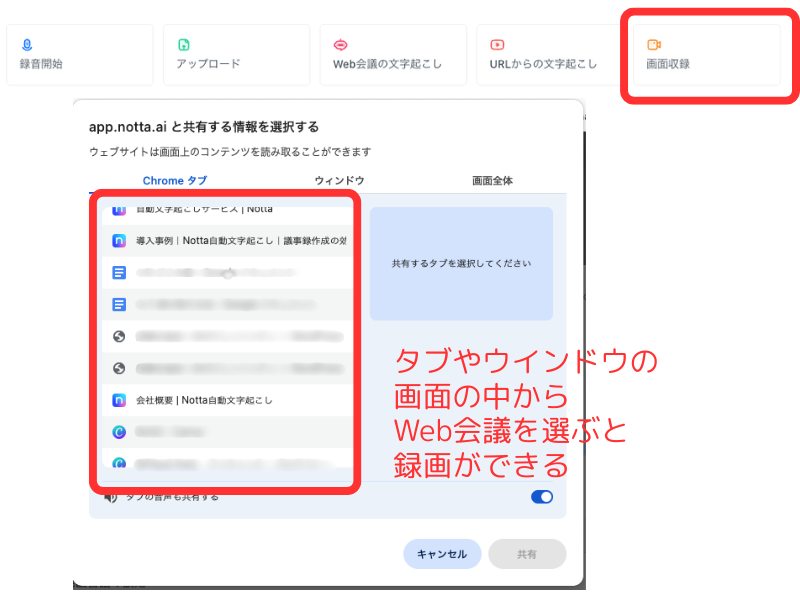
Google Meetのシステムとは切り離して動くので、相手側には一切動きが伝わらないのが強みですね。
これなら「あ、今録音してるな」と気づかれる心配もありません。
Google Meet連携
こちらはNottaのアシスタントを会議のゲストとして招待するやり方です。
Web会議の文字起こしを選択し、Web会議の招待URLを入れると、会議にNottaのアシスタントが参加します。

あらかじめカレンダーと繋いでおけば、会議が始まる時間に勝手に参加して記録を始めてくれます。
ただ、参加者一覧にNottaの名前が表示されるので、主催者に「参加を許可しますか?」という通知が届く点には注意が必要。
許可さえもらえれば、自分は何もしなくてもAIが完璧に文字起こしをしてくれますよ。
Nottaをバレないように使うコツ
いくらバレない仕組みでも、初めて使うときは操作ミスでバレてしまわないかドキドキしますよね。
失敗せずに使いこなすためのちょっとした工夫をご紹介します。
最初は仲の良い人と試してみる
いきなり本番の会議で使うのではなく、まずは同僚や友人とテストしてみるのが一番の近道です。
実際に録画を回しながら、スマホで会議に参加して「こっちの画面に何か出てる?」と確認すれば、自信を持って本番に挑めますよ。
一度でも成功体験があれば、次からはリラックスして会議に集中できるはずです。
大事な会議でミスをしない工夫
画面録画をするときは、余計な通知が入らないように設定しておくと安心です。
メールやチャットの通知が画面に出てしまうと、それも一緒に録画されてしまいます。
右上のボタンを数回クリックして「集中モード」にするだけで、変な通知の映り込みを防いで、きれいな議事録を残せますよ。
Google MeetでNottaをバレずに使う方法まとめ
最後に、今回のポイントをまとめます
- 画面録画を使えば、相手に通知されず100%バレない
- 社外なら「画面録画」、社内なら「連携」と使い分ければOK
- ボタンを数回クリックするだけで、届いてすぐの機材のようにすぐ使える
- AIが勝手にまとめを作ってくれるから、自分はメモを取らなくていい
Nottaがあれば、会議中に「今のところ聞き逃した!」と焦ってメモを取る必要はもうありません。
手元に記録があるという安心感だけで、相手の話をこれまで以上にじっくり聞けるようになりますよ。