

NottaのAPIは公開されているのか、自社システムとつなげて自動化できるのか気になりますよね。
残念ながら、今のところNottaのAPIは公開されていません。
Nottaで一番高い料金プラン「エンタープライズプラン」を契約しても、APIは使えないそうです。(2026年3月問い合わせ確認済み)
しかし、APIが使えなくても、ビジネスプランならZapier(ザピアー)と外部連携ができるので、APIに近いことはできます。
Zapierと外部連携すれば、ツールと外部連携で直接つなぎ、文字起こしを自動保存したり要約をメールで送ったりすることができます。
Zapier以外にも連携できるツールがたくさんあり、たとえばSalesforceやkintoneのような営業管理ツール(CRM)などと連携して、商談記録を自動で同期することなどもできます。
せっかくなら、文字起こしのデータを上手く連携させて、仕事を楽にしたいですよね。
外部連携が使えるNottaビジネスプランの契約がまだなら、下の公式サイトからどうぞ。


NottaのAPIは今のところ公開されていない
Nottaは、残念ながら、プログラミングをして自由に機能を組み込めるAPIは、今のところ公開されていません。
公式サイトのプラン一覧を見ても、APIに関する記述はありません。
料金プランが最上級のエンタープライズプランではどうかを、Nottaサポートに問い合わせましたが、エンタープライズプランでさえもAPIは公開されていないという回答でした。
今の段階では、自分でコードを書いて Nottaを動かすことはできないのが現実ですね。
NottaはビジネスプランならZapier連携が可能
APIは使えませんが、ビジネスプランにすれば「Zapier(ザピアー)」というツールが使えます。
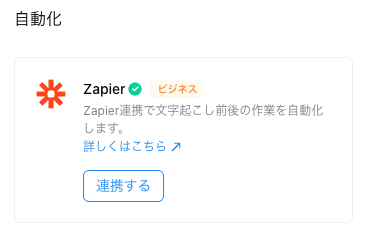
これを使えば、難しいプログラミングをしなくても他のアプリと自動でつなげられます。
たとえば、文字起こしが終わったら自動でGoogleドライブに保存する、といった設定もパズル感覚で進められますよ。
自分で一からシステムを作る手間を考えれば、この連携機能だけでも十分すぎるほど便利です。

Nottaが外部連携できるツール(2026年3月時点)
Nottaは、Zapier以外にもたくさんの有名ツールとボタン一つでつなげられます。
実際にどんなアプリと連携して、どんな便利なことができるのか、種類ごとに詳しく紹介しますね。
CRM(お客さまの情報管理)

営業活動で使うツールとも、しっかり連携できます。
商談の記録をそのまま移せるので、入力の手間がぐっと減ります。
Salesforce
商談の文字起こしデータやAIが作った要約を、直接Salesforceの活動履歴に送れます。
自分でメモを書き写す必要がなくなるので、商談が終わった瞬間に報告も終わりますよ。
kintone
現場で使っているkintoneのアプリへ、録音データや議事録を自動で登録できます。
チーム内での情報共有がスムーズになり、確認漏れも防げますね。
Salesflare
顧客とのやり取りを記録する手間が省けて、営業活動に専念できます。
Nottaが記録を自動で同期してくれるので、入力漏れの心配もありません。
HubSpot
顧客情報と商談のテキストをワンクリックで結びつけられます。
過去にどんな話をしたか、チーム全員ですぐに振り返ることができるようになります。
Freshsales
電話や会議の記録を、見込み客のデータとして自動で積み上げられます。
営業の進捗管理がもっと楽に、正確になりますよ。
Pipedrive
案件の進捗に合わせて、Nottaの記録を整理して残せます。
大切な商談の内容を、案件データの一部としてきれいに保管できるのが強みです。
Zoho CRM
会議が終わった瞬間に、商談の詳細としてテキストを流し込めます。
スマホ一つあれば、外出先からでも正確な日報が送れますね。
ビデオ会議・チャット
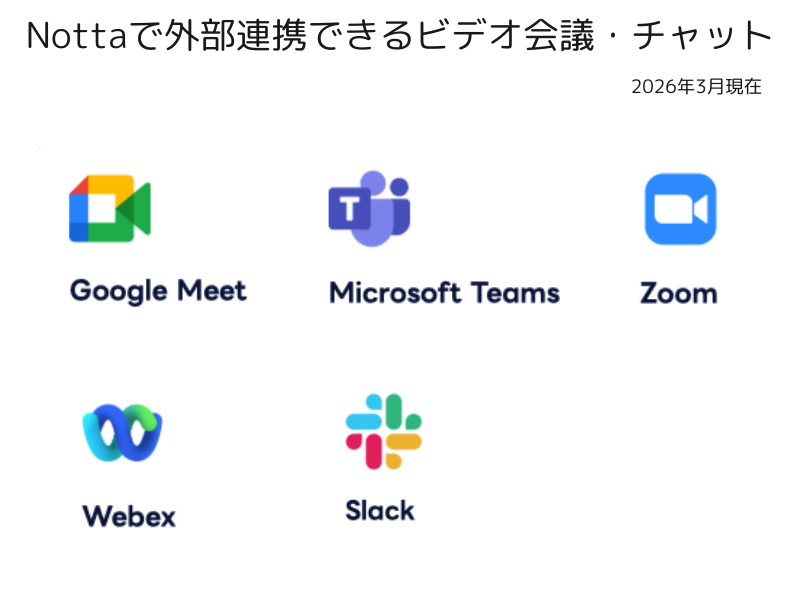
普段使っている会議ツールとも、相性はばっちりです。
オンライン会議の音声を、そのままNottaに届けることができます。
Microsoft Teams
会議に参加させるだけで、誰が何を言ったかをリアルタイムで文字にしてくれます。
こちらはプレミアムプランから利用できる機能です。
Zoom
URLを貼るだけで、AIが会議に入って録音と文字起こしを始めてくれます。
プレミアムプランでも問題なく動きますよ。
Google Meet
会議の録画と同時にテキストも残せるので、後からの振り返りが楽になります。
こちらもプレミアムプランで使えます。
Slack
文字起こしの完了通知や、AIがまとめた要約をチャンネルに自動で飛ばせます。
会議に出られなかったメンバーへの共有も、一瞬で終わります。
Webex
ビジネスの現場で使われるWebexでも、スムーズに記録を残せます。
大切な会議の議事録作成を、AIに丸投げできるようになりますよ。
クラウドストレージ(データの保存先)

文字起こしをした後のテキストファイルを、自動で整理して保存できます。
Microsoft OneDrive
会社の指定フォルダへ、会議の記録を自動で放り込んでくれます。
自分でファイルをアップロードする手間がなくなります。
Box
強強固なセキュリティのBox内へ、議事録を安全に移せます。
大事な社外秘データも、決まった場所に自動で保管できるので安心です。
Dropbox
チームで共有しているDropboxへ、書き出しファイルを自動で保存できます。
共有リンクもすぐに作れるので、メンバーへの連絡もスムーズです。
Google Drive
マニュアル作成や議事録の保管場所として、自動でドキュメントを生成します。
フォルダ分けの手間も省けて、整理整頓がはかどります。
Autodesk Construction Cloud
建設現場などの図面や資料と一緒に、打ち合わせの記録を一箇所にまとめられます。
現場の声をそのまま正確に残せるのがうれしいですね。
カレンダー
予定の管理と文字起こしをセットにできる機能です。
Outlookカレンダー
予定されている会議の時間に合わせて、Nottaが自動でスタンバイしてくれます。
開始ボタンを押し忘れる心配がありません。
Googleカレンダー
カレンダーに登録された会議に、自動でNottaボットを派遣できます。
「会議が始まったら勝手に録音が始まる」という環境が作れますよ。
メモ・テキスト共有
清書した議事録やメモを、使い慣れたツールへすぐに共有できます。
Microsoft OneNote
個人のメモ帳やチームのノートへ、書き起こした内容をボタン一つで送れます。
後から自分なりに情報を付け足すのも簡単です。
Google Docs
共有ドキュメントとして保存すれば、そのまま上司への報告書として使えます。
書式を整えるだけで、立派な議事録の完成です。
Notion
議事録データベースとして、発言内容やAI要約をきれいに整理して残せます。
社内のナレッジとして、いつでも検索できるようになりますね。
ClickUp
タスク管理ツールとつなげて、会議での決定事項をそのまま仕事として登録できます。
「決まったけど誰も動かない」なんて状況をなくせますよ。
Nottaの外部連携でできることの例
ツールをつなげることで、具体的にどんな風に仕事が変わるのかをイメージしてみましょう。
会議終了 → 即座にタスク化
会議で決まった「誰が、いつまでに、何をやるか」を、わざわざ打ち直す必要はありません。
Nottaからそのままタスク管理ツールへ送れば、その場で仕事の割り振りが終わります。
やり忘れを防げるだけでなく、会議後の事務作業が数分で完了しますよ。
社内データベースへの自動蓄積
議事録をいちいち保存して回らなくても、決めたフォルダに勝手にたまっていきます。
「あの会議でなんて言ったっけ?」と探す時間が、ほぼゼロになります。
情報はたまればたまるほど、後から検索できる宝の山になりますね。
商談の報告をAIが自動で入力
営業担当が一番嫌がる「商談後の日報入力」が、驚くほど楽になります。
Nottaが作った要約を、そのままCRMに飛ばすだけで報告が完成します。
帰社後のデスクワークが減って、早く帰れるようになるのは大きなメリットです。
Nottaの外部連携ではできないこと
便利な連携ですが、できないこともいくつかあります。
ここを知っておくと、契約後の「こんなはずじゃなかった」を防げます。
圧倒的な大量処理
数万件のデータを一気に処理するような、システムエンジニアが組むような動きは苦手です。
あくまで「一つの会議が終わったら、一つのツールへ送る」という使い方がメインになります。
会社全体の膨大なデータを一瞬で動かすなら、やはり専用の仕組みが必要です。
自社アプリの一部として使う
自分の会社のスマホアプリの中に、Nottaの機能を埋め込むことはできません。
あくまで「Notta」と「他のツール」をつなぐだけです。
Nottaという名前を隠して、自社サービスとして提供するような使い方もできません。
リアルタイムな処理・細かい制御
連携ツールを通す場合、数秒のタイムラグが発生することがあります。
話した瞬間に他のアプリへ文字を送るといった、1秒を争うような使い道には向きません。
また、特定の条件で細かく動きを変えるような、複雑すぎる設定は難しいですね。
Nottaの各プランの比較
Nottaには3つのプランがありますが、仕事で使うなら「どれを選ぶか」が重要です。
一目で違いがわかるように、比較表にまとめました。
| 比較項目 | フリープラン | プレミアムプラン | ビジネスプラン |
|---|---|---|---|
| 月額(税込) | 0円 | 1,185円〜 | 2,508円〜 |
| 1回の録音時間 | 最大3分まで | 最大90分まで | 最大90分まで |
| 外部連携(CRM等) | X | X | ○ |
| Zapier連携 | X | X | ○ |
| Slack / Webex | ○ | ○ | ○ |
| Notion / Google Docs | X | ○ | ○ |
表を見るとわかりますが、フリープランは1回の録音時間が「たった3分」しかありません。
3分といえば、挨拶をして本題に入った瞬間に終わってしまう短さです。
これでは会議の記録どころか、短い電話の内容を残すのにも心許ないですね。
テストで動作を確認するだけならいいですが、実際の業務で使うのは正直難しいと言わざるを得ません。
この記事のまとめ
NottaのAPIは公開されていませんが、ビジネスプランの外部連携を使えば、やりたいことはほとんど叶います。
難しいプログラミングをしなくても、今使っているツールとつなげるだけで、明日からの仕事が劇的に楽になりますよ。
商談の報告や議事録の整理に追われる日々から、そろそろ卒業しませんか。
迷っているなら、まずはビジネスプランで「自動で仕事が進む快感」を味わってみてください。