
insta360 X5は、Webカメラとして本当に使えるのか気になってませんか?
実は、USBでつなぐだけでZoom・Teams・Google Meetや、配信用のWebカメラとしてすぐに使えます。
フロントカメラだけ映すモードと、前後のカメラを上下の画面で同時に映すデュアルビューモードがあって、会議でも配信でも便利です。
面倒な設定もいらず、これ1台でアクションカメラから会議までいけます。
しかも今なら、Webカメラ用のアクセサリーなどがお得に買えるセール中です。
購入がまだなら、下の公式ストアからすぐに買っちゃいましょう!
insta360 X5をWebカメラとして使う方法
insta360 X5は、USBケーブルをつないだ瞬間からWebカメラとしてすぐに使い始められます。
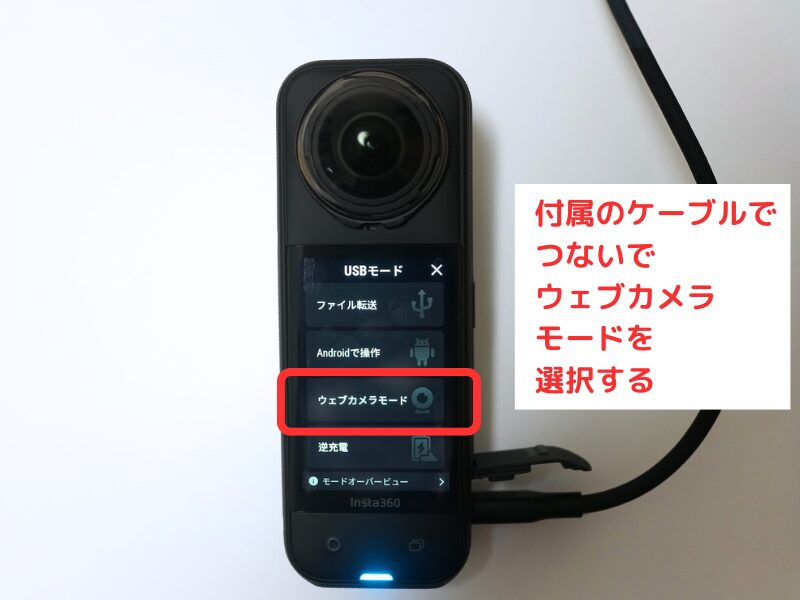
専用のドライバを入れる手間もなく、ZoomやTeams、Google Meetにも問題なくつながります。
パソコン側は自動でX5をWebカメラとして認識してくれるので、特別な設定はほとんどいりません。
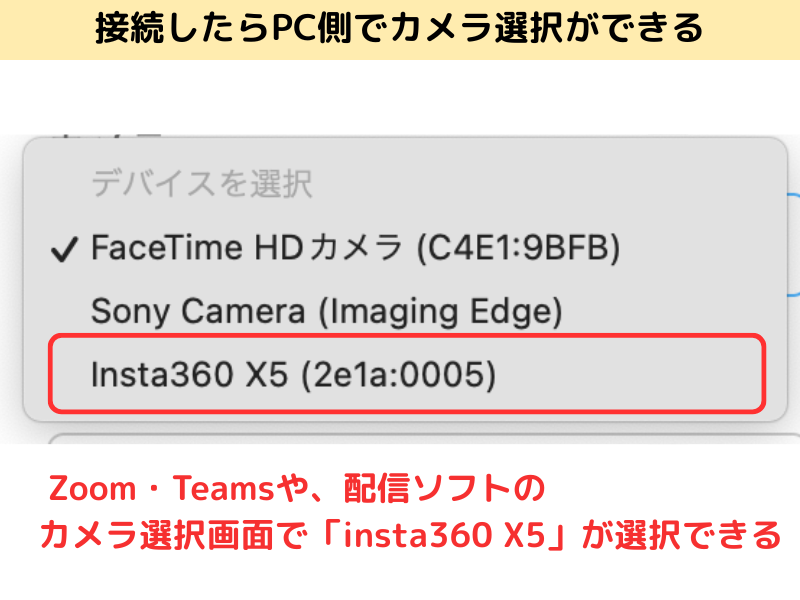
画角の調整やモードの切り替えも、事前にアプリで操作しておけば映したい構図をそのまま出せます。
普段アクションカメラとして持ち歩いている人でも、すぐに会議用に切り替えてその場で使えます。
X5をWebカメラにして映る映像
insta360 X5には、映し方を選べる2つのモードがあります。
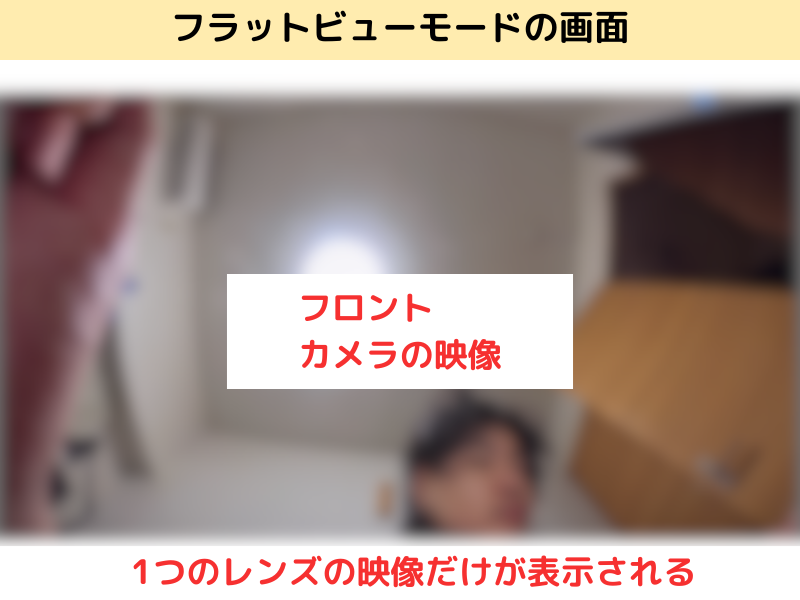
前面のカメラを映すフラットビューと、前後のカメラを上下に映すデュアルビューです。
フラットビューモード
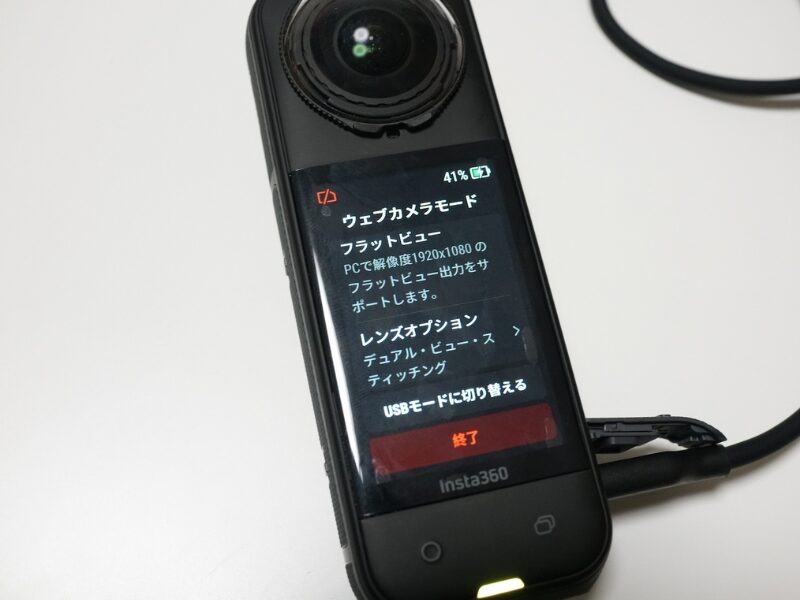
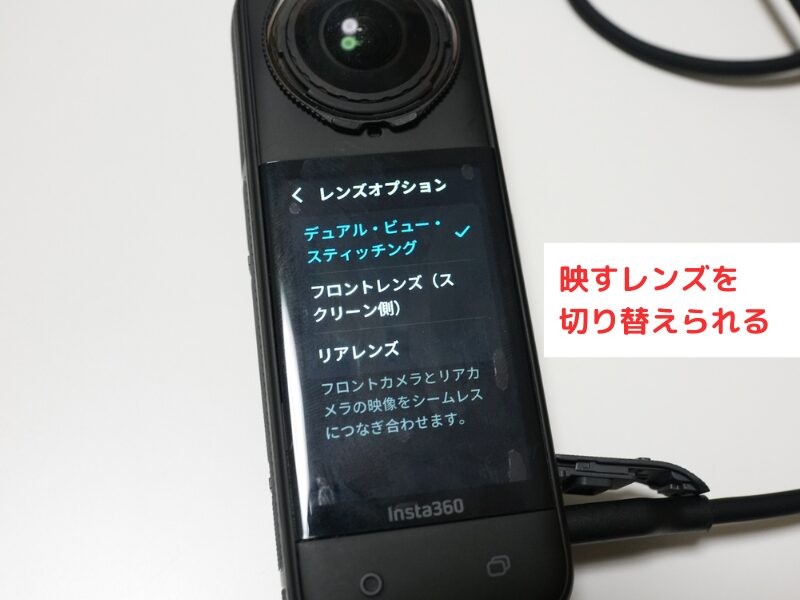
「フラットビュー」では、前か後ろのカメラ映像だけを切り出して使えます。
デュアルビューモード
「デュアルビュー」では、前後のカメラ映像を上下に並べて1画面に映し出せます。
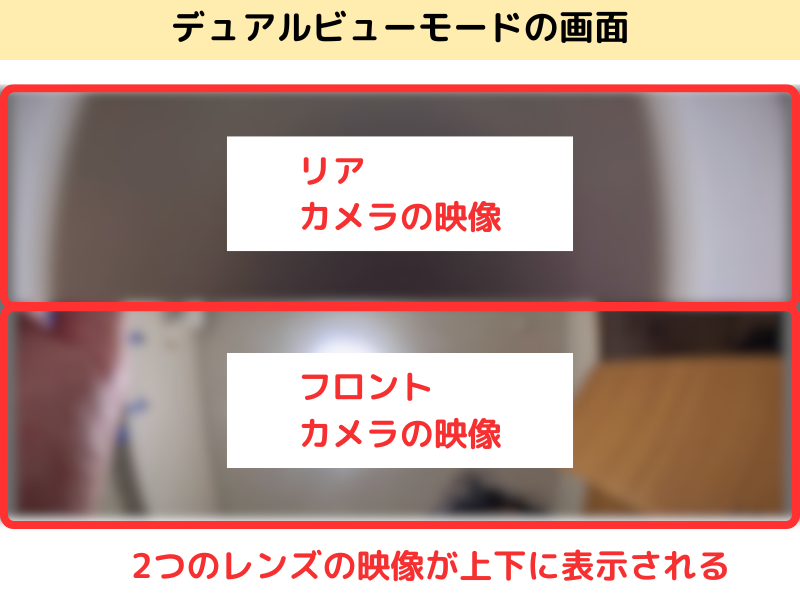
たとえば、会議のテーブルにX5を真ん中に置けば、両側の人の顔を同時に映し出せます。
状況に合わせてモードをパッと切り替えられるので、使い分けもラクです。
insta360 X5のWeb会議・配信での使用感
Zoom・Teams・Google Meetでの利用
insta360 X5をUSBでつなぎ、接続カメラをinsta360 X5に選ぶだけで、ZoomやTeamsなどのWeb会議で使えます。
パソコンがX5を自動で読み込んでくれるので、マイクの設定もすぐに終わります。
デュアルビューモードを使うと、会議に写っている自分が見える風景も同時に写せるので、会議の出席者が多い時などは1つのカメラにまとめることができて便利です。
空間をまるごと映したい場合も、この画角がちょうどよくて、会議室の全体を伝えるときにかなり役立ちます。
OBSやStreamYardなどの配信ツールでの利用
Webカメラを認識できる配信ソフト(OBSやStreamYard)などとも接続でき、配信が始められます。
また、USBで給電しながら使えるので、長時間の配信でも安心して回せます。
デュアルビューモードはinsta360 X5ならではの画角なので、演出の幅も広がり、おもしろい映像になりますよ。
insta360 X5を選ぶべき理由と他機材との違い
insta360 X5は、旅行や登山などのアクティビティや会議にも、そのまま1台で切り替えて使えます。
普通のWebカメラでは映せないような広い空間や動きのある画角も、X5なら映し切れます。
撮った映像はスマホと連携してそのまま編集したり、AIの自動編集に任せたりもできます。
1つあるだけで、いろいろな用途に使える一石二鳥のカメラなので、買わないのはもったいないです。
insta360 X5と一緒に揃えたいおすすめアクセサリー
insta360 X5をもっと快適に使いたい人は、アクセサリーを一緒にそろえておくといいかもしれません。
とくにこの3つは、使う場面をぐっと広げてくれます。
見えない自撮り棒+三脚
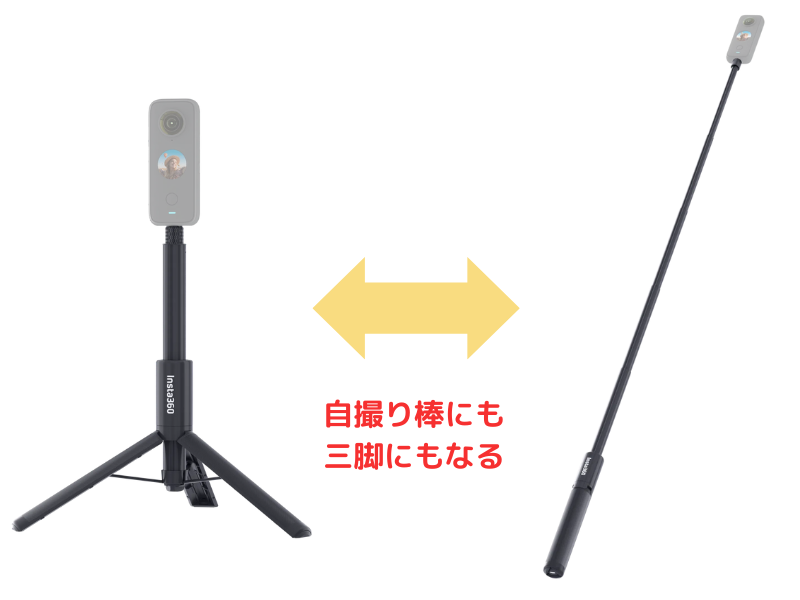
見えない自撮り棒にも三脚にもなる便利グッズ!
テーブルの上に立てたり、床に置いて使ったりするのに便利。
棒が映らないから映像が自然に仕上がって、配信や会議でも見栄えがよくなります。
クイックリリースマウント2.0
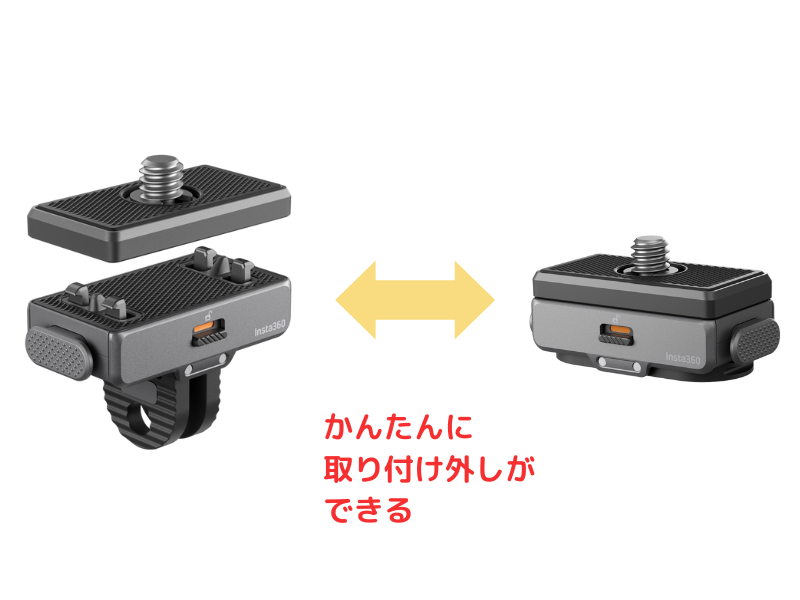
事前に台座にカメラにつけておくだけで、パッと付け外しできて、設置や片付けに手間がかかりません。
Web会議の準備をはやくしたい人にも重宝します。
Mic Air(無線マイク)
insta360 X5と無線で接続できるピンマイクです。
Web会議での使用で、カメラとの距離が離れても、自分の胸元に取り付けられるので、声をよく拾います。
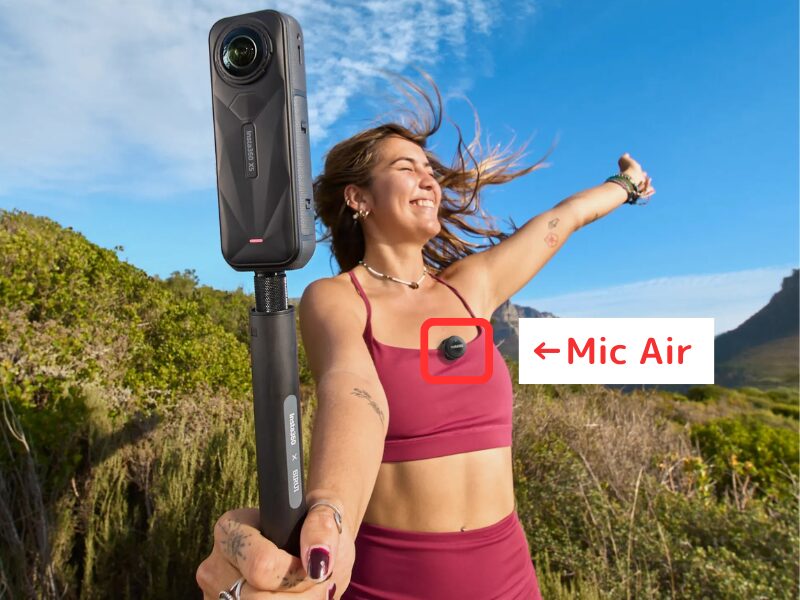
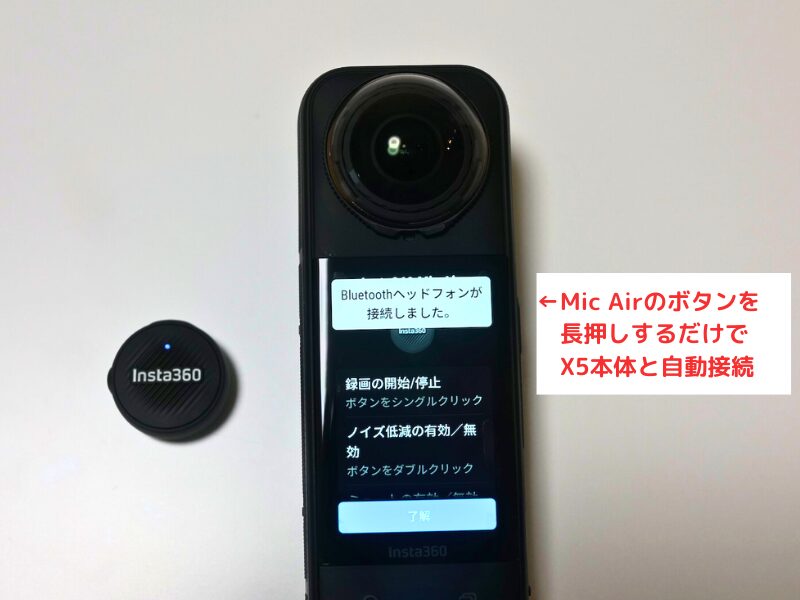
ケーブルをつながずにそのままX5に接続できて、音声もクリア。
サイズも500円玉くらいで、10時間バッテリーも持ちます。
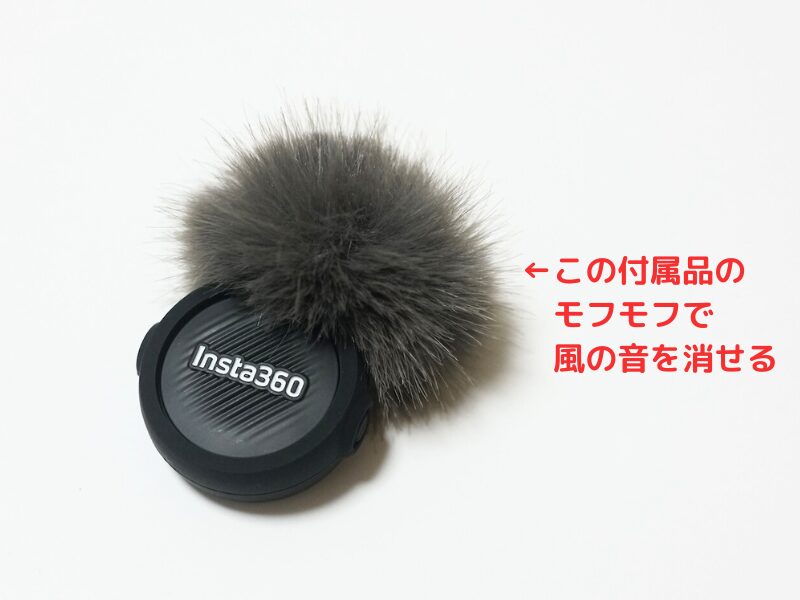
風切り音が出ないようにウインドウマフも付属品でついていて、風や環境音も拾いにくく、声だけしっかり届けられます。
あとから別々にそろえるより、いま一気に買っておく方がスムーズです。
【9月9日までセール中】X5が安く買えるチャンス!
2026年9月6日まで、夏のラストチャンスセールが開催されています。
X5は、通常版(X5単品)が、76,300円でここ最近で一番安くなっています。
X5は、通常版だけでなく、すべてのキットがセールになっていて、価格も今までで一番の最安値です。
この記事のまとめ
insta360 X5は、つないでそのままWebカメラとして使える便利なカメラです。
Zoom・Teams・OBSなど、よく使うツールにもしっかり対応していて、操作も難しくありません。
フロント・リアの切り替えや、前後同時の表示も自由に切り替えられるので、映したい内容に合わせて使い分けられます。
仕事にも配信にもこれ1台で対応できるうえ、今ならアクセサリーもまとめてお得に買えます。
今はセール中でお得になっているので、今すぐ下の公式ストアから買いましょう!