
Insta360 X4 AirのPC接続やデータ転送、その先の編集が面倒そうで不安になっていませんか。
結論から言うと、やることはシンプルで、誰でもカンタンにできます。
PC接続は付属のUSB-Cケーブルをつなぐだけで、中のデータをそのまま読み込めます。
データ量が多くても転送はかなり高速なので、待たされる感覚はほとんどありません。
360度動画は専用形式(insv)で保存されますが、Insta360公式ソフトを一度通すだけで、普通の動画として扱える状態になります。
視点を決めて書き出すだけの作業で、ソフトも扱いやすいので、動画編集が苦手な人でもカンタンにできます。
購入がまだなら、下の公式ストアからどうぞ。
X4 AirのPC接続方法・データ転送方法
結論から言うと、Insta360 X4 AirはPCに接続するだけで、本体内のデータをそのまま扱えます。
USB-Cケーブルでつなぐと、X4 Airに入っているmicroSDカードがPC上に表示され、フォルダを開いて中のファイルを確認できます。
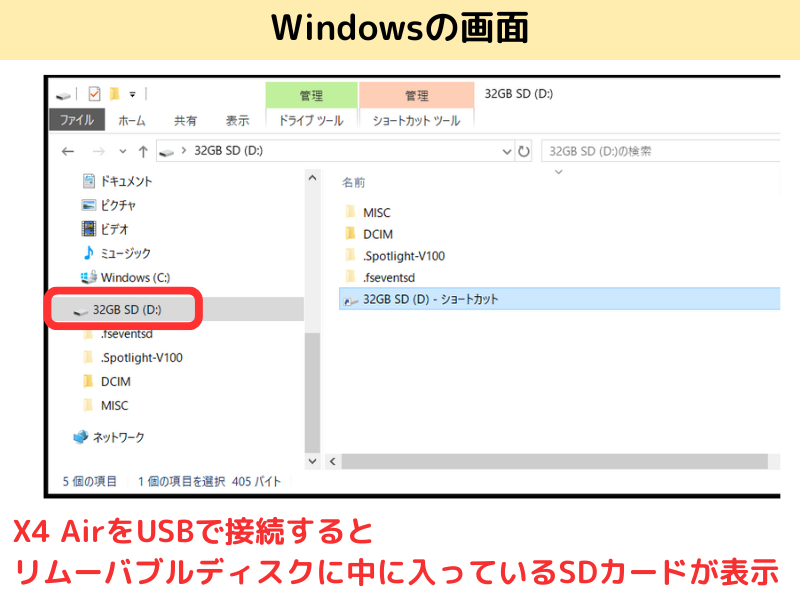
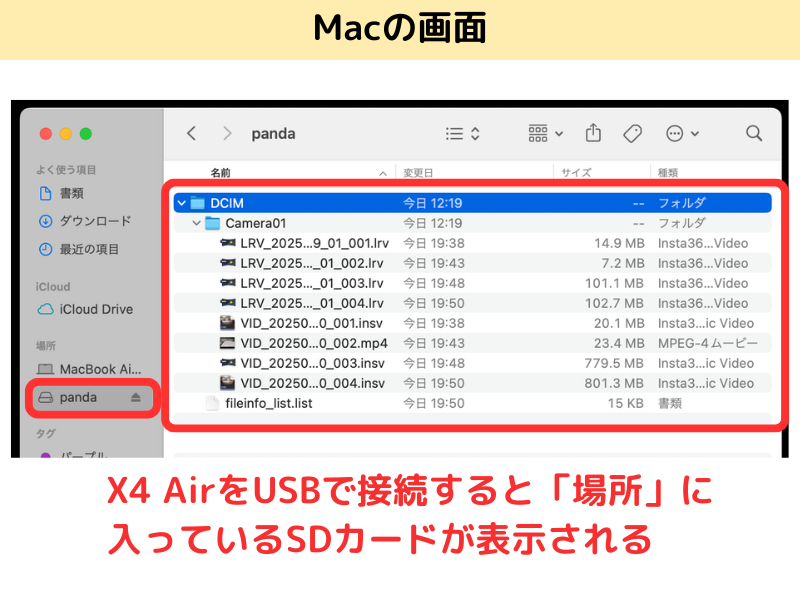
専用ソフトをインストールする必要はなく、USBメモリ感覚でデータを見られるのが特徴です。
USB-Cケーブルを使ったPC接続方法
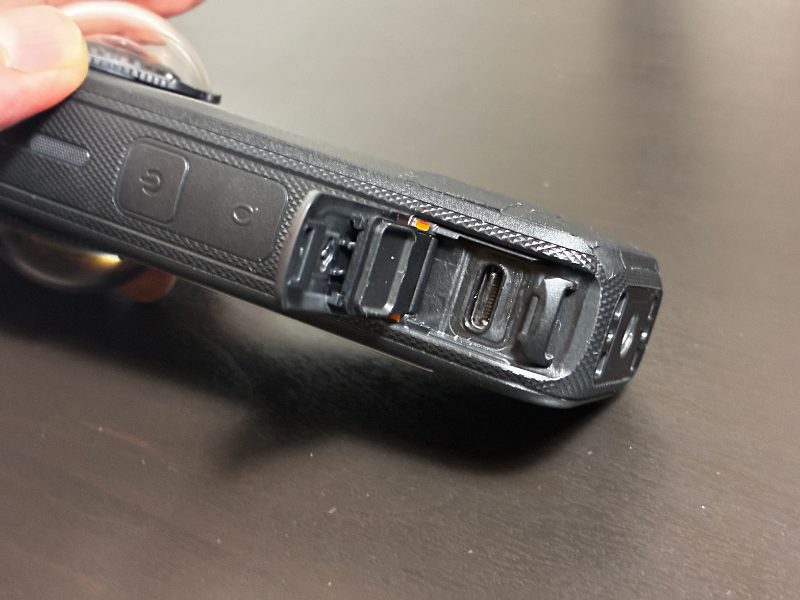
PCへの接続は、付属のUSB-Cケーブルを差し込み、画面に表示されるメニューから「ファイル転送」を選ぶだけです。
表示される項目には「Androidで制御」や「逆充電」などもありますが、「ファイル転送」を選べば、PC側ですぐに本体の中身が表示されます。
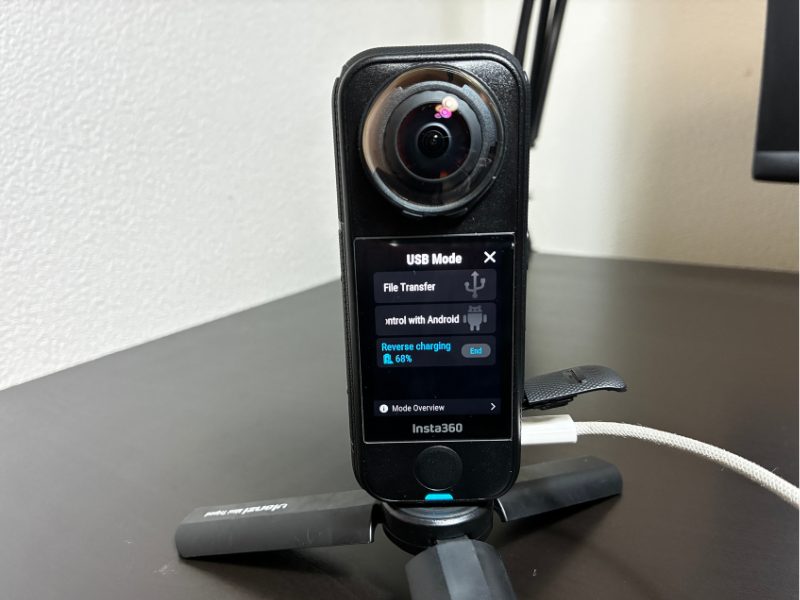
もし別の項目を選んでしまっても、ケーブルを一度抜き差しすれば簡単にやり直せます。
なお、接続している間は本体が充電され続けるため、バッテリー切れを気にせず作業できます。
データ転送にかかる時間
データ転送にかかる時間は、容量のわりにかなり速い印象です。
PCの性能にもよりますが、私の環境では100GB前後の動画データでも、だいたい10分ほどでコピーが完了しました。
転送中にPCを操作したり、別の作業を並行して行っても、特に問題なく進みます。
動画編集までの流れ
X4 Airで撮影した360度動画は、公式ソフトを一度通せば、普段の編集作業につなげられます。
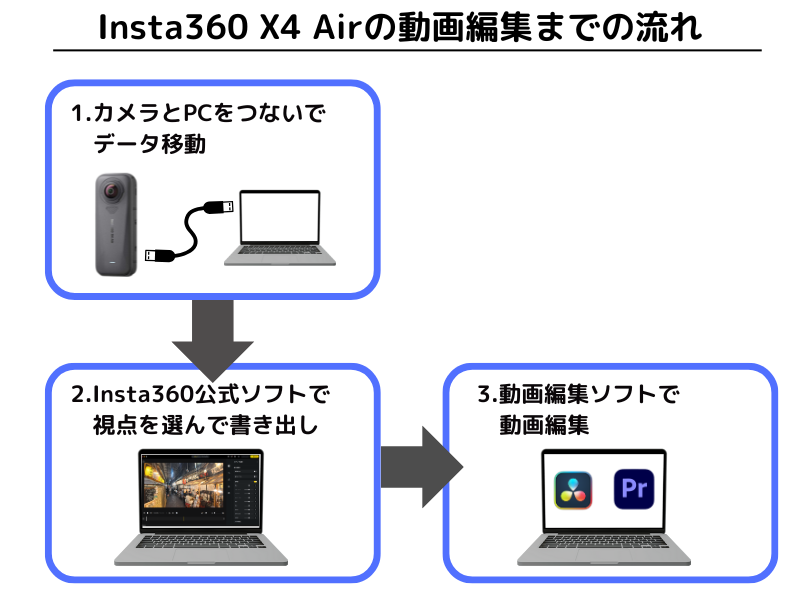
撮影データはinsv形式で保存されますが、Insta360の公式ソフトを起動し、見せたい視点を選んでMP4として書き出します。
この作業は細かく編集するというより、「どこを見る映像にするか」を決めて書き出すイメージです。
MP4に変換したあとは、普段使っている動画編集ソフトに読み込み、そのまま編集を続けられます。
この記事のまとめ
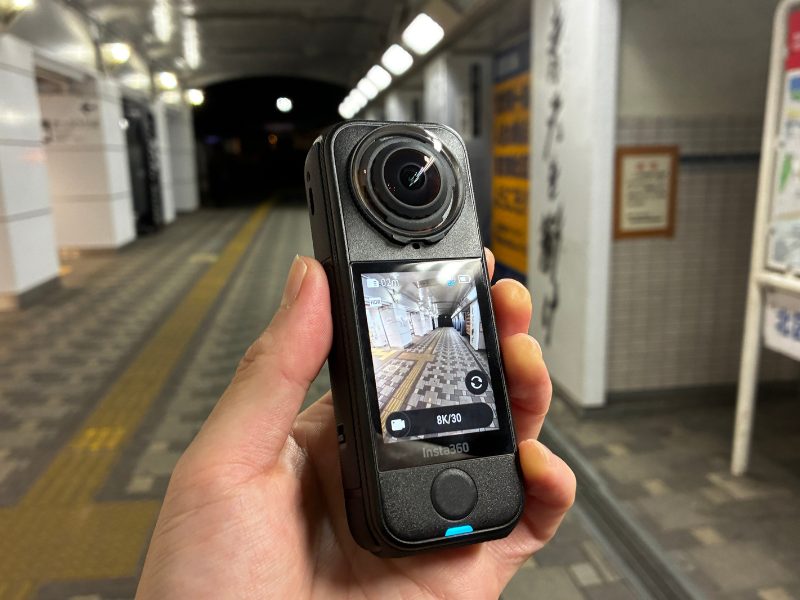
X4 Airは、PCにつないでデータを移し、そのまま編集まで進められる流れを無理なく回せる360度カメラです。
公式ソフトを使う工程はありますが、少し作業を挟むだけなので、大した手間にはなりません。
購入がまだなら、今すぐ買っちゃいましょう!