

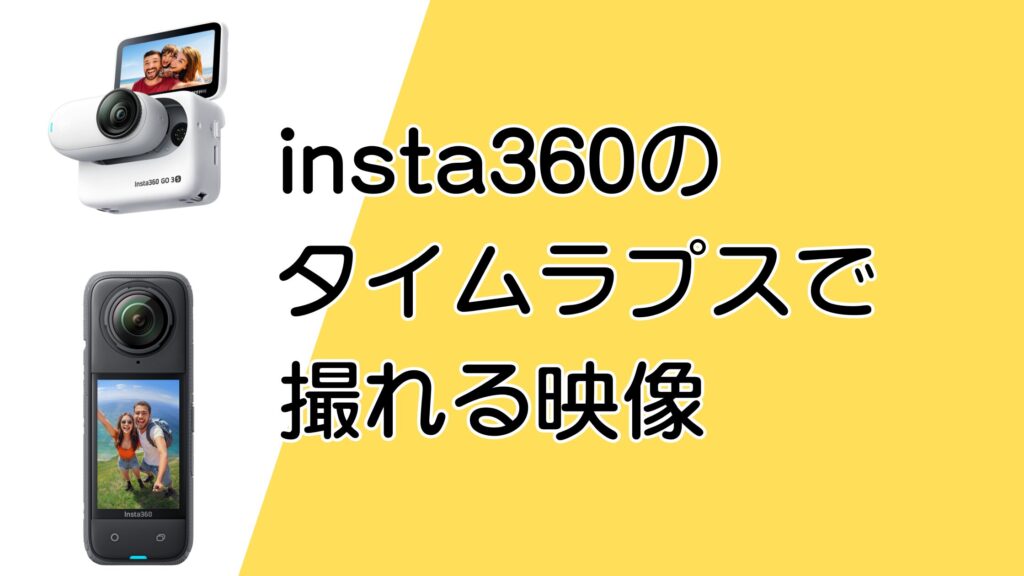
insta360でタイムラプスを撮ったら、どんな映像が残せるんだろう?設定は難しいのかな?と気になりませんか?
insta360のタイムラプス撮影は、星空や朝焼け、街の流れなどの“静かな時間”を、まるで映画のワンシーンのように残せます。
設定もシンプルで、インターバル(撮影間隔)を選んで三脚に置くだけ。編集もスマホアプリで直感操作、視点もあとから自由に決められます。
X4なら高画質モードでも約2時間撮れて、モバイルバッテリーを使えば無限に撮影でき、長時間の星空の撮影も安心して撮れます。
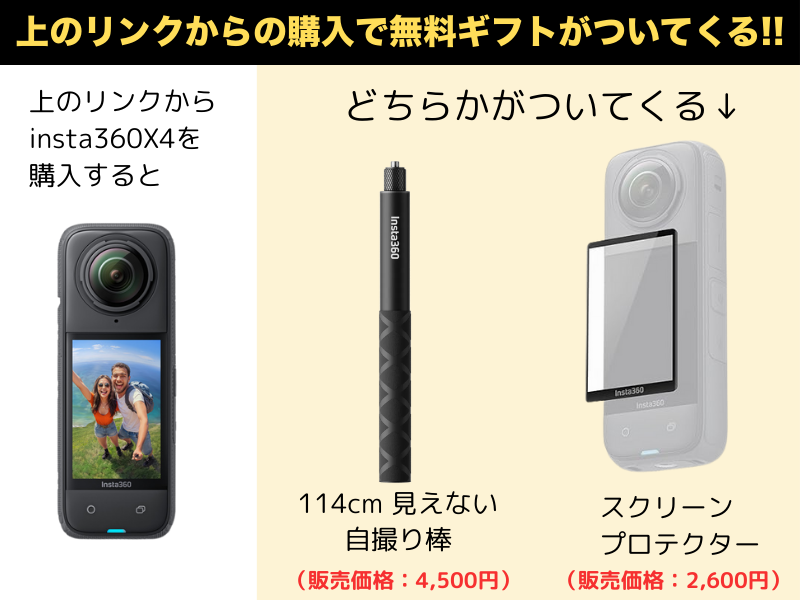
また今なら、下のリンクからのinsta360 X4購入で見えない自撮り棒などの無料ギフトがついてきます。
購入は下の公式予約リンクからどうぞ。
insta360で撮れるタイムラプス映像の世界
insta360では、星空や朝焼け、街の流れのような“ゆっくりした時間の動き”をドラマチックな映像にできます。

動きのない風景も、タイムラプスで撮るだけで一気に「作品っぽさ」が出ます。


360度撮影しておけば、あとから好きな視点だけを切り取れるので、カメラの向きに悩む必要もありません。
とくに光の変化がある場面との相性がよく、「ただの朝」や「ただの夜空」が感動的に見えることもあります。
映像に“時間の流れ”を360度詰め込める感覚は、スマホ撮影ではまず味わえない体験です。
insta360タイムラプスの撮影設定のコツ
タイムラプスの設定って、思ってるよりずっとカンタンです。
動きの速さに合わせて、インターバル(撮影間隔)を選ぶだけでOKです。
インターバルの目安
- 街の人や車の流れ:1〜2秒
- 雲や夕焼けなどのゆっくりした動き:5〜10秒
星空を撮りたいときは、星空専用のタイムラプス撮影モードである「スターラプスモード」を使うと簡単に撮れます。
スターラプスの設定の目安
- シャッタースピード:25秒
- ISO感度:3200
- ホワイトバランス:4000(またはオートでもOK)
insta360 X4なら、360度撮れるので、編集のときに好きな視点を動かせるので「撮っておけばどうにかなる」安心感があります。
撮影中はカメラを動かさないのが基本なので、三脚や固定できる場所にしっかり設置して撮るのがおすすめです。

insta360の編集機能でできること
撮影後の編集は、アプリを使えば直感的に操作できます。
360度撮った映像の中から「ここの視点がいいな」と思ったところを選んで切り出すだけ。
スマホアプリなら、視点の移動も指でなぞる感覚でできるので、動画編集に慣れていない人でもサクサク進みます。
速度調整やフィルターも使えるので、印象的なシーンを作るのにも困りません。
撮ったあとに“どう見せるか”を自由に変えられるのが、insta360の最大の魅力です。
insta360 X4とGO 3Sのバッテリー比較
insta360 X4の撮影時間
insta360 X4は、高画質で長時間撮影できるのが大きな強みです。
5.7Kや11Kのタイムラプス撮影でも2時間前後はバッテリーが持ちます。
さらに、モバイルバッテリーで給電しながら使えば、実質“無制限”に撮影可能です。
星空や日の出など、長く撮っておきたいシーンにも安心して使えます。
| 撮影設定 | 撮影時間の目安 |
|---|---|
| 5.7K/30fps・インターバル30秒 | 160分(2時間40分) |
| 11K/30fps・インターバル2秒 | 112分(1時間52分) |
| モバイルバッテリーで充電しながら | 実質無制限に撮影可能 |
insta360 GO 3Sの撮影時間
GO 3Sはアクションポッドを使えば約200分まで撮影でき、こちらも給電しながらなら長時間撮影もできます。
| 撮影状態 | 撮影時間の目安 |
|---|---|
| カメラ単体 | 30分 |
| アクションポッド装着時 | 200分(3時間20分) |
| モバイルバッテリーで充電しながら | 実質無制限に撮影可能 |
記事のまとめ
insta360のタイムラプスは、設定も編集もカンタンで、仕上がる映像は感動するクオリティです。
星空や朝焼け、街の流れなど“なんでもない風景”が、見返したくなる映像作品に変わります。
高画質でもバッテリーはしっかりもち、モバイルバッテリーがあれば実用的な長時間撮影も可能です。
360度で撮っておけば、あとから自由に切り取れるので、失敗しにくいのも嬉しいポイント。
撮りたいタイミングを逃さないためにも、早めに買って準備しておきたいものです。