

Insta360 GO Ultraのインターバル録画(定期的に自動で撮る機能)って、1日中つけっぱなしで使っても大丈夫なのか気になってませんか?
結論から言うと、GO Ultraはインターバル録画を使えば、1日中つけっぱなしでも電池切れを心配せずに使えます。

撮影のタイミングだけ電源がオンになり、それ以外の時間はしっかり電源がオフになる仕組みなので、無駄なバッテリー消費を抑えられるからです。
実際に、朝から夕方まで歩き続ける登山や長時間のトレッキングでも、この設定で止まることなく使えました。
電源オフの時間は1分〜1時間、録画時間は15秒〜5分まで細かく設定できるので、自分の1日の過ごし方に合わせて調整できます。
購入がまだなら、下の公式ストアからどうぞ。
Insta360 GO Ultraのインターバル録画とは?
インターバル録画とは、設定した時間ごとに定期的に撮影ができるモードです。
インターバル録画の仕組み
Insta360 GO Ultraのインターバル録画は、設定した間隔ごとに自動で電源が入り、必要なタイミングだけ撮影してくれるモードです。
常に撮り続けるのではなく、撮影と待機を繰り返しながら記録していきます。
その分バッテリーの消費が抑えられ、長時間の持ち歩きでも電池が長持ちします。
インターバル録画のメリット
インターバル録画の一番のメリットは、朝から夜まで身につけたまま行動しても、1日を通して使い続けられることです。
撮影していない時間は自動で電源が切れるため、常に録画し続けるよりもバッテリーの負担が抑えられます。
その結果、GO Ultraを装着した視点のまま、1日の流れを自然につないだVlog撮影ができます。
また、インターバル録画中でも、逃したくない瞬間があれば本体の撮影ボタンを押すだけで、そこから通常撮影に切り替えられます。
普段は自動で記録しつつ、気になった場面だけをサッと撮れる。
インターバル録画は、そんな使い方ができる便利な機能です。
Insta360 GO Ultraのインターバル録画で1日中つけっぱなしでも撮影できる理由
GO Ultraはインターバル録画を使えば、1日中つけっぱなしのような使い方ができます。
撮影のタイミングになると自動で電源が入り、録画が終わるとそのまま電源が切れます。
待機中に電池を使い続けることがないため、持ち歩き前提の撮影でも安心して使えます。
GO Ultraは、カメラ本体だけでも連続で約1時間分の録画ができます。
これは「合計で約60分間、映像を記録できる電池容量がある」という意味です。
たとえば、10分おきに1分だけ撮影する設定にした場合、電池の使われ方は次のようになります。
- 1回の撮影時間:1分
- 1時間あたりの撮影回数:6回
- 1時間あたりの録画時間:合計6分
GO Ultraは合計で約60分間の録画ができるため、
- 60分 ÷ 6分 = 約10時間
この設定なら、約10時間分のインターバル録画が可能です。
これくらい持てば、朝にセットして外出し、途中で操作せずに夕方まで行動する使い方も自然に成り立ちます。
実際に登山でGO Ultraのインターバル録画を使ってみた結果
朝から夕方まで歩き続ける長時間の登山で、GO Ultraのインターバル録画を使いました。

装備は、胸に磁気ペンダントを着けて、GO Ultraを装着した状態です。
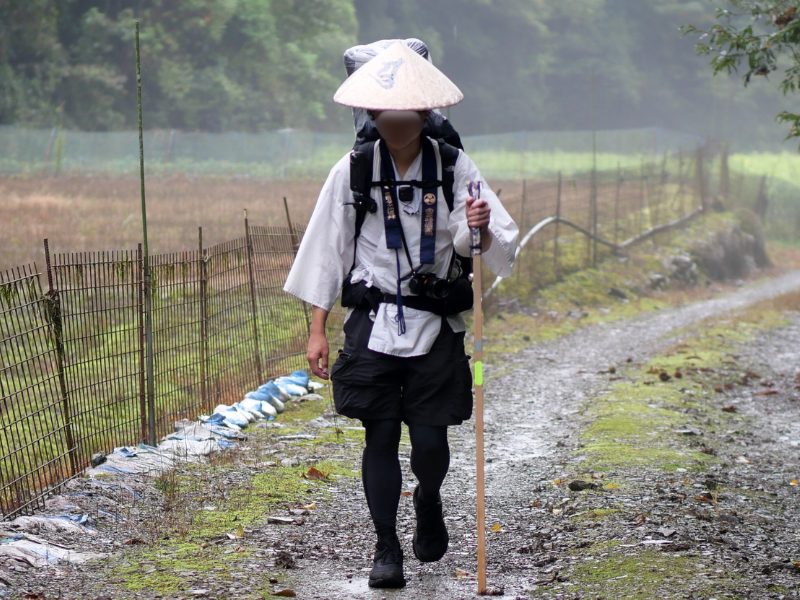
途中で電池切れになることはなく、夕方まで問題なく使えました。
歩いたルートが定期的に映像として残っていて、あとから見返すと、その日の景色や空気感が自然によみがえります。
疲れ切っているときでも、撮りたい瞬間があれば胸に着けたGO Ultraのボタンを押すだけで撮影できます。
動きを止める必要がなく、撮り逃す心配がないのはかなり助かりました。
録画後のデータ容量も抑えられていて、編集がとても楽だったのも良かった点です。
この条件で問題なく使えたので、街歩きなどの日常の外出であれば、バッテリー面でも十分余裕があると感じました。
Insta360 GO Ultraのインターバル録画の設定方法
インターバル録画の設定は直感的で、初めて触る人でもカンタンに設定できます。
インターバル録画の選択

設定画面から「インターバル録画」を選びます。
撮影シーンの選択
撮影シーンを選ぶ画面が出て、以下の5つから、自分の撮影スタイルに近いものを選びます。

- VLOG
- キッズ
- サイクリング
- ランニング
- カスタム
インターバル録画の時間・画質などの設定
インターバル録画の設定画面になるので、変えたい設定を選択して選んでいきます。

待機(電源オフ)の時間

電源をオフにする時間はかなり細かい時間設定ができます。
具体的には、1分、2分、3分、4分、5分、6分、7分、8分、9分、10分、15分、20分、30分、45分、1時間から選べます。
録画時間

録画する時間もかなり細かい時間の設定ができます。
具体的には、15秒、30秒、1分、1分30秒、2分、2分30秒、3分、4分、5分から選べます。
動画の画質

普通の動画撮影時と同じく、解像度は1080p、2.7K、4Kから、フレームレートも同じように選べます。

また、PureVideoの設定もできます。
撮影の条件選択
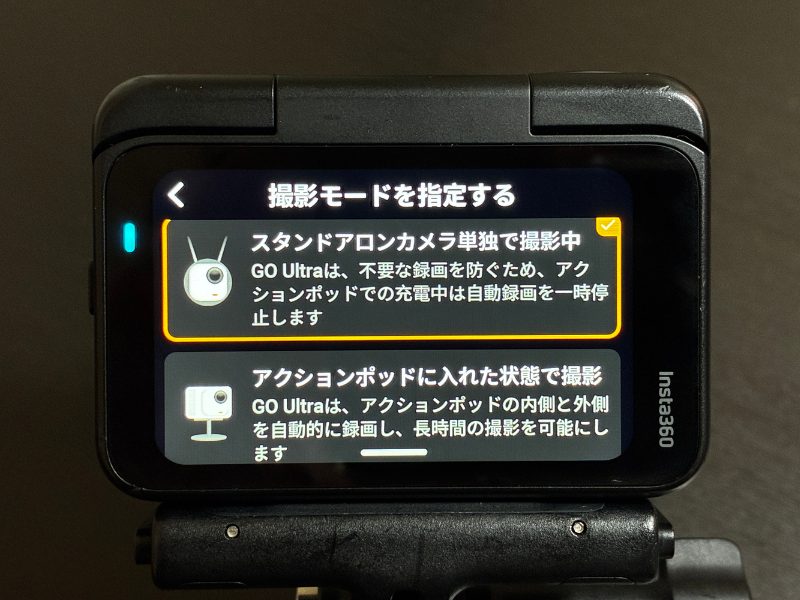
カメラ本体だけの状態の時だけ録画するか、アクションポッドに入っている状態の時だけ録画するかが選べます。
インターバル録画開始前

撮影が始まったときに、録画中の赤いランプを点灯させるか消すか、録画開始の通知音を鳴らすか鳴らさないかを選択できます。
録画中の赤いランプは消して、通知音も消すと、いつ撮影しているかは外から見てわかりません。
(バイブが鳴るので、身につけている自分にはわかります)
この状態で「録画開始」を押すと、すぐにインターバル録画が始まります。
撮影中の状態
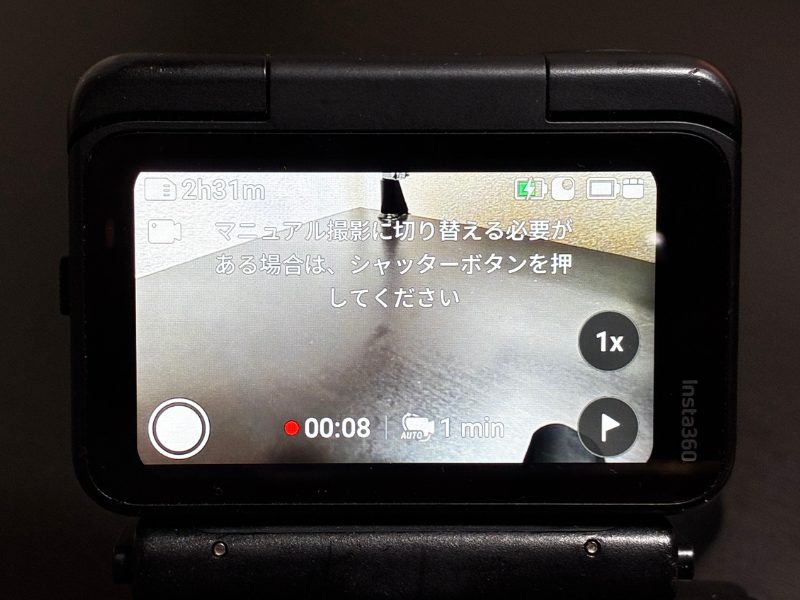
撮影中のアクションポッドのプレビュー画面に、マニュアル撮影(自分が撮りたいタイミングで撮れる)に切り替えることができる案内が出ます↓
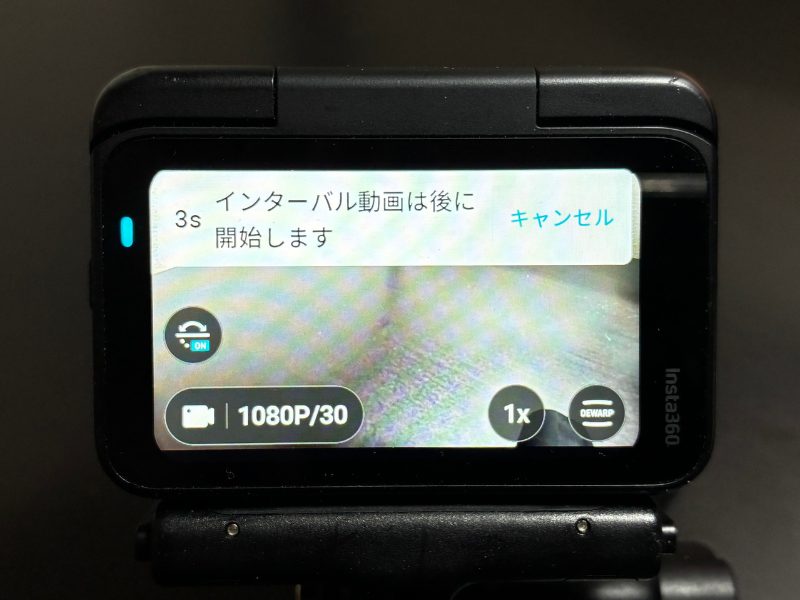
↓録画が始まる10秒前にプレビュー画面がオンになり通知が来ます。(プレビューしない設定もできます)
↓インターバル録画をやめるときは、設定画面を開いて「タスク終了」を押せば終了できます。

この記事のまとめ

Insta360 GO Ultraのインターバル録画は、設定した間隔ごとに自動で撮影してくれる機能です。
撮影する瞬間だけ電源が入り、終わると自動で電源が切れるため、バッテリーの消費を抑えながら使えます。
1日中身につけたままでも、電池切れを気にせず使えるのが特長です。
また、撮りたいタイミングがあれば、本体の録画ボタンを押すだけでその場から撮影を始められます。
大事なシーンを取り逃す心配がありません。
撮影に気を取られず、その日の流れを自然に残したい人には、かなり相性の良い機能です。
GO Ultraの購入がまだなら、下の公式ストアからどうぞ。