
Insta360 Ace Pro2から、どうやってPCにデータを取り込むのか気になっていませんか?
実は、USB-Cケーブルでつなぐだけで認識されて、データ転送できます。
PCもAce Pro2も、特別な設定は一切不要。
有線なのでデータの移動も速く、動画はmp4形式だから、普段使ってる編集ソフトでもすぐ使えます。
こんな風にPC取り込みがあっさり直感的にできるのと同じように、Ace Pro2は撮影も編集もスムーズに扱えるカメラです。
Ace Pro2は夏のラストチャンスセール中!今は安くなっているので買い時です。
PC接続とデータ取り込みの手順
Insta360 Ace Pro2は、PCにつなぐ手順はとてもシンプルです。
◆Ace Pro2のデータをPCに取り込む方法
(1)付属のUSB-Cケーブルでパソコンと接続
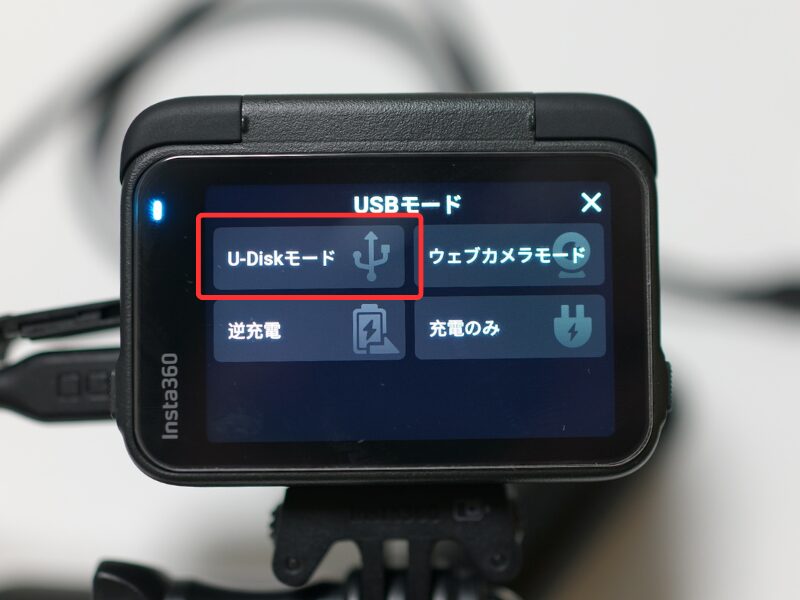
(2)本体で「U-Diskモード」を選ぶ
(3)PC側にAce Pro2のSDカードが表示されて、データ移動ができる
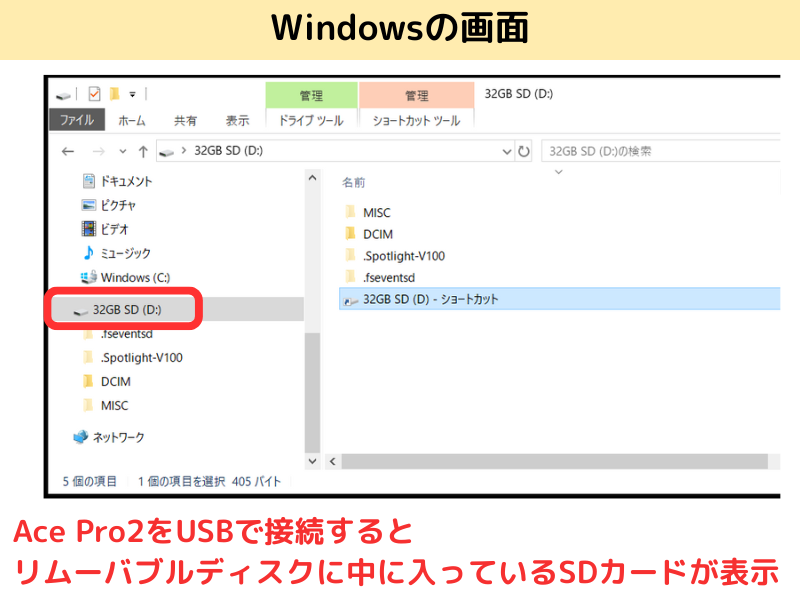
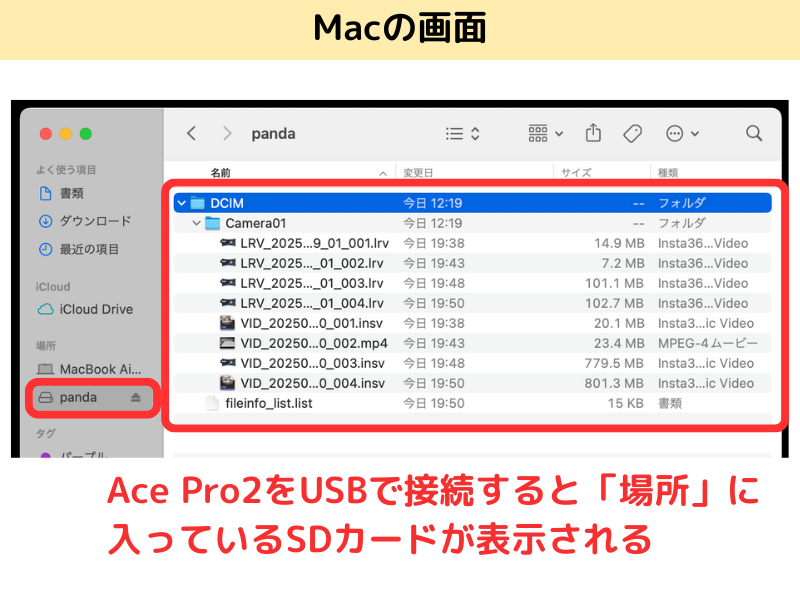
PC側は自動で認識してくれるので、設定をいじる必要はありません。
動画や写真もそのままドラッグしてコピーできるので、取り込みでつまずく心配もありません。
データ転送のスピードと安定性
Ace Pro2は、USB3.0の規格なので、データをPCへすばやく送れます。
市販のSDカードリーダーと、ほぼ同じスピードでデータ移動できるので、カードリーダーは買う必要がありません。
また、有線なので、Wi-Fiのように途中で止まったり、やり直したり…なんてことになりません。
動画を毎回取り込む作業って、地味にストレスに感じるところですが、それを気にせず使い続けられます。
サクッと取り込めるだけで、編集も投稿もテンポよく進められますよ。
動画編集のしやすさと互換性
Ace Pro2で撮った動画は、そのまま編集ソフトに取り込んで使えます。
世の中の動画で一番使われている「mp4形式」なので、ファイルを開いたり、並べたり、切ったり貼ったりもスムーズ。
Premiere ProやDaVinci Resolveなどの本格的なソフトでも、Windowsのフォトアプリでも問題なく動きます。
ファイル変換で迷ったり、読み込めなくて焦ったりすることがないから、初心者でも安心して編集に取りかかれます。
一番簡単に編集するなら公式ソフト:Insta360 Studio
Insta360公式の動画編集ソフトの、Insta360 Studioを使うと、動画の編集がカンタンにできます。
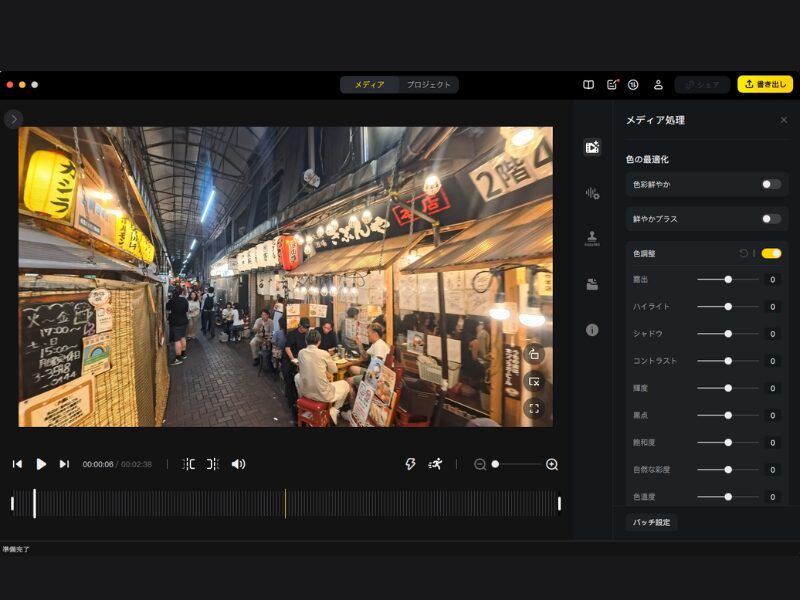
Ace Pro2のカメラの性能に合わせた、手ぶれ補正や色味の変更など、細かい調整も直感的に編集できます。
撮った動画を開いて、静止画として1コマ抜き出すことも数クリックでできます。
「ちょっと編集してSNSにアップしたい」と思ったときにも、すぐカンタンに使えるのが嬉しいです。
この記事のまとめ
Insta360 Ace Pro2は、PCに動画を取り込むのも、編集を始めるのも、思った以上に簡単です。
「設定が難しそう」とか「自分に扱えるかな」といった心配は、使ってみた瞬間に消えていきます。
一つ一つの操作がスムーズだから、構えずにどんどん使いこなせるようになります。
迷っているなら、まずは触ってみる。それだけで「これでよかった」と思えるはずです。
購入がまだなら、今のうちに公式ストアをのぞいてみてください。