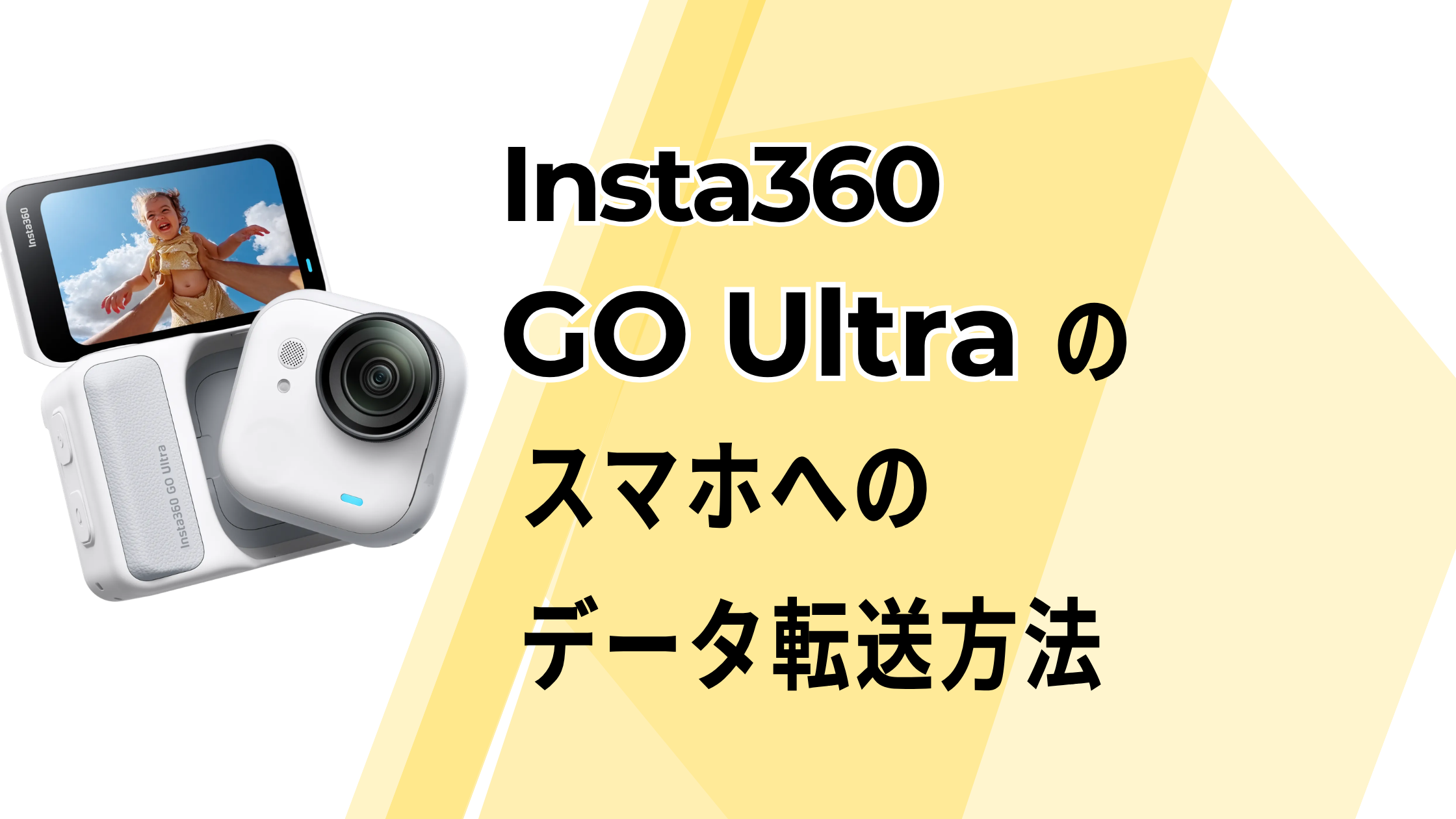
Insta360 GO Ultraで撮った動画ってどうやってスマホに移すんだろう?
機械が得意じゃない自分でもできるかな?と心配になってませんか。
Insta360 GO Ultraは「スマホのアプリに接続して、動画を保存する」だけで、動画をスマホに保存できます。
やり方はめちゃくちゃカンタン↓
↓
しかも、この接続はスマホのギガを消費しない通信なので、安心して使えます。
パソコンへの取り込みもカンタン!
GO UltraとPCをUSBケーブルでつなげば、動画や写真をかんたんにコピーできます。
誰でもカンタンに使えるようにできているので、まずは使って、身近な動画を撮って試してみてください!
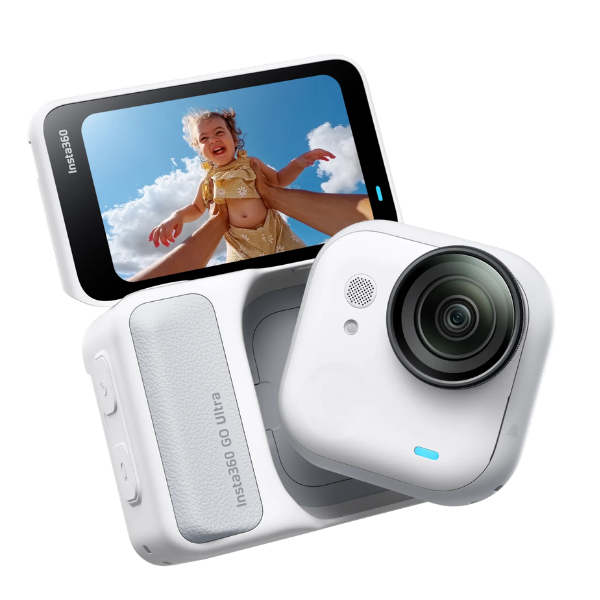
GO Ultraからスマホへのデータ転送はめちゃくちゃカンタン
Insta360 GO Ultraで撮った動画や写真をスマホに送るのはめちゃくちゃカンタン!
専用のアプリとつないで送るだけです。
ケーブルをつなぐ手間はなく、カメラとスマホの操作だけで完了しますよ。

特別な操作はないので、なんとなく案内に従って進めば、勝手に接続されます
簡単すぎて、わざわざ紹介するまでもないですが、いちおう紹介します。(覚えなくて大丈夫です)
専用アプリでスマホに接続する
iPhoneでもAndroidでも、アプリを使って無線でデータ転送できます。
まずはGO Ultraの電源を入れて、スマホでInsta360アプリを開きます。
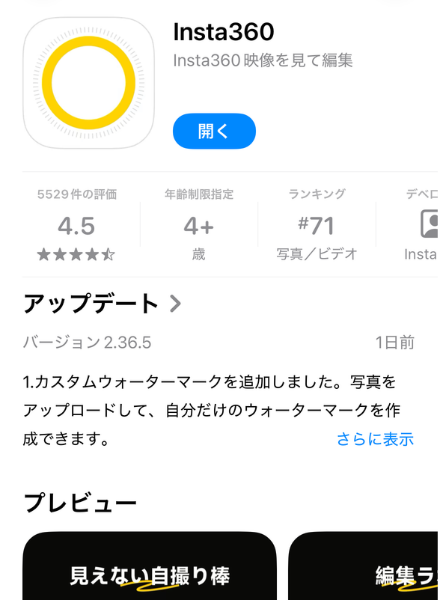
画面の下にあるカメラのアイコンをタップすると、近くのGO Ultraを自動で探してくれますよ。
表示されたカメラ名を選んで、接続を押せば準備完了。
初めて接続するときは、スマホに許可を求める画面が出ることがあります。
その場合は許可をタップすればOKです。
これで接続完了!
撮影した動画や写真をスマホに保存する
アプリのアルバムから保存したい動画や写真を選び、「スマートフォンに保存する」ボタンをタップするだけ。
これでスマホの写真アプリに保存できます。
写真アプリに保存した動画は、いつもスマホで撮った動画と同じように使えます。
子どもやペットの目線で撮った動画を、その場で家族に送れるので便利です。
このスマホとの接続はスマホのギガを消費しない
GO Ultraからスマホへ動画を移すだけなら、スマホのギガは消費しません。
カメラとスマホがWi-Fiで直接つながって、動画をやり取りする仕組みだからです。
そのため、スマホの電波が入らないキャンプ場や海外旅行先でも、スマホに動画を移せますよ。
▶︎スマホにダウンロードもかんたんなGO Ultraをチェックする
Insta360アプリでも動画編集できる
Insta360アプリには動画編集の機能もついています。
動画のいらない部分を切り取ったり、好きな音楽をつけたり、SNSにアップする動画の編集なら全部できます!
用意された編集パターンを選んで、動画を自動でつないでもらうこともできます。
もちろん、スマホに保存してから、いつも使っている別の編集アプリで仕上げるのもOK。
旅行の動画をその日の夜にサッと編集して、思い出が新鮮なうちに、SNSへ投稿できます!
Insta360 GO UltraのPC取り込み方法
パソコンへの取り込みも、USBケーブルでつなぐだけ。
大きな画面でじっくり編集したいときや、大切な動画をパソコンに残しておきたいときに便利です。
USBケーブルでPCとつなぐ
GO Ultraを付属の画面付きケースであるアクションポッドに入れて、USB-Cケーブルでパソコンにつなぎます。
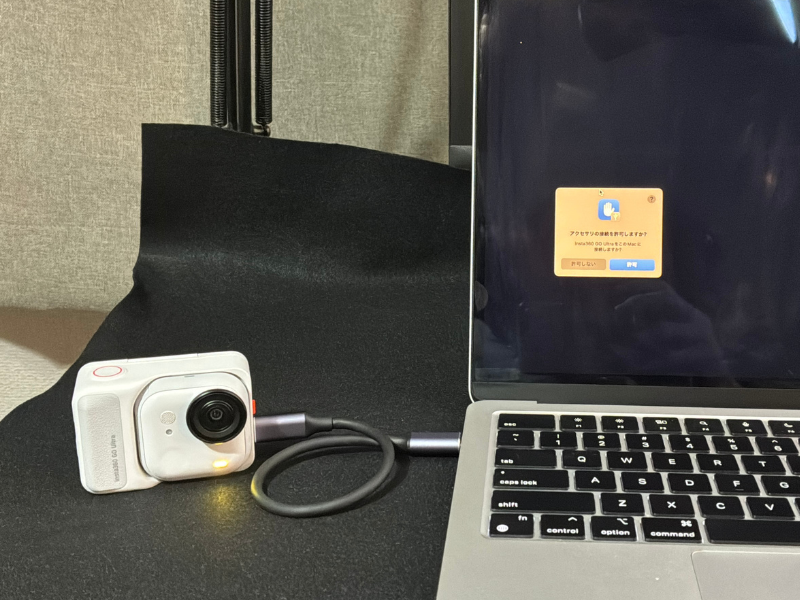
これだけで、パソコンから動画や写真を開けるようになります。
MacでもWindowsでも、特別なソフトを入れる必要はありません。
microSDカードのデータをPCに取り込む
パソコンに表示されたGO Ultraのフォルダを開けば、撮影した動画や写真が見つかります。
まずはDCIMというフォルダを開いて、その中のCamera01を選びます。
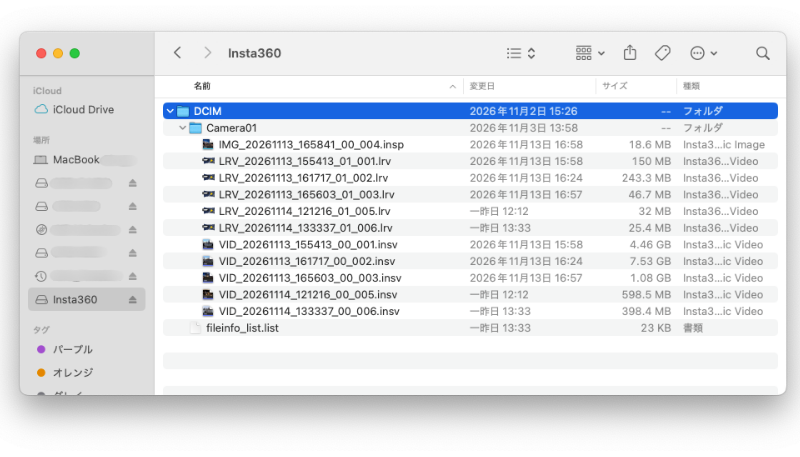
あとは保存したい動画を、デスクトップや好きなフォルダへドラッグするだけ。
GO Ultra本体からmicroSDカードを取り出し、カードリーダーという機器を使って直接パソコンに読み込む方法もありますよ。
▶︎PCにもカンタンに接続できるInsta360 GO Ultraを見てみる
クラウドサービス(Insta360+)を使えば動画をクラウドに保存できる
Insta360+は、GO Ultraで撮影した動画や写真をインターネット上に保存できるサービスです。
便利なのは、毎回スマホに動画を転送しなくてもいいこと。
自宅のWi-Fiを登録して自動保存を設定しておけば、GO Ultraを充電している間に動画をクラウドへ保存してくれます。
保存した動画は、外出先でもInsta360アプリから見られます。
しかも、クラウド上の動画をそのまま編集できるので、毎回スマホにダウンロードする必要もありません。
旅行から帰ってGO Ultraを充電しておけば、翌朝にはスマホで動画を見返せるので、めちゃくちゃ便利です!
Insta360+は有料サービスですが、今ならbGO Ultraの公式ストアでは200GBのクラウドストレージを6か月無料で利用できる特典もついています!
まずは無料期間に使ってみて、自分に必要か判断したら良いと思います。
Insta360 GO Ultraを公式ストアで買う4つのメリット
ちなみに、Insta360 GO Ultraをこれから買うなら、間違いなくInsta360公式ストアから買ったほうが良いです。
家電量販店やAmazon・楽天にない、たくさんのメリットがあります。
15日以内なら開封後でも返品できる
商品を受け取ってから15日以内なら、箱を開けて撮影した後でも返品できます。
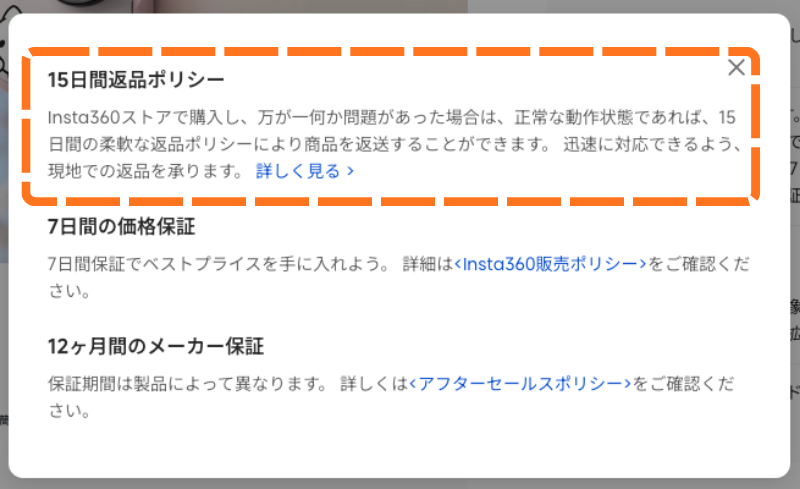
本体に傷や破損がなく、箱や付属品がそろっていれば全額返金。
届いたら、近所を散歩しながら試し撮りしてみるのがおすすめ。
画質や使いやすさを確かめてから、使い続けるか決められます。
買う前は良さそうに思っていても、実際に使うとイメージと違うことってありますよね。
僕も以前、買ったカメラの色が思っていたのと違って、チャットで相談したことがあります。
すると、別の色に交換してもらえました。
対応も丁寧だったので、今でも印象に残っています。
購入後7日以内に値下がりしても差額返金
公式ストアで買ってから7日以内に値下がりした場合、差額を返金してもらえる制度があります。
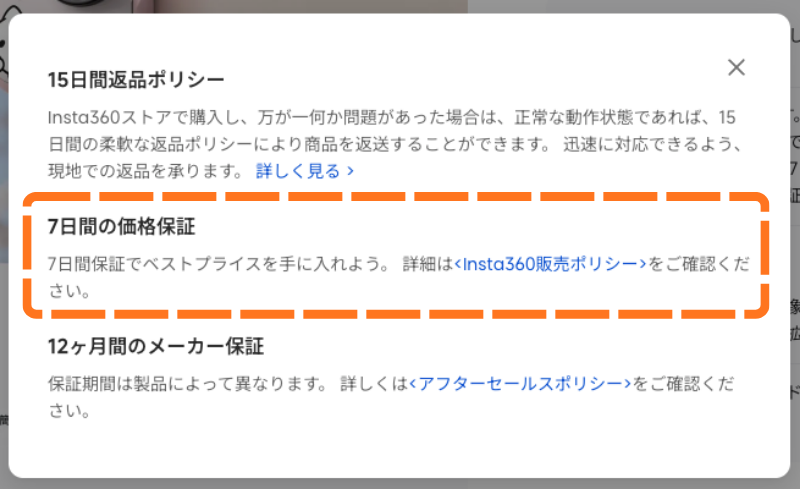
例えば、64,800円で買ったあと、セールが始まり、57,000円に値下がりした場合、7,800円を返金してもらえます。
買った直後にセールが始まっても、安心して買えます。
返金してほしいときは、公式ストアのチャットから相談するだけなので、問い合わせもカンタンです!
200GBのクラウドストレージが半年無料
クラウドストレージとは、動画や写真をネット上に保存できるサービスのこと。
公式ストアで買うと、200GBを6ヶ月間無料で使えます。
GO Ultraで動画をたくさん撮っていると、スマホやパソコンの空き容量がどんどん減っていきます。
そんなとき、ネット上にも保存できるのは便利。
使い始めるときも、スマホのアプリから設定するだけです。
公式ストアから直接チャットで使い方の相談ができる
最初の設定や使い方で迷ったら、公式サイトのチャットから日本語で質問できます。
最初はAIが出てきますが、「オペレーターに質問したい」を選べば、Insta360のオペレーター(人間)に直接相談できます。
カメラとスマホをつなぐ方法や、撮った動画をスマホに移す方法なども詳しく質問できますよ。
公式ストアで買うと、購入履歴から丁寧なアドバイスをしてくれます。
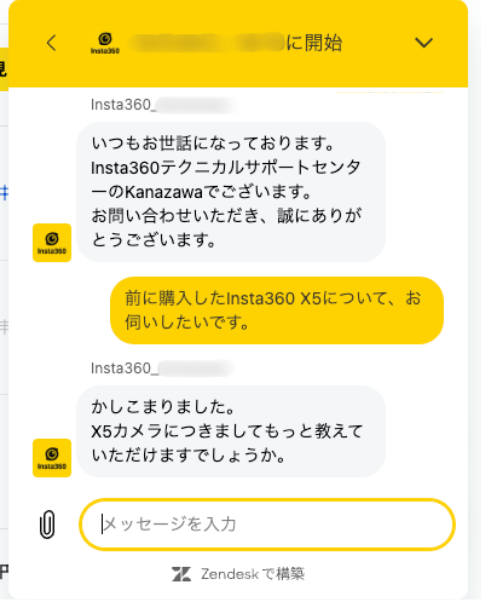
以前、故障かなと思ってチャットを使ったら、丁寧に答えてくれたし、結果故障ではなかったので、安心しました。
Insta360 GO Ultraのスマホデータ転送・PC取り込み方法のまとめ
Insta360 GO Ultraで撮った動画は、スマホにもパソコンにも手軽に取り込めます。
スマホなら専用アプリで無線転送。
パソコンなら、付属のアクションポッドにUSBケーブルをつないでコピーするだけです。
機械の操作が苦手でも、これなら使い始めやすいですよね。
外出先ではスマホにサッと移してSNSに投稿。
旅行から帰ったらパソコンにまとめて保存。
撮影した後の使い方まで考えても、GO Ultraは扱いやすいカメラだと思います。