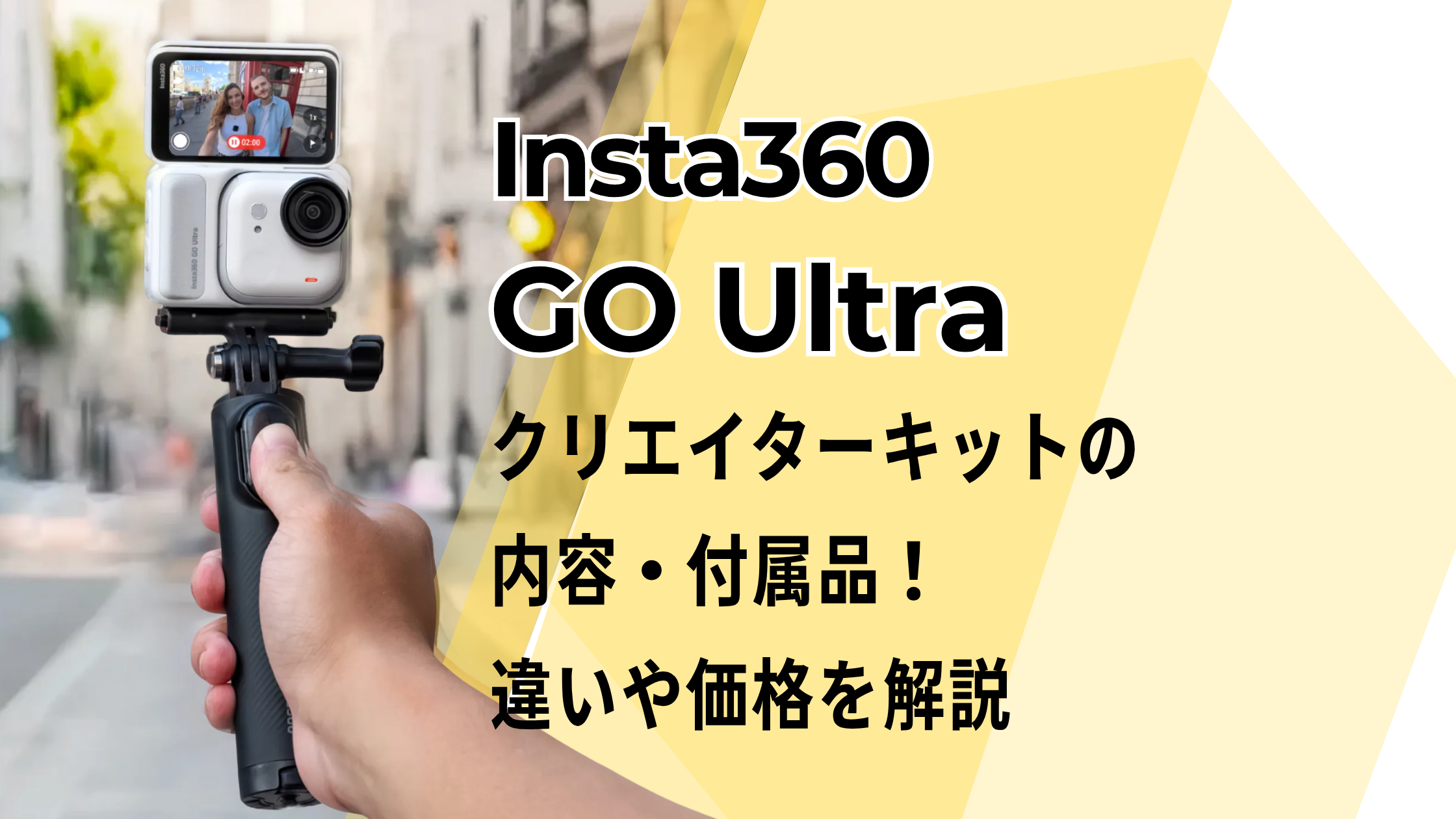
Insta360 GO Ultraクリエイターキットの違いは何で、クリエイターキットがあればどんな撮影ができるのかわかりにくいですよね?
GO Ultraのクリエイターキットの内容は、「標準キット」と「三脚付き自撮り棒一式」と「ピボットスタンド」です。
カンタンにいうと、GO Ultraで自撮りや手元が撮れるアクセサリーが入っています。
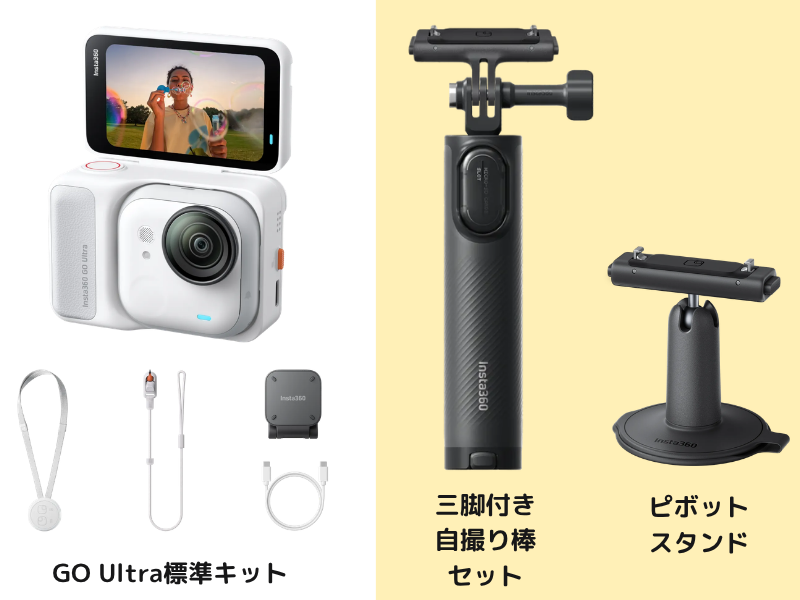
標準キットとの違いは、自撮りや手元の撮影ができるアクセサリー入っているかどうかです。
標準キットだけは、胸につけて撮ったり、手で持って撮影はできますが、自撮りや自分の手元の撮影はできません。
クリエイターキットなら、自撮りだけでなく、料理をしている様子や、ギターを弾く手元、筋トレのフォームチェックまで撮影できます↓
価格は、クリエイターキットに入っているアクセサリーを別々に買うより6,100円もお得です。
◆クリエイターキットの中身を別で買った場合の比較
| クリエイターキット | 別買い | |
|---|---|---|
| GO Ultra 標準キット | 付属 | 64,800円 |
| 三脚付きミニ自撮り棒一式 | 付属 | 9,100円 |
| ピボットスタンド | 付属 | 5,000円 |
| 合計 | 72,800円 | 78,900円 |
| 差額 | ↑6,100円も安い | |
GO Ultraは小型で使いやすいカメラなので、使っているうちに、自分の映った映像や自分の手元が撮りたくなるはず。
クリエイターキットで撮った動画は下の公式サイトからも見れるので、一度見ておいた方がいいです。
Insta360 GO Ultraクリエイターキットの内容
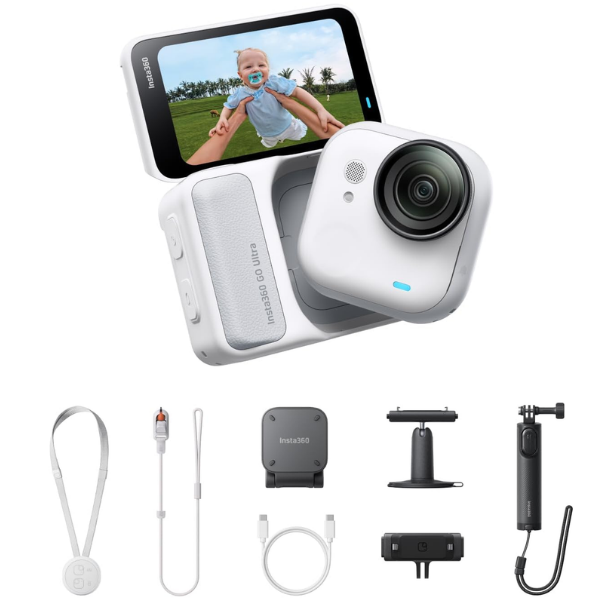
クリエイターキットは、GO Ultraの標準キットに「三脚付き自撮り棒」と「クイックリリースマウント」と「ピボットスタンド」が追加されたセット。
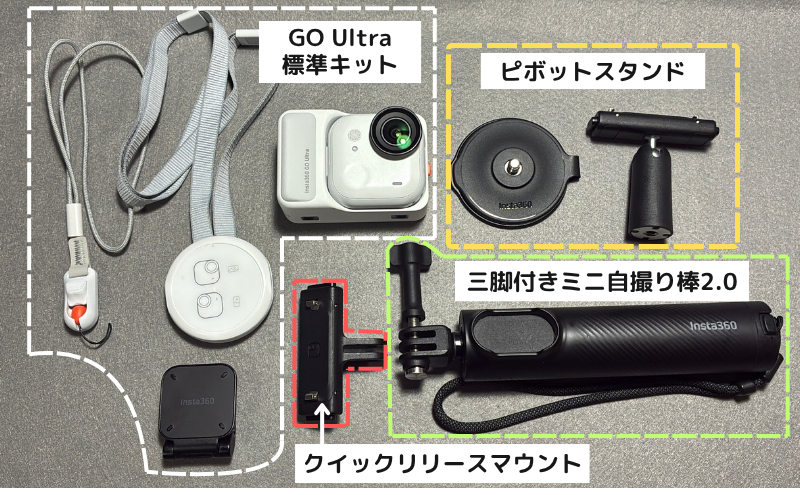
この3つは、GO Ultraを自分から離れたところに固定して、自撮りするための部品です。
クリエイターキットがあれば、GO Ultraでの自撮り撮影や手元の撮影ができます。
三脚付きミニ自撮り棒とクイックリリースマウント
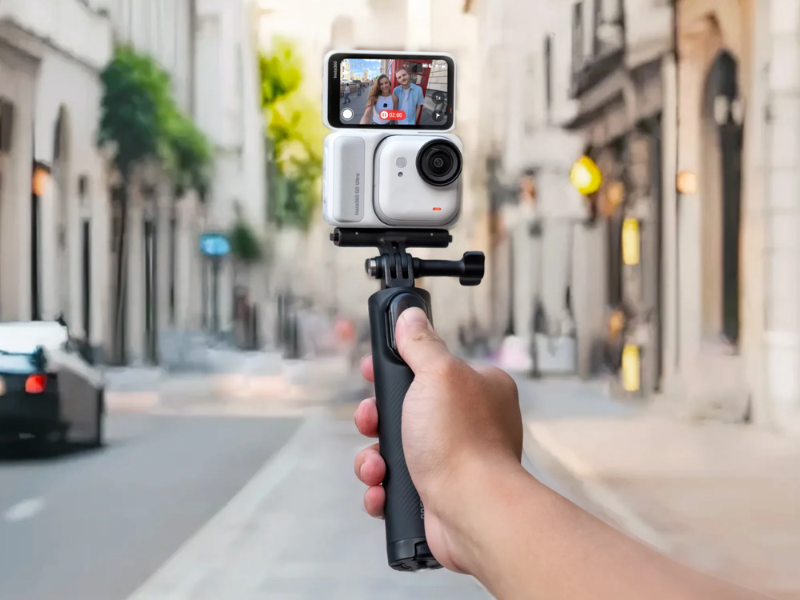
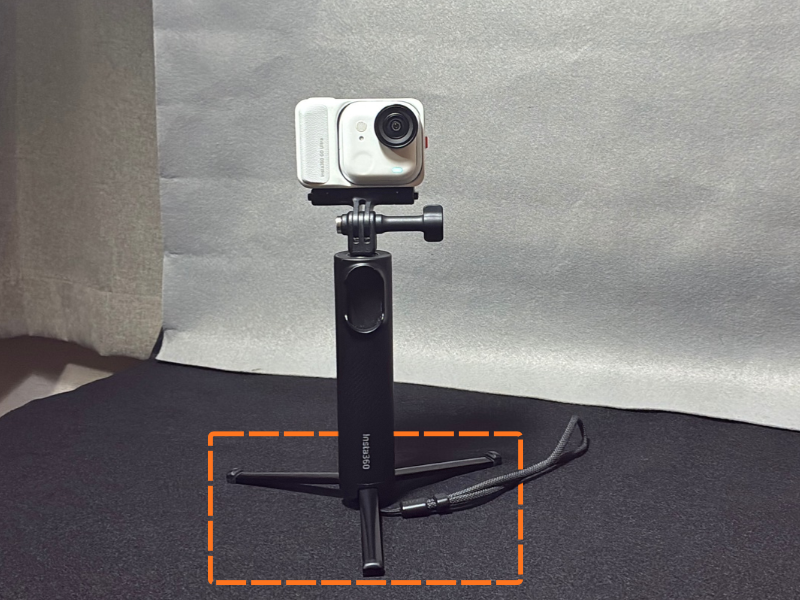
三脚付きミニ自撮り棒は、手持ちで自撮りをするだけでなく、机や地面に置いて撮影することもできる自撮り棒です。
持ち手の下部を開くと3本の脚になり、平らな場所ならそのまま立てられます。
実は、GO Ultraを自撮り棒に取り付けるには、自撮り棒の先端に、専用の取り付け部品「クイックリリースマウント」が必要です。
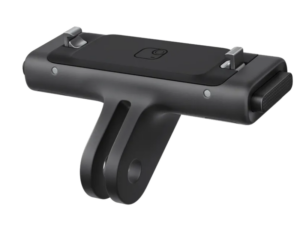
自撮り棒しか持っていない場合、このクイックリリースマウントを別で買う必要があるのですが、クリエイターキットには自撮り棒に取り付けられるように、これがセットになって入っています。
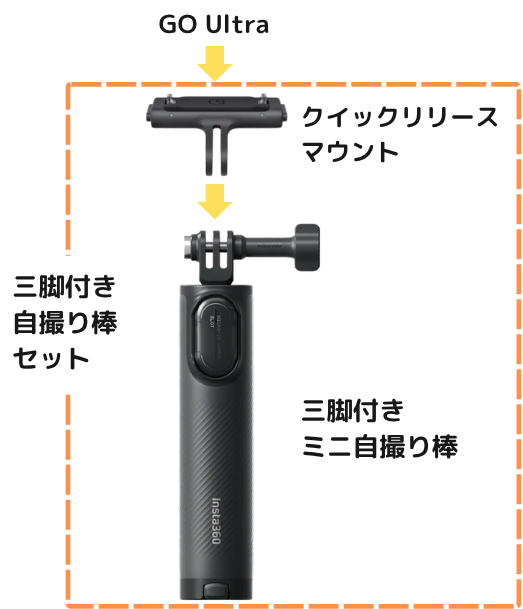
クイックリリースマウント=「素早く」「取り付け外しができる」マウントの名前の通り、カンタンに取り外しができます。
自分の顔と背景を広く入れた自撮りはもちろん、料理や作業をしている様子もカメラを置いたまま撮れます。
三脚付きミニ自撮り棒を使ってみた
基本的には、胸に取り付けて、自分の見ている景色を撮影するのがメイン
でも、ごくごくたまに、自撮りをしたくなったり、自分の手元を写したくなったりするときがあります。
そんなとき、自撮り棒のない標準キットだけではかなり厳しいです。
例えば、自撮り棒なしで自撮りするなら、頑張ってもこの距離が限界↓
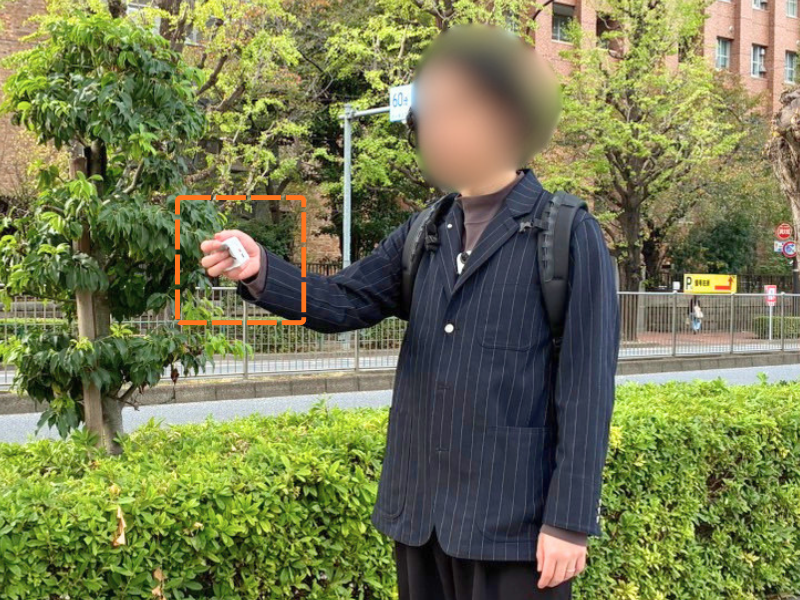
これでは、広く写るGO Ultraでは、腕まで余裕で映像に入ってしまいます。
しかし、この自撮り棒があれば、
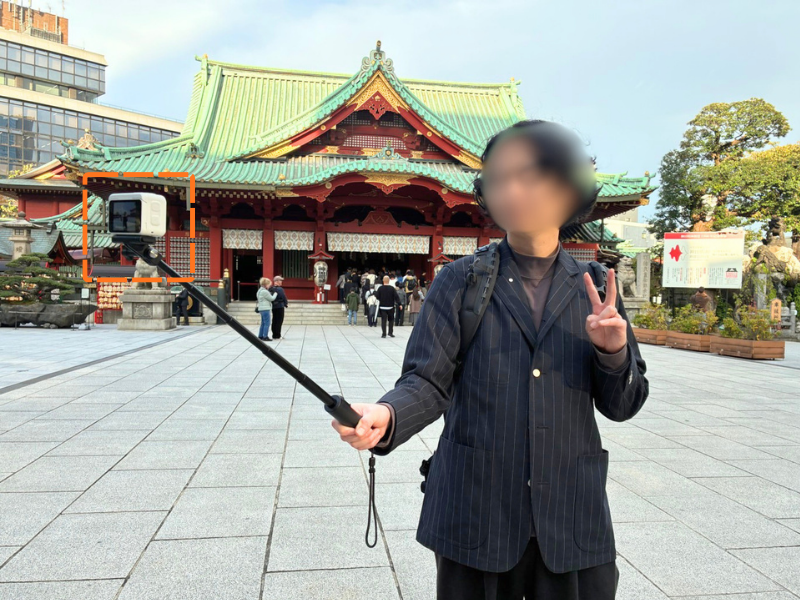
自撮りや記念写真などが、めちゃくちゃカンタンに撮れます。
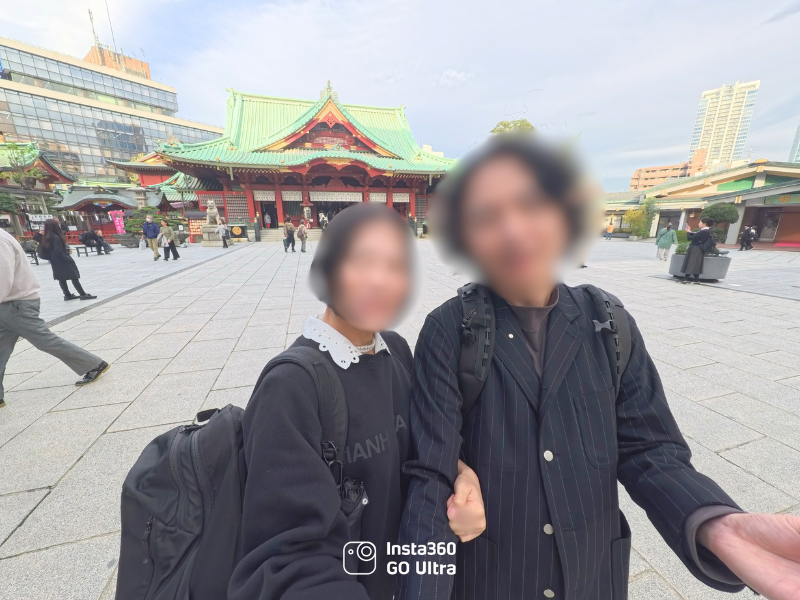
画面を反転させると、自撮りの自分の写りがプレビューで見れるのも使いやすいです。
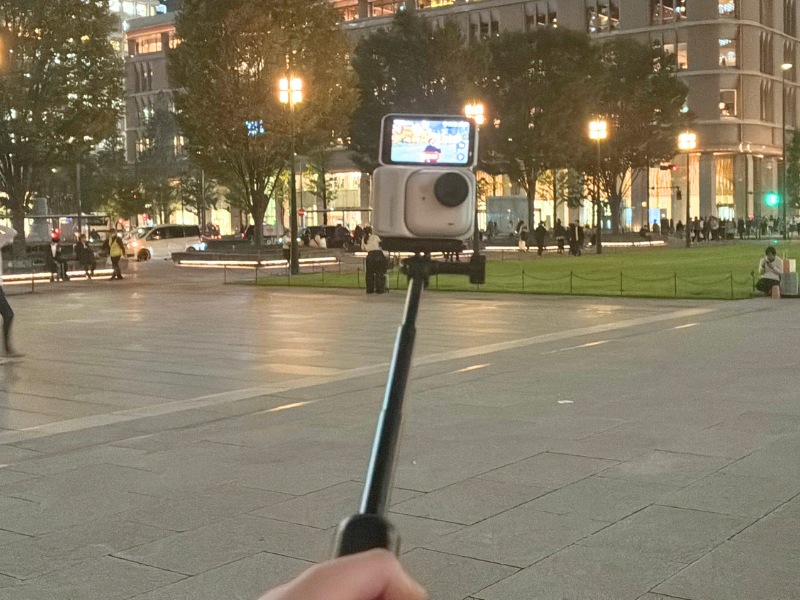
こうやって、離れたところに三脚として置いて、タイマー撮影でも使えました。
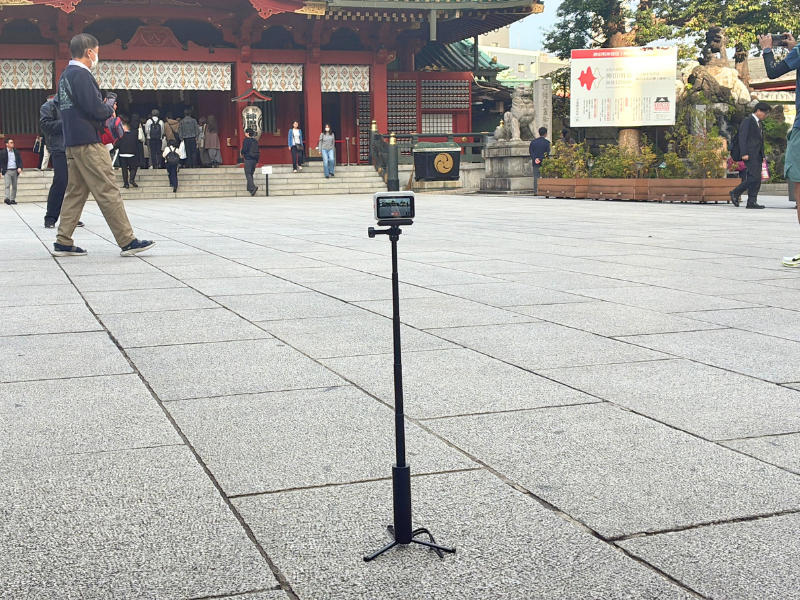
広いところで使う自撮りに、この三脚付き自撮り棒セットは大活躍でした。
ピボットスタンド
ピボットスタンドは、平らな壁やガラスに貼り付けてカメラを好きな方向に向けられる小型スタンドです。
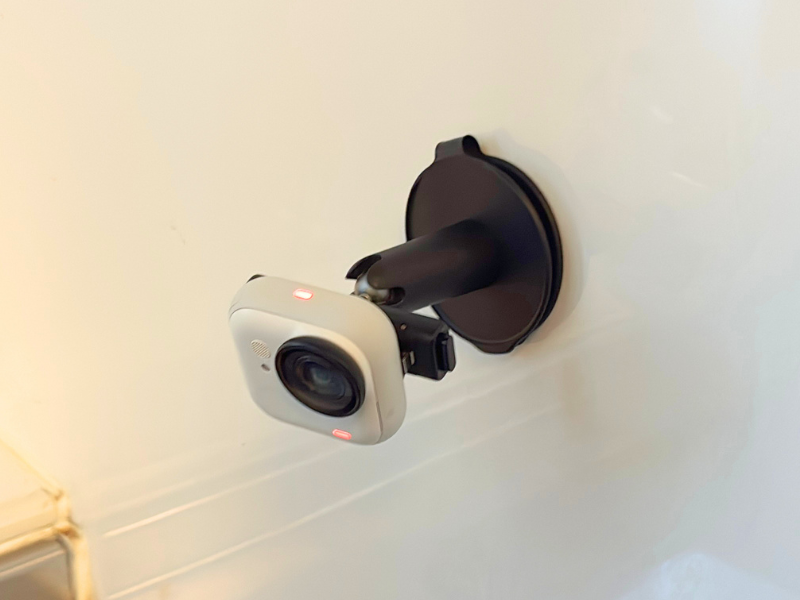
粘着部分が付いている土台部分と、カメラ取り付け部分に分かれています。
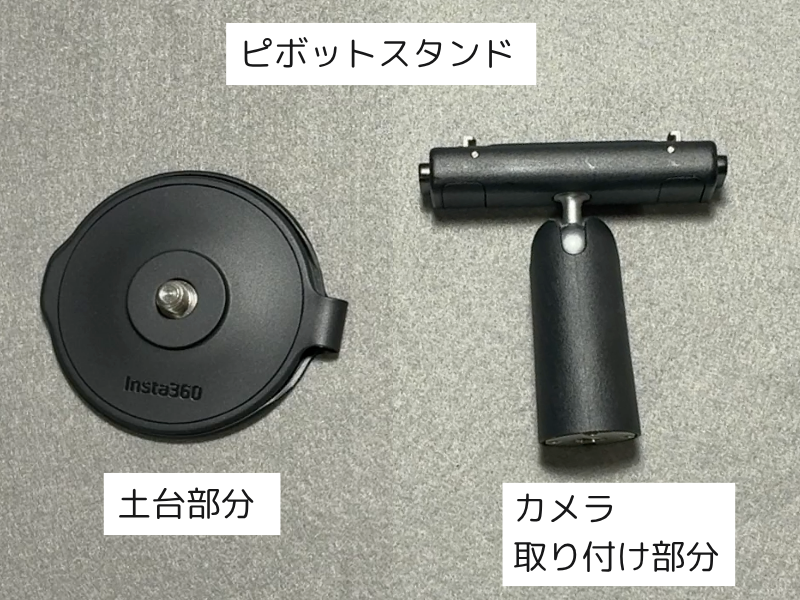
ネジで付いているだけなので、カンタンに取り外せます。
底面の粘着部分を押し当てると、つるつるした面にピタッとくっつきます。
粘着部分は、かなり強力にくっつきますが、ゆっくり剥がすとカンタンに剥がれ、跡が全然残りません。
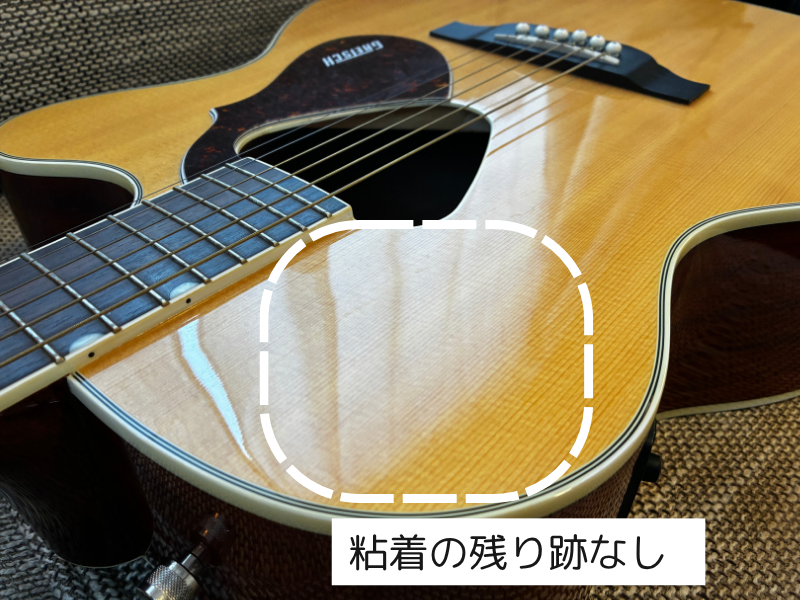
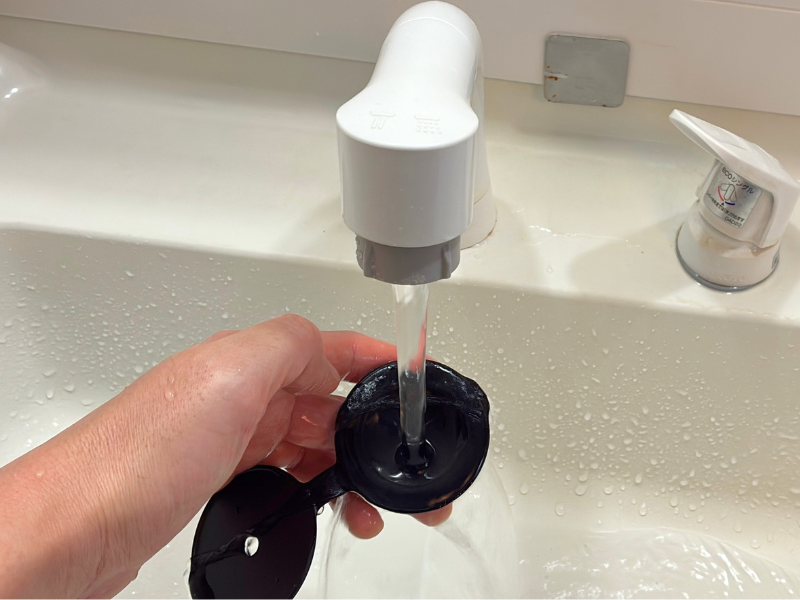
しかも、水洗いすれば何回も使えます。
また、カメラの取り付け部分は、前述した「クイックリリースマウント式」になっていて、ネジ穴が一般的な三脚や自撮り棒と同じ規格でできています。
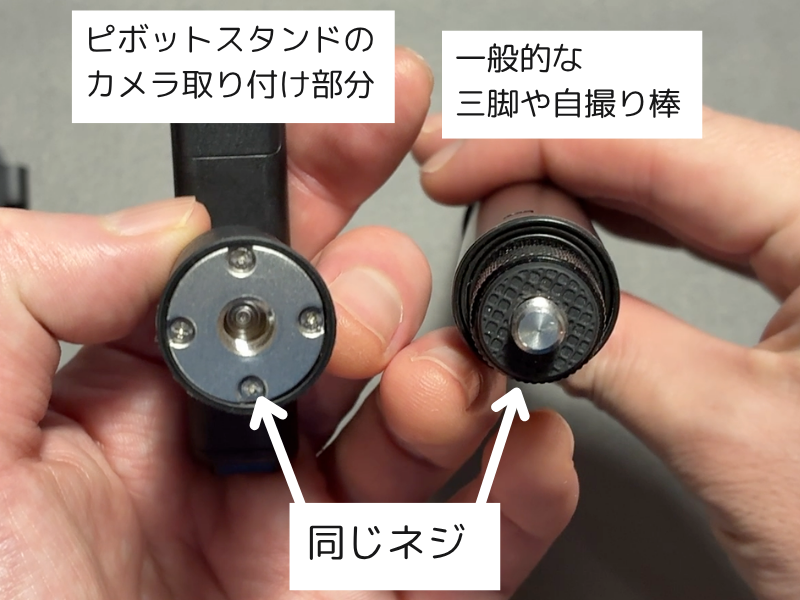
なので、別の三脚や自撮り棒に取り付けられます。
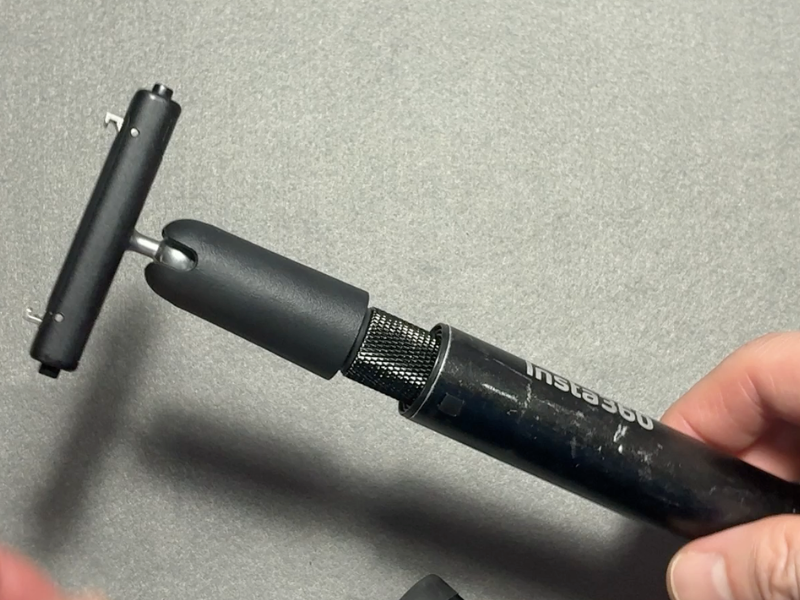
ピボットスタンドは、貼り付けて使うだけでなく、他の自撮り棒と組み合わせたり、いろんな使い方ができます。
ピボットスタンドを使ってみた
このピボットスタンドは、三脚付き自撮り棒が立てられない狭いところに固定したいときに、めちゃくちゃ使えます。
三脚付き自撮り棒が立てられないけど使いたい場所って意外と多くて、本当によく考えられている部品です。
例えば、こんな映像はピボットスタンドでないと撮れません↓
使用例1:ギターに貼り付け
アコギのボディに貼って、カメラをネックに向けて撮ってみました
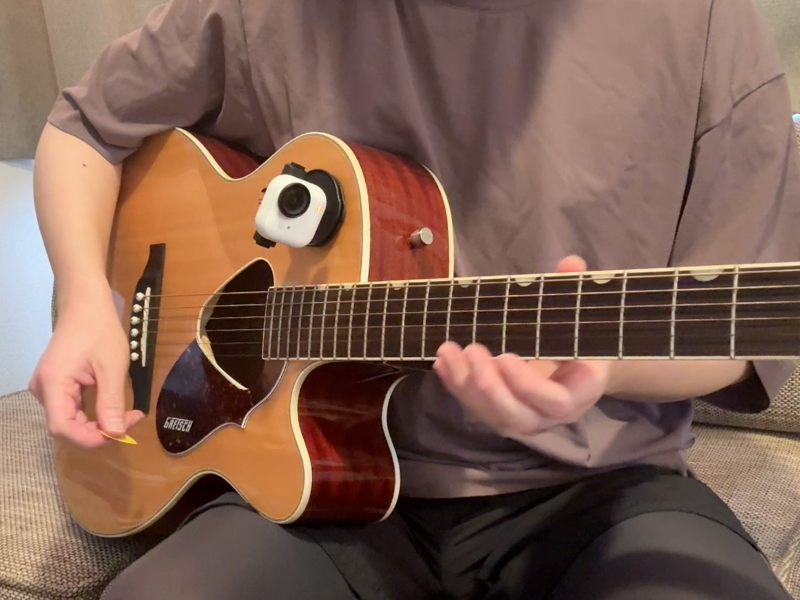
これで撮ってみると、なかなか珍しいギターの指板と左指だけが入った映像になりました。
この指板だけが写った画角なので、誰かにギターを教えるのにめちゃくちゃ使えそうだなと思いました。
ボディに固定されているので、ライブでギターを振り回して弾いても、指板だけをブレずにずっと映せるのがおもしろい。
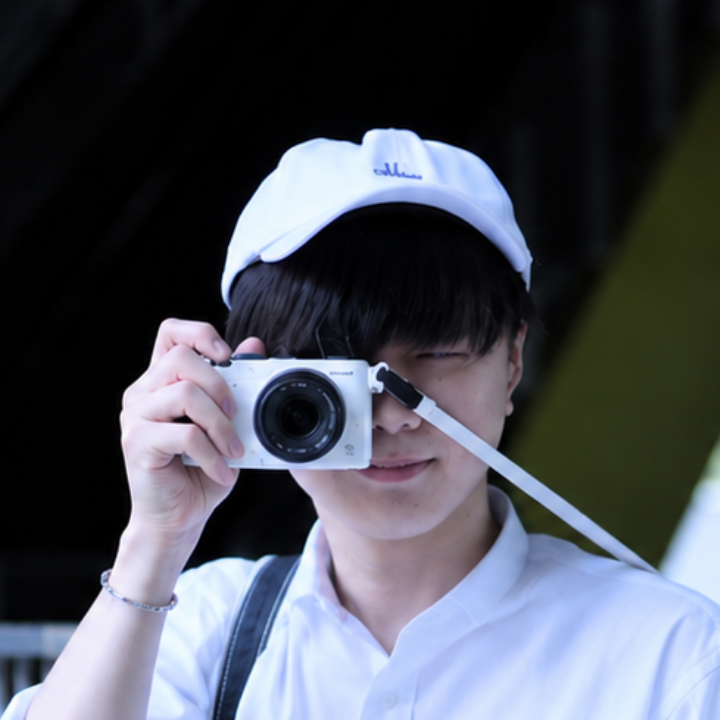
うまく撮れば、バンドのミュージックビデオ撮影とかにも使えそう
バンドのライブでエレキギターに貼っても、おもしろい映像がとれそうだなと思いました。
粘着の跡残りは一切なかったので、大事なギターに貼っても大丈夫す。
↓ギターのヘッド側に貼ってみるのもありかも。
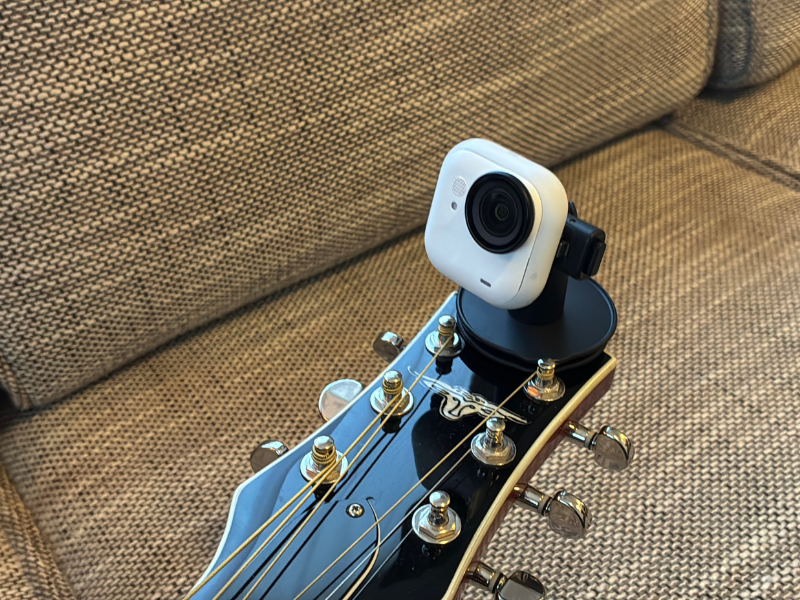
実際に使ってみると、いろいろな撮影のアイデアが広がりますよ。
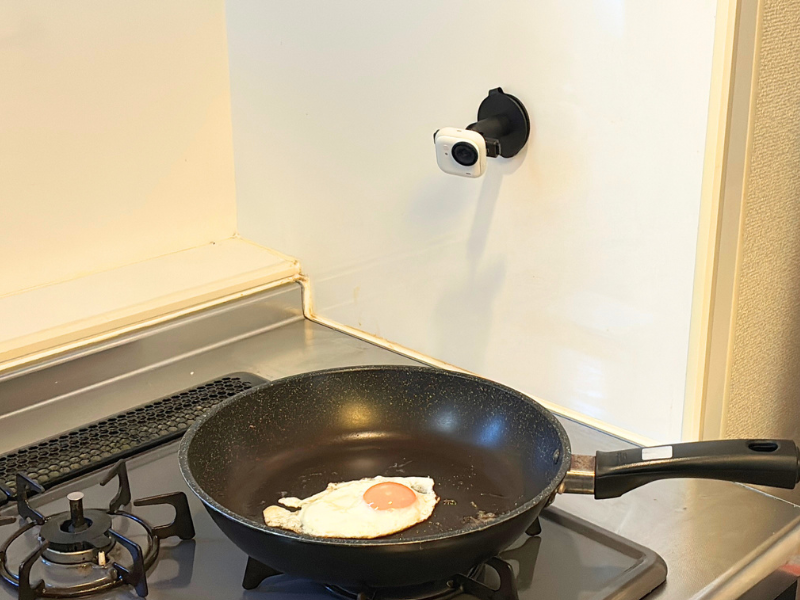
使用例2:キッチンの壁
キッチンは食器や食材が多く、三脚を立てたくてもスペースがとれません。
そういうときに、ピボットスタンドがあれば、カンタンにGO Ultraを固定できます。
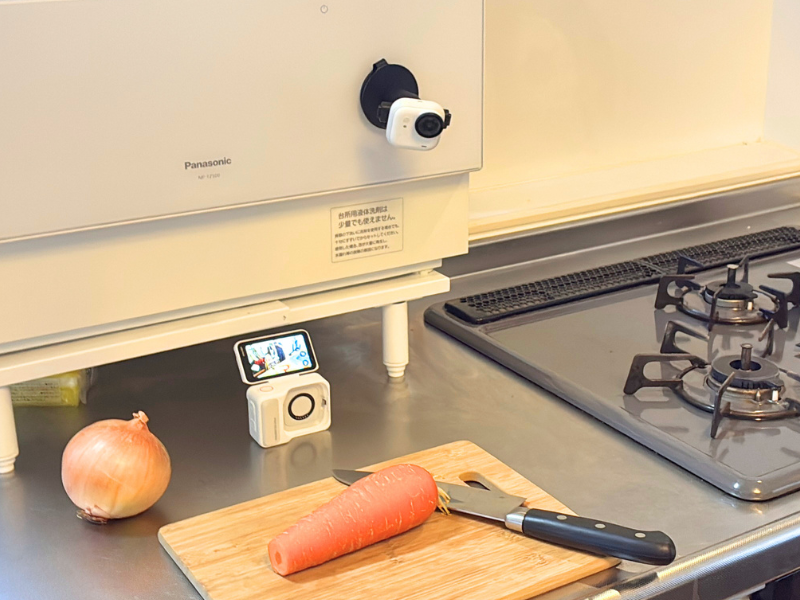
タマネギを切ってみました。
料理動画で手元を映したいなら、これはめちゃくちゃ使えると思います。
三脚がないので、準備もめちゃくちゃ楽です。
使用例3:トレーニングジムの鏡
トレーニングジムで筋トレをするときにフォームを確認したいときってないですか?
ジムに三脚を立ててもいいですが、周りに人がいると、周りの目がちょっと気になります。
そんなとき、ジムの鏡に貼り付ければ、あまり目立ちません。
もともとジムにつけてある機材かな?と思われるくらい、存在感がないです。
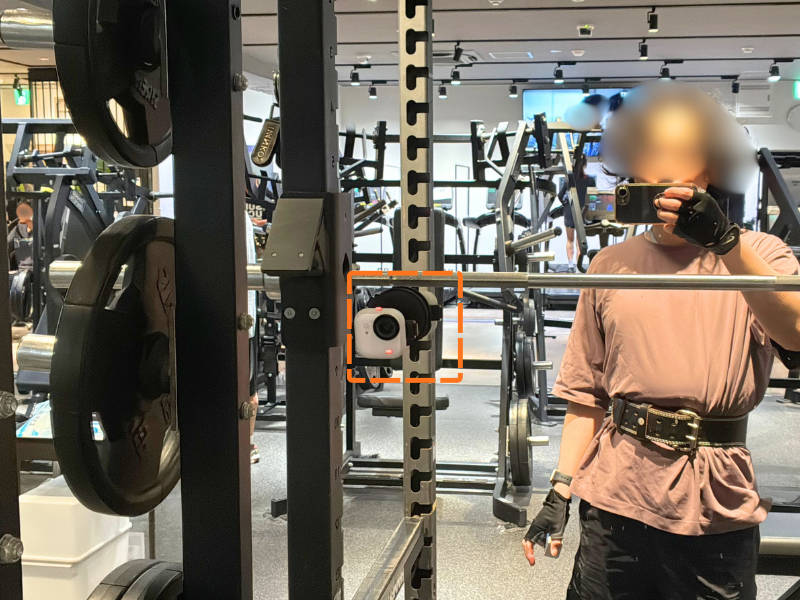
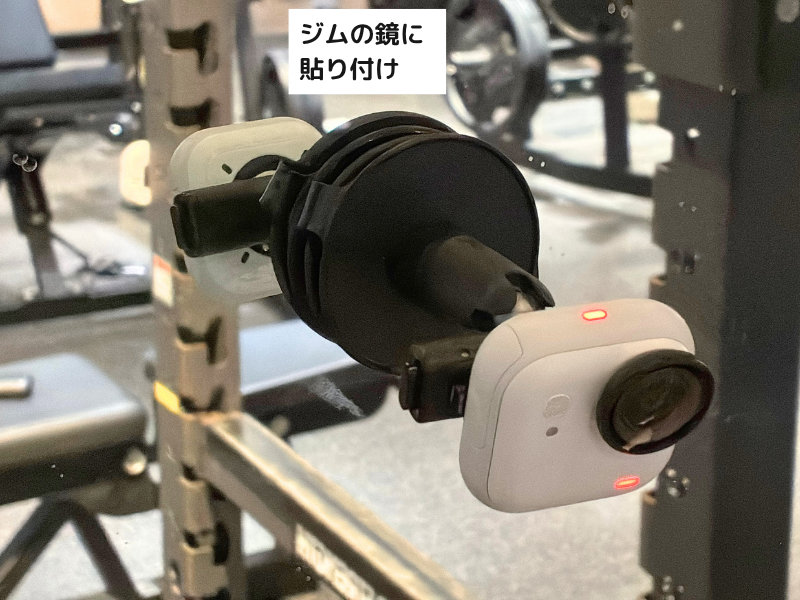
実際に撮ってみるとこんな感じ。フォームの改善で使ったりできそうです。
GO Ultraクリエイターキットと標準キットの違い
クリエイターキットと標準キットの内容の違い
標準キットとクリエイターキットとの違いは、自撮りや手元の撮影ができるアクセサリー入っているかどうかです。
標準キットは、GO Ultraを身につけたり、手で持って撮影するための部品は入っているものの、自撮りするための部品が入っていません。
クリエイターキットなら、自撮りや手元の撮影ができる「自撮り棒」と「ピボットスタンド」というアクセサリーが入っています。
◆クリエイターキットと標準キットに入っている付属品の比較
| 内容 | 用途 | クリエイターキット | 標準キット |
|---|---|---|---|
GO Ultra 本体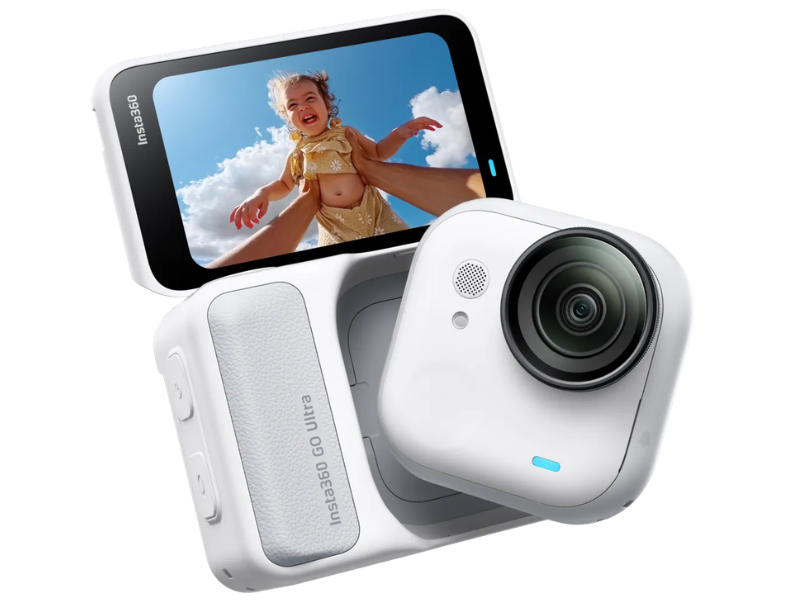 | カメラ本体 | ◯ | ◯ |
マグネットペンダント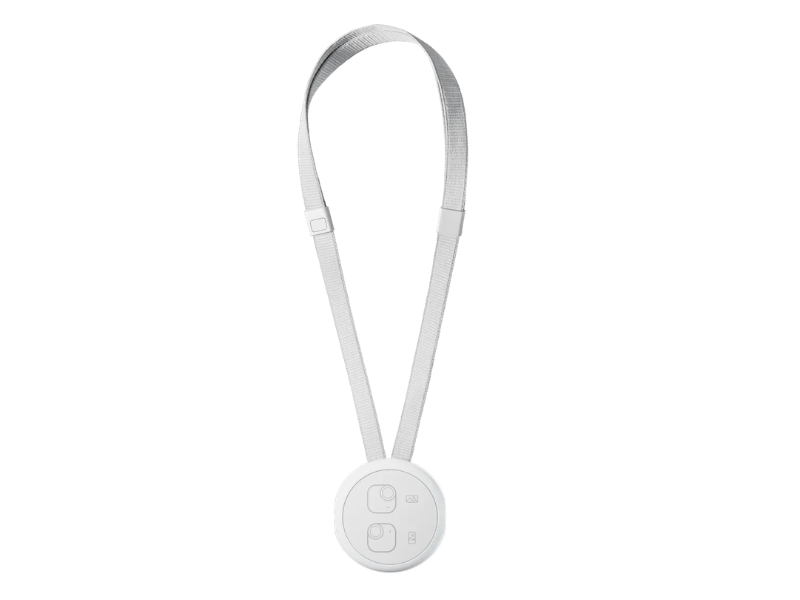 | カメラを胸に磁石で固定 | ◯ | ◯ |
クイックリリース式安全コード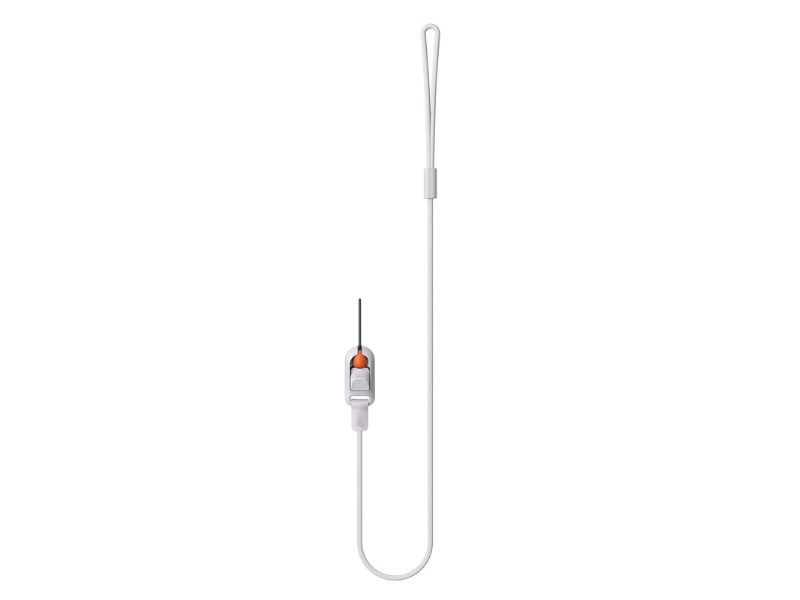 | カメラの落下防止 | ◯ | ◯ |
マグネット式簡易クリップ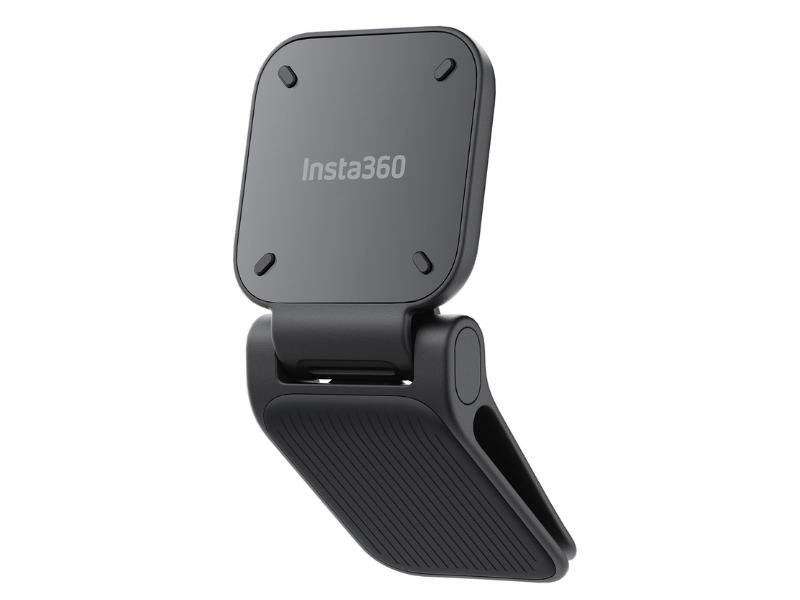 | カメラを帽子などにクリップで固定 | ◯ | ◯ |
三脚付きミニ自撮り棒2.0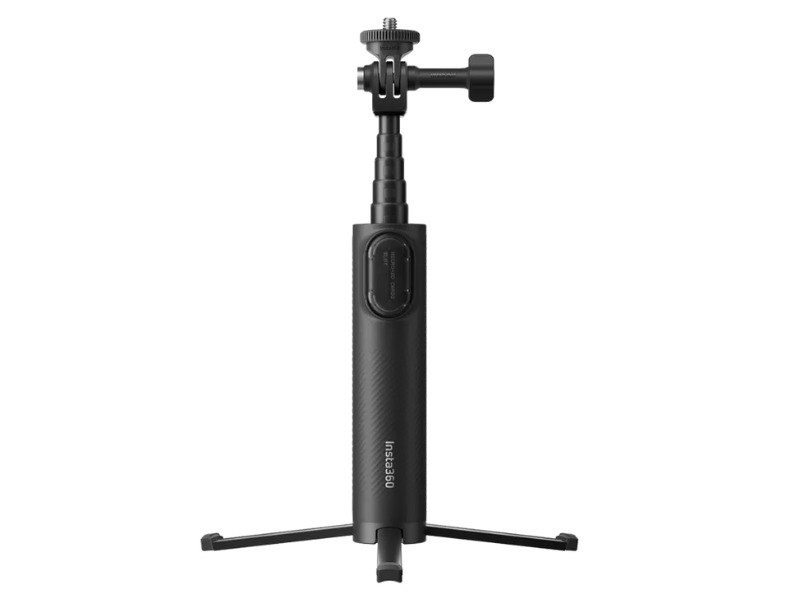 | カメラで自撮り& 三脚として固定 | ◯ | |
クイックリリースマウント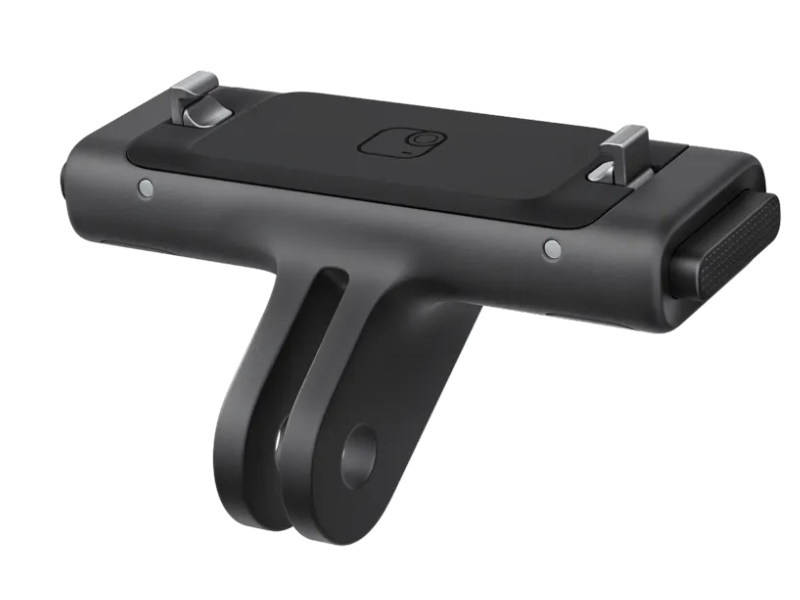 | 自撮り棒とカメラをつなぐアクセサリー | ◯ | |
ピボットスタンド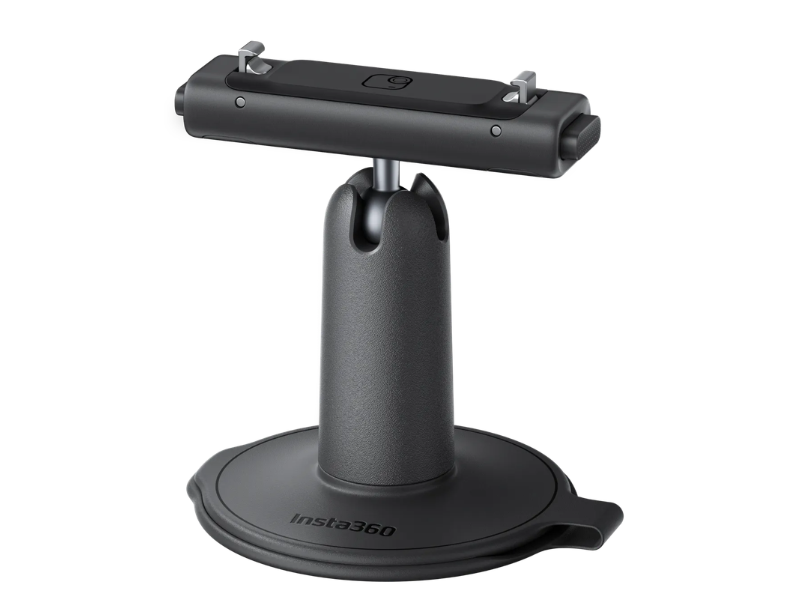 | 土台を貼り付けてカメラをいろいろなところ固定 | ◯ |
下の白枠で囲ったものが標準キットに入っているもので、それ以外がクリエイターキットにしか付属していないものです。
「三脚付き自撮り棒セット」と「ピボットスタンド」は、GO Ultraで自分を撮るために必要な取り付け部品です。
標準キットでもできること
カメラを自分自身に取り付けて撮るのは、標準キットがあればできます。
例えば、胸にマグネットペンダントで取り付けたり、帽子に取り付けたりするだけなら、標準キットがあればOK!
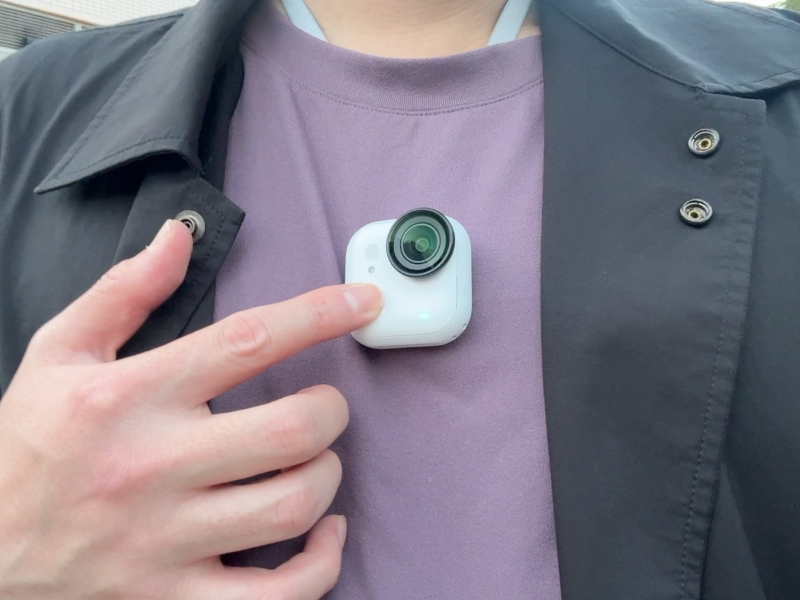
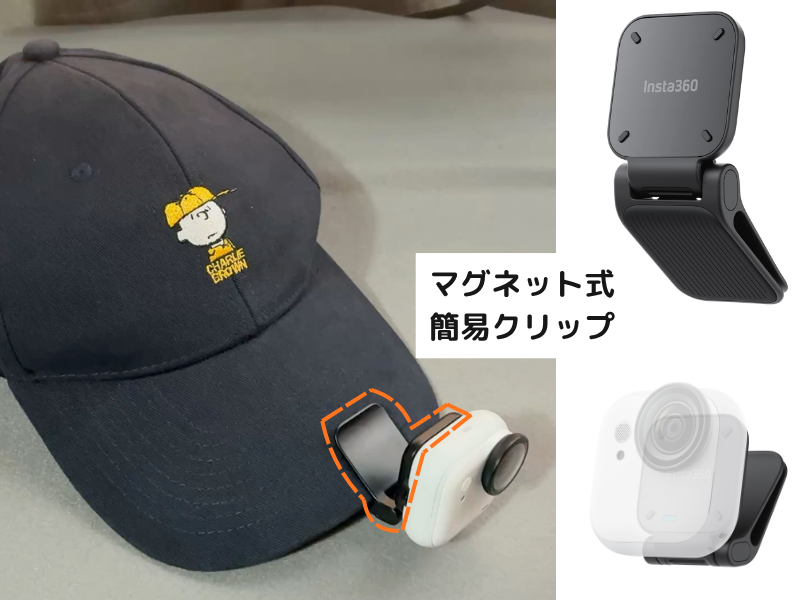
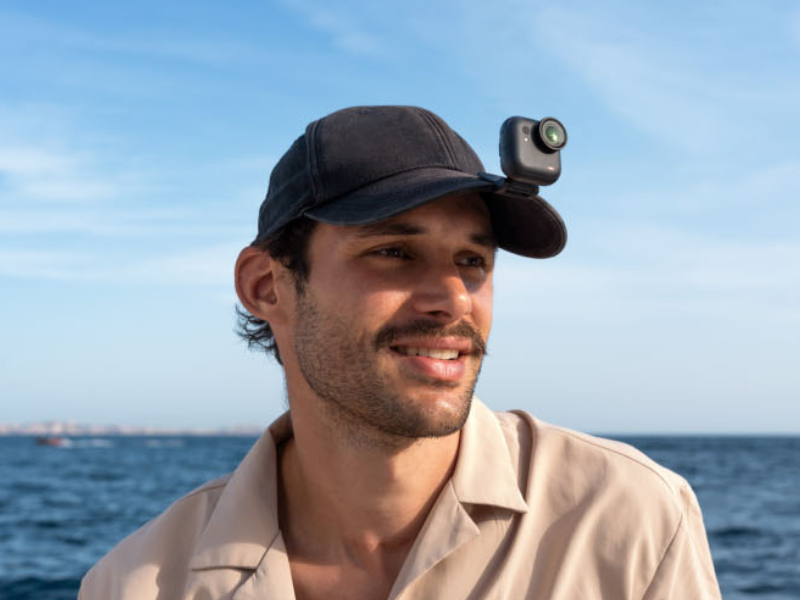
↓こういう自分視点の動画は標準キットでも撮れます。
クリエイターキットでしかできないこと
自撮りしたり、第三者側の視点から自分の手元を写したりするような自撮りは、クリエイターキットがないとできません。
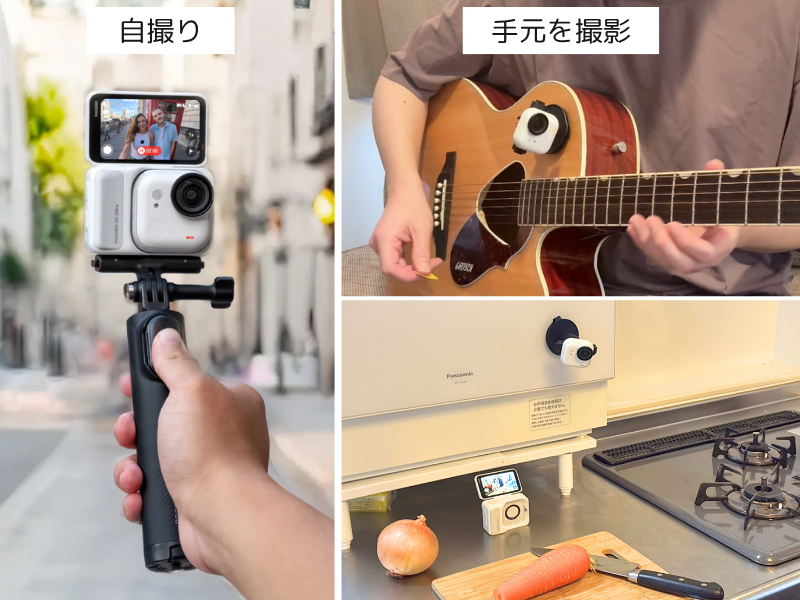
クリエイターキットがないと撮れない映像や写真はこんな感じ↓
なので、自撮りをするつもりがなく、GO Ultraを身につけて撮影するだけなら、標準キット。
自撮りや自分の手元などをGO Ultraを使って撮りたいなら、クリエイターキットを選べばOKです。
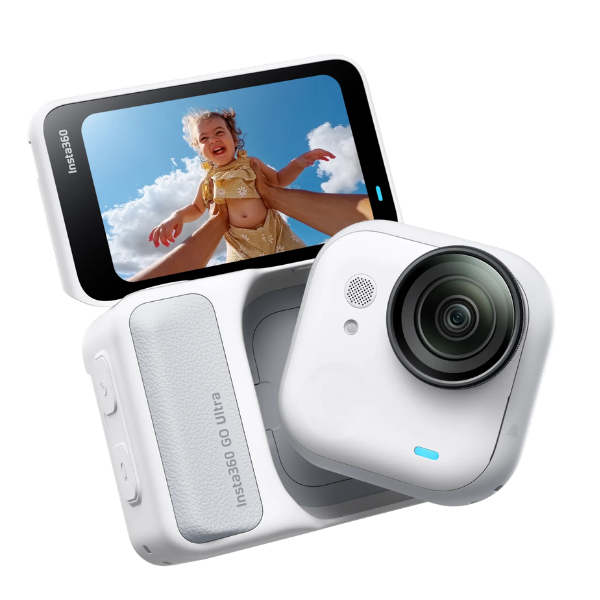
Insta360 GO Ultraクリエイターキットの価格は安い?
クリエイターキットは、標準キットと付属品を別々に買うより6,100円もお得です!
実際の価格を比較してみました。
◆クリエイターキットと自撮り棒を別で買った場合の比較
※バラ買いより、6,100円も安い!
| クリエイターキット | 別買い | |
|---|---|---|
| GO Ultra 標準キット | 付属 | 64,800円 |
| 三脚付きミニ自撮り棒2.0 | 付属 | 5,800円 |
| クイックリリースマウント | 付属 | 3,300円 |
| ピボットスタンド | 付属 | 5,000円 |
| 合計 | 72,800円 | 78,900円 |
ピボットスタンドの価格が5,000円なので、実質ピボットスタンドがタダでもらえる上に、1100円のお釣りが返ってきます。
ちなみに、GO Ultraの他のキットはバラ買いと同じ価格で割引がなく、このクリエイターキットだけが6,100円も安く、大サービスのキットになっています。
Insta360 GO Ultraクリエイターキットはブラックとホワイトどっち?
ブラックとホワイトで迷ったら、私なら、自分がよく着ている服に合わせて選びます。
黒っぽい服や暗い服が多いならブラック、明るい服が多いならホワイトという感じ。
ちょっと実用的な考え方ですが、GO Ultraを身につけたときに目立ちにくい方が使いやすいんです。
実は、ブラックとホワイトの違いはカメラの色だけで、カメラ以外の付属品は黒です。
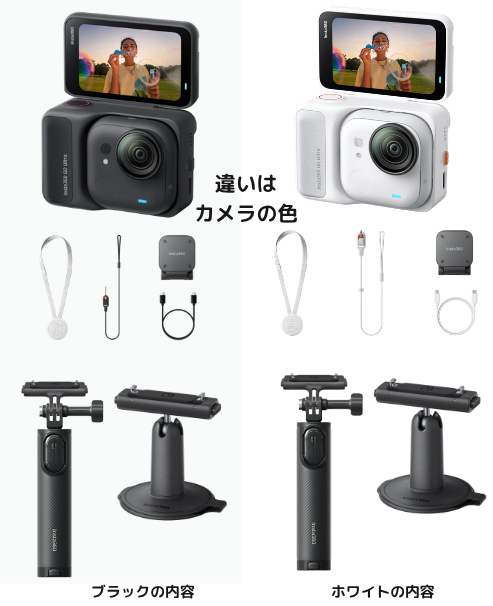
自撮りするときのアクセサリーの色は選べないので、身につけたときにどちらが使いやすいかというのが、判断基準にするといいと思います。
服に違和感のある色をつけると、カメラが目立ちやすくなります。
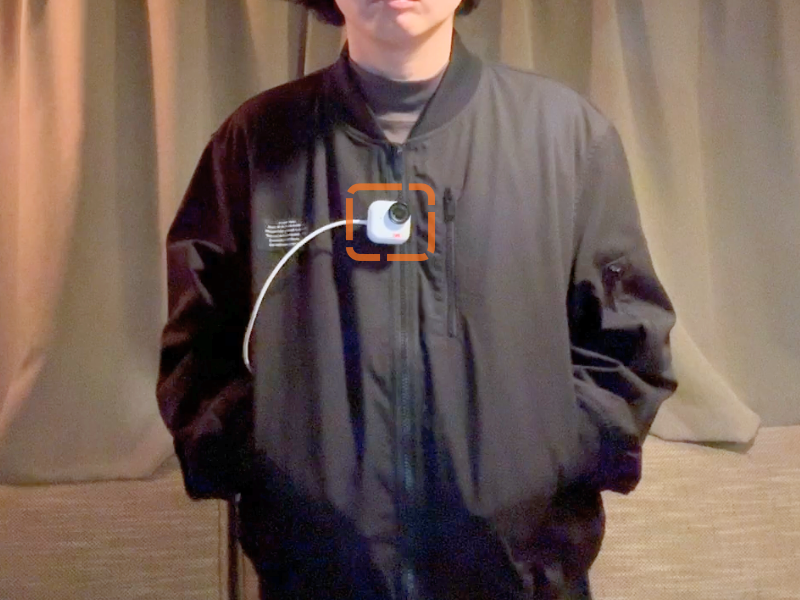
服の中にマグネットペンダントを入れて、服の上からGO Ultraを固定することを考えると、そのときに目立ちにくい色が使いやすいです。
つまり、暗い色にはブラック、明るい色や白にはホワイトが合いやすいんです。
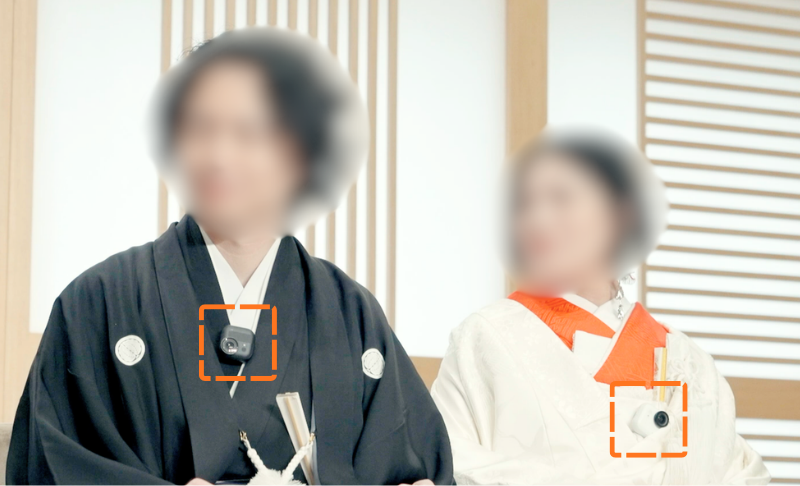
結婚式の時に、新郎新婦で黒の着物と、白の着物のどちらにもGO Ultraを固定してみましたが、色を合わせると目立ちにくく、使いやすかったです。
実際に出席者からは、カメラで撮っているわからなかったと言われました
自撮り棒やピボットスタンドの色は黒なので、大きな差はありません。
強いて言うなら、黒の方が統一感があるなと感じる程度。
なので、自分の服の色で選んでみてはいかがでしょうか?
Insta360 GO Ultraクリエイターキットのケース
Insta360 GO Ultraに収納するケースは付いていません。
また、Insta360公式からはGO Ultra専用の収納ケースが発売されていません。
GO Ultraはアクションカメラで、かなり頑丈にできているので、個人的にはハードケースは必要ないと思います。
おすすめは、100均のダイソーに売っているガジェット用の収納ケース。
どこでも買えるし、安いし、使いやすいのでおすすめです。
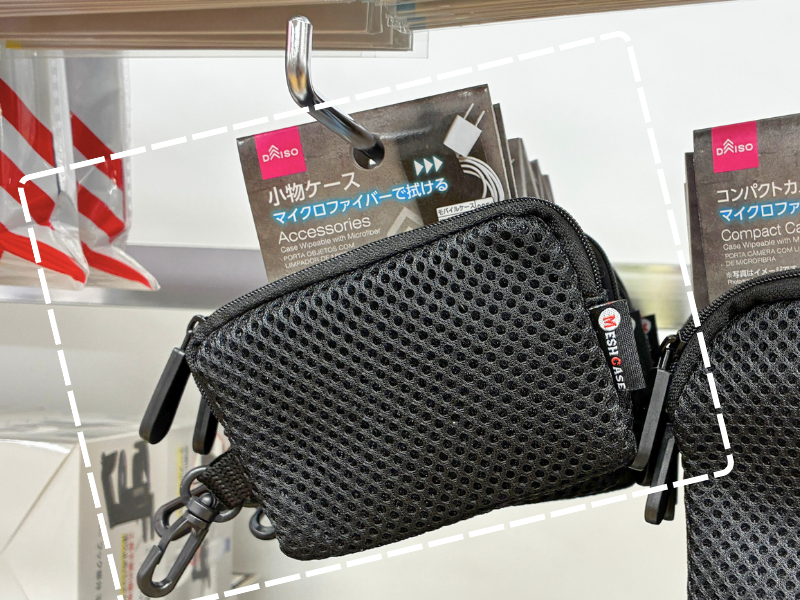
↑上のケースはGO Ultraがちょうど入るくらい小型で、GO Ultraだけ入れるならこれでOKだと思います。
サイズが大中小あって、大きいケースはクリエイターキットの付属品まで含めて一式が収納できます。
自分が入れて持ち歩きたいものに合わせて選べるので、両方買ってもいいと思います。
大と小のどちらも買っても200円です。
私がクリエイターキットを選んだ理由→「一緒に自撮り棒がほしかったから」
私がクリエイターキットを選んだ一番の理由は、旅行や街歩きで景色と自分を一緒に撮りたかったからです。
自撮り棒とクイックリリースマウントのセットを買おうと思ったのですが、クリエイターキットの方が安い上に、ピボットスタンドまで付いてくることを知ったんです。
それなら、クリエイターキットがいいじゃん!(バラ買いする意味なし!)
と思って、クリエイターキットを買いました。
そうすると、自撮り棒と同じくらい、おまけで付いてきたはずのピボットスタンドがめちゃくちゃ使えたんです。
結果、大満足の買い物になりました。
▶Insta360 GO Ultra クリエイターキットを公式ストアで購入する
Insta360 GO Ultraクリエイターキットを公式ストアで買うメリット
ちなみに、Insta360 GO Ultraをこれから買うなら、間違いなくInsta360公式ストアから買ったほうが良いです。
家電量販店やAmazon・楽天にない、たくさんのメリットがあります。
15日以内なら開封後でも返品できる
商品を受け取ってから15日以内なら、箱を開けて撮影した後でも返品できます。
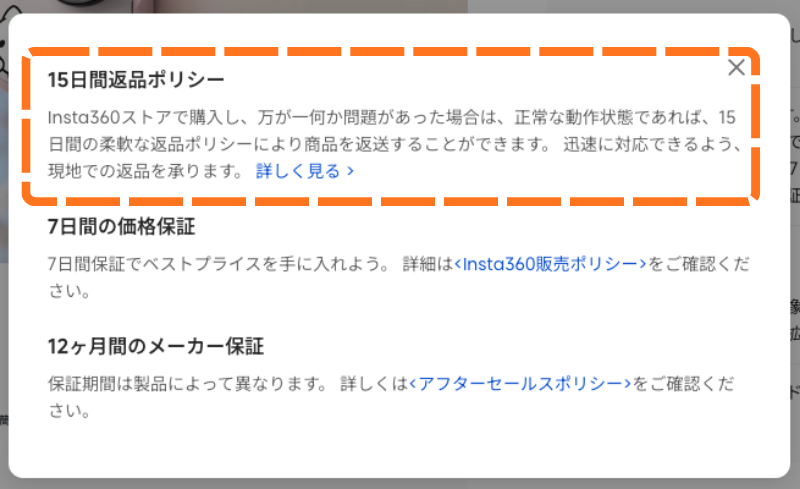
本体に傷や破損がなく、箱や付属品がそろっていれば全額返金。
届いたら、近所を散歩しながら試し撮りしてみるのがおすすめ。
画質や使いやすさを確かめてから、使い続けるか決められます。
買う前は良さそうに思っていても、実際に使うとイメージと違うことってありますよね。
僕も以前、買ったカメラの色が思っていたのと違って、チャットで相談したことがあります。
すると、別の色に交換してもらえました。
対応も丁寧だったので、今でも印象に残っています。
購入後7日以内に値下がりしても差額返金
公式ストアで買ってから7日以内に値下がりした場合、差額を返金してもらえる制度があります。
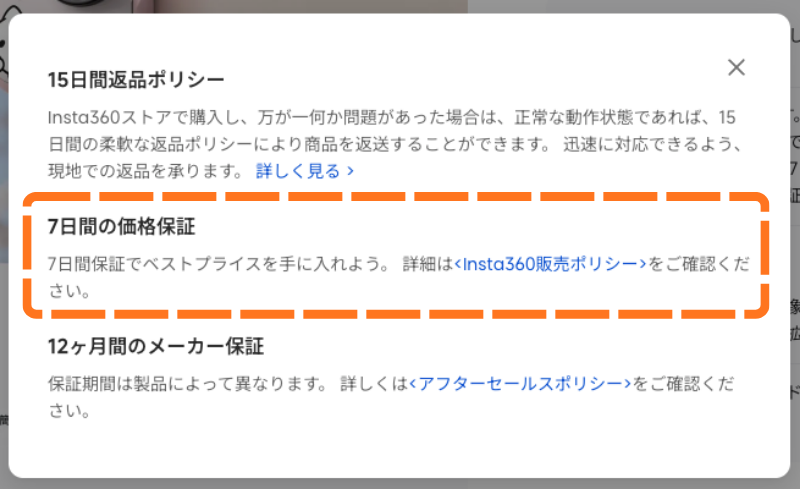
例えば、64,800円で買ったあと、セールが始まり、57,000円に値下がりした場合、7,800円を返金してもらえます。
買った直後にセールが始まっても、安心して買えます。
返金してほしいときは、公式ストアのチャットから相談するだけなので、問い合わせもカンタンです!
200GBのクラウドストレージが半年無料
クラウドストレージとは、動画や写真をネット上に保存できるサービスのこと。
公式ストアで買うと、200GBを6ヶ月間無料で使えます。
GO Ultraで動画をたくさん撮っていると、スマホやパソコンの空き容量がどんどん減っていきます。
そんなとき、ネット上にも保存できるのは便利。
使い始めるときも、スマホのアプリから設定するだけです。
公式ストアから直接チャットで使い方の相談ができる
最初の設定や使い方で迷ったら、公式サイトのチャットから日本語で質問できます。
最初はAIが出てきますが、「オペレーターに質問したい」を選べば、Insta360のオペレーター(人間)に直接相談できます。
カメラとスマホをつなぐ方法や、撮った動画をスマホに移す方法なども詳しく質問できますよ。
公式ストアで買うと、購入履歴から丁寧なアドバイスをしてくれます。
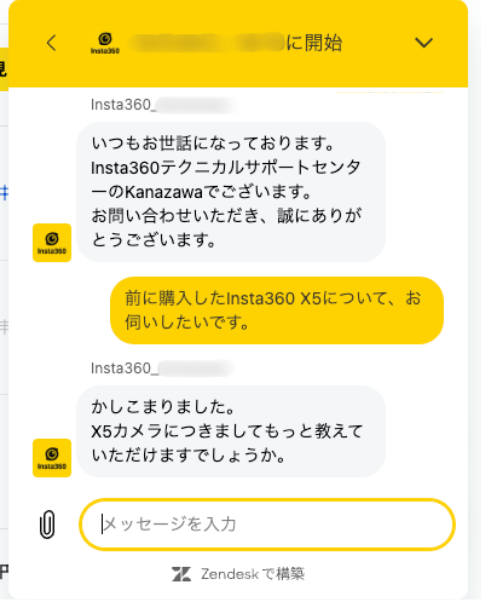
以前、故障かなと思ってチャットを使ったら、丁寧に答えてくれたし、結果故障ではなかったので、安心しました。
Insta360 GO Ultraクリエイターキットのまとめ
GO Ultraで自撮りや自分の手元を撮りたいなら、クリエイターキットを買って間違いありません!
僕も自撮り棒が欲しくて購入しましたが、実際に使ってみると、ピボットスタンドも料理やギターの撮影で大活躍でした。
しかも、標準キットと付属品を別々に買うより6,100円もお得です。
最初からクリエイターキットを選んでおけば、後から自撮り棒が欲しくなっても買い足す必要がありません。
Insta360公式ストアなら、開封して試した後でも受け取りから15日以内に返品を申請できるので、まずは今の価格を確認してみてください。