
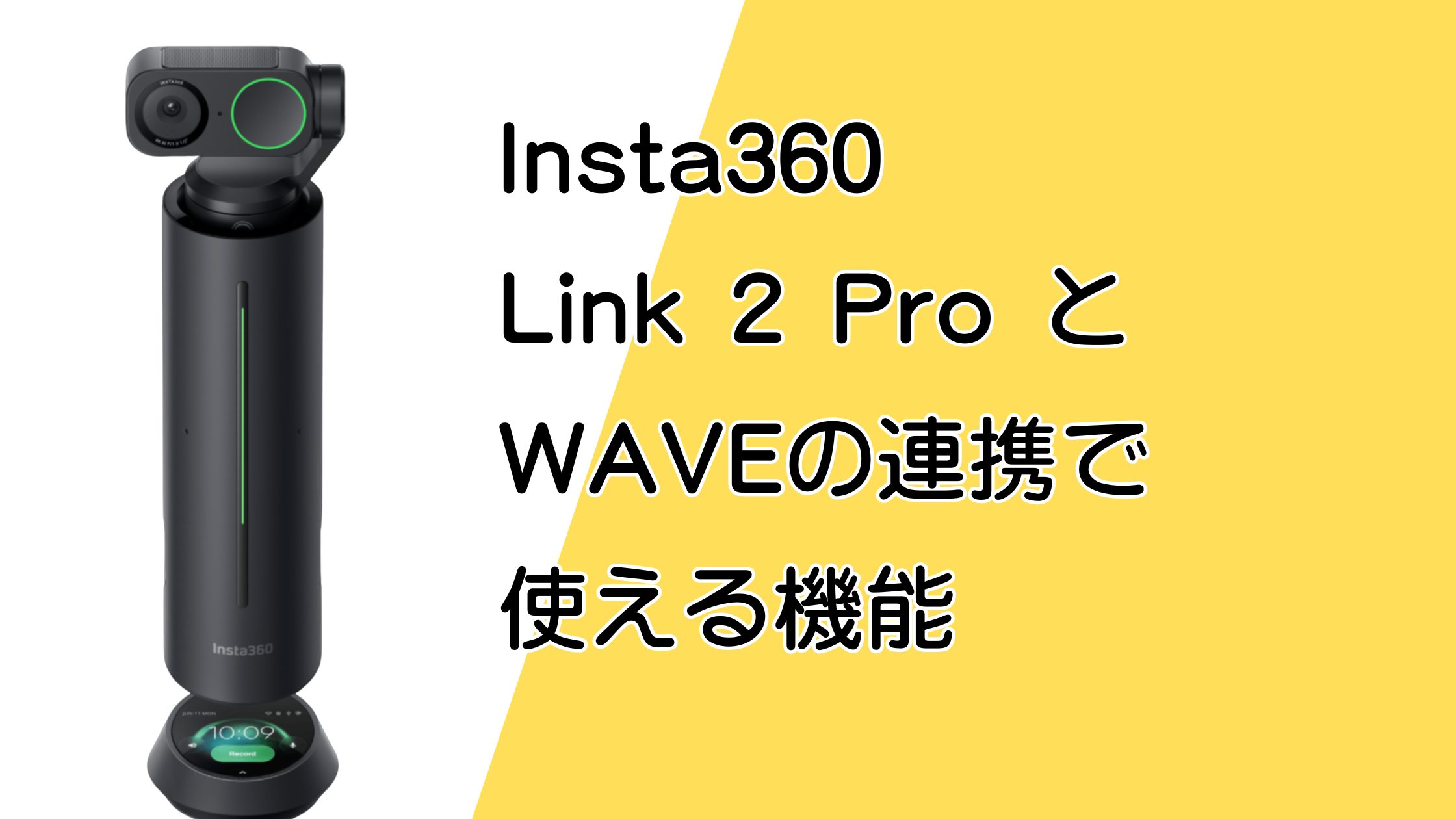
Insta360 Link 2 ProとWAVEを連携させると何ができるのか、気になってませんか?
結論から言うと、Link 2 Proを会議や配信で使うときに便利な動きが、WAVEと一緒だと使えます。
◆Link 2 ProとWAVEを連携で使える機能
- 声が出た方向に合わせて、カメラの向きが自動で動く機能。
- 誰が話したかが分かる形で、声を分けて残せる機能。
- カメラとマイクの設定を、同じ画面でまとめて変えられる操作。
机の前で立って話したり、話す人が次々に変わる場面でも、しっかり映せるWebカメラとマイクがほしいですよね。
購入がまだなら、下の公式ストアからどうぞ。
Insta360 Link 2 ProとWAVEの連携でできること
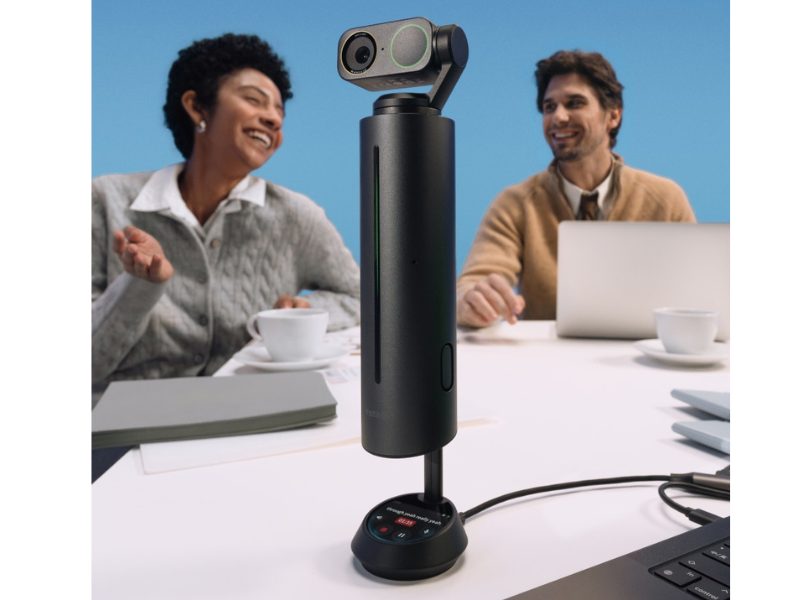
Insta360 Link 2 ProとWAVEをつなぐと、設定画面でスイッチを入れた瞬間から、カメラの動きとマイクがセットで動くようになります。
連携したあとの動きは、パソコンの画面に出るしるしや実際の映像を見れば、すぐにわかります。
これはカメラだけ、あるいはマイクだけで使っているときには起きない、セット使いだけの特別な動きです。
ここからは、つなぐことで具体的にどう動くのかを、事実だけにしぼって整理していきます。
声が出た方向にカメラが向く
WAVEが「声が聞こえた方向」をキャッチして、Link 2 Proのカメラの向きをそちらへ自動で動かします。
イスに座ったまま声を出しながら、体を横や後ろにずらしてみると、画面の中のカメラが自分を追いかけてくるのが見えます。
この機能があれば、自分でカメラを動かしたり、顔がはみ出ないように気にしたりする手間がなくなります。
話す人ごとに分離して録音
何人かで話した場合、WAVEが「音がした場所」を判別して、それぞれの声をバラバラに残してくれます。
録音したデータを開くと、話した人ごとに音のバーや名前が分かれて並びます。
あとで聞き返すときに、だれが何をしゃべったのかを目で見ながら探せる状態になります。
カメラとマイクを一つの画面で操作
Link 2 ProとWAVEの設定は、どちらも「Insta360 Link Controller」という一つのアプリ画面で変えられます。
映る範囲を広げたり、マイクが音を拾う向きを変えたりする操作が、画面を閉じずにそのまま続けられます。
今の設定がどうなっているかも一覧で見られるので、別々のアプリをいったりきたりして探す必要はありません。
カメラとマイクを上下に配置
Link 2 ProはWAVEの真上にカチッと重ねて置ける形になっています。
上下に並べて置くことで、レンズの向きとマイクが音を拾う向きがピタッと重なります。
机の上でどれくらい場所をとるのか、コードをどうつなぐのかは、置いたその場ですぐに確かめられます。
録音データと映像のあとから連携
WAVEだけで録音しておいた音も、あとからカメラの映像とくっつけて使えます。
録音したファイルを読み込めば、映像と同じ時間の流れの中にぴったりはめ込めます。
パソコンにつながずマイクだけで記録していても、あとから再生バーを動かして、どの映像にどの音が合うのかを画面で見ながら合わせられます。
一緒に買うならInsta360 WaveLink Pro キット

Link 2 ProとWAVEを別々に買うと、42,800円と48,800円を足して、合計で91,600円かかります。
これに対して、はじめからセットになった「Insta360 WaveLink Pro キット」の値段も91,600円で、払うお金は変わりません。
セットを選んでおけば、声に合わせてカメラが動くなどの連携機能がしっかり使える組み合わせだと、一目でわかった状態で手に入れられます。
▶︎Insta360 Link 2/2C Proの公式ストア
この記事のまとめ
Insta360 Link 2 ProとWAVEをセットで使うと、声の場所に合わせたカメラの動きや、だれが話したかを分ける記録がはじまります。
機能の設定や、上下に重ねる置き方は、手元に届いたあとの準備画面や操作ですぐに確かめられることです。
操作も一つのアプリ画面にまとまるので、今の状態もすぐにわかります。
こうした事実をふまえて、自分の使い方に合うかどうかを判断してみてください。