
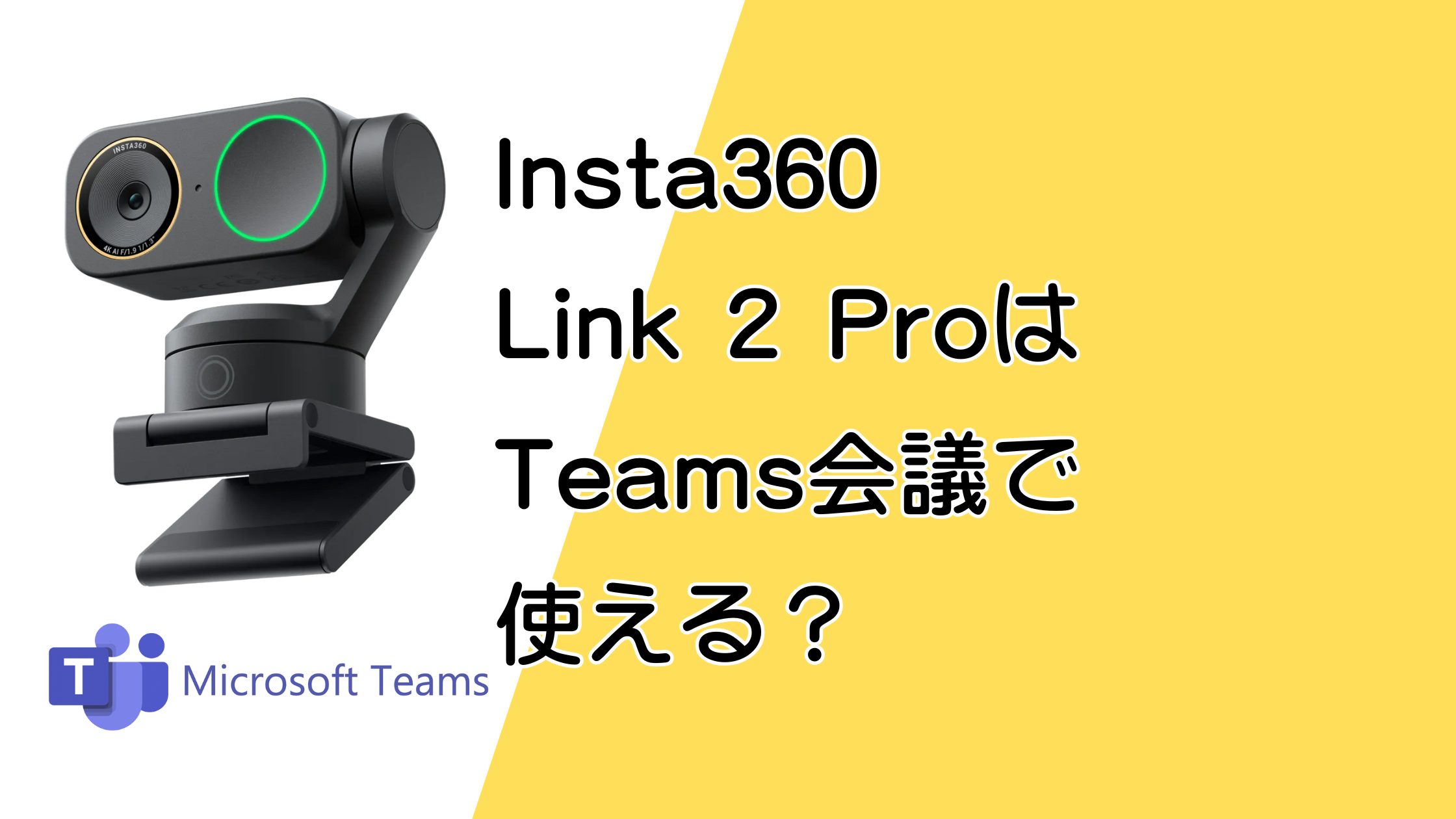
Insta360 Link 2 ProやLink 2C Proが、Teams会議だと実際にどれくらい使えるのか気になってませんか?
結論から言うと、Link 2 ProはTeams会議でも、画質がキレイなだけでなく、映りや構図、カメラ操作をほとんど意識せず使えるレベルのカメラです。
人物の映りやホワイトボードの文字まで、細かい設定をしなくても、安定した画質で映せます。
必要があれば、Link 2 Pro側のアプリで肌の補正や、カメラの動きを調整し、その設定を保ったままTeamsのカメラとして使えます。
Link 2 ProをTeamsにつなぐと、他の会議参加者から、画質の高さに、感動されるかもしれませんよ。
購入がまだなら、下の公式ストアからどうぞ
Insta360 Link 2 ProをTeamsに接続するとできること
画質が圧倒的にキレイ
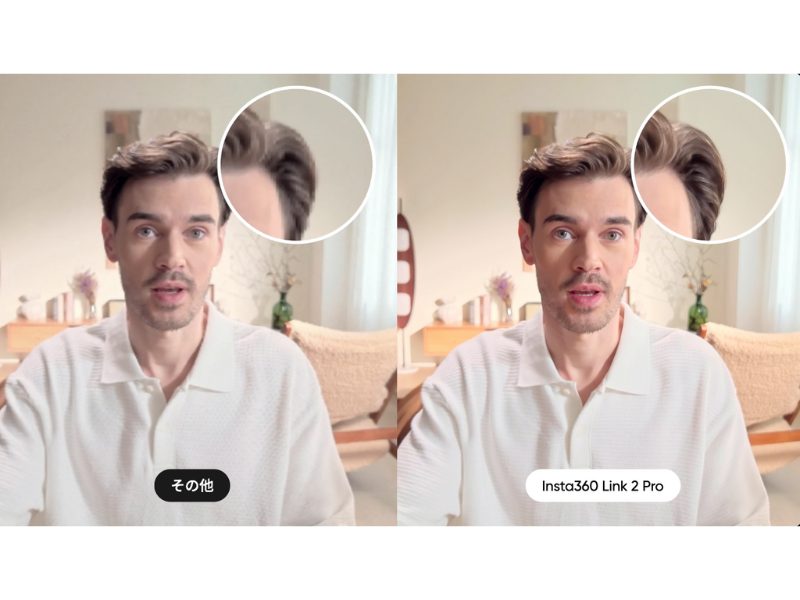
結論として、Teamsにつなぐだけで映像がパッと見てわかるほどキレイになります。
「Virtual Camera(バーチャルカメラ)」という仕組みを通すことで、カメラ側で整えた高画質な映像がそのままTeamsに届きます。
特別な設定をしなくても、顔を明るく、全体をくっきり映してくれるので、会議のたびに画質をいじる必要はありません。
人に合わせてカメラが動く
結論として、自分が動いても自動でちょうどいい構図をキープしてくれます。
AIとカメラの首振り機能(ジンバル)が連動して、立ち位置が変わってもあなたを画面の真ん中に捉え続けます。
カメラの向きを気にして座り直す必要がなく、自然な姿勢で会議を進められます。
急に動いてもスムーズに追いかけてくれるので安心です。
専用ソフトで「映り」をセット
結論として、こだわりたい部分だけ事前に設定しておけます。
「どのくらい速く追いかけるか」や「画質の雰囲気」などは、専用ソフト(Link Controller)でまとめて調整できます。
一度決めた設定はTeams側に引き継がれるので、会議が始まってからバタバタすることはありません。
まずはそのまま使い、気になるところがあれば後で直すという使い方で大丈夫です。
スマホからカメラを操作
結論として、パソコンを触らずにカメラを動かせます。
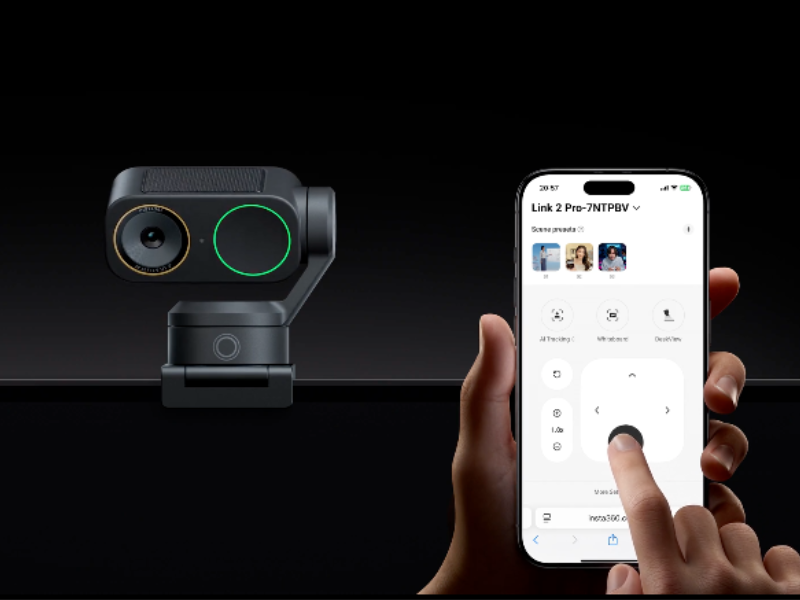
スマホアプリを使えば、カメラの向きやズームを手元でリモコンのように操作できます。
会議中にマウスでカチカチ操作して集中が切れることもなく、実務で使いやすい機能です。
手の動きだけで操作(ジェスチャー)

結論として、カメラに向かって手を動かすだけで操作が終わります。
特定のポーズをするだけで「追いかけ機能のON/OFF」や「ズーム」ができます。
新しくソフトを入れる必要もなく、標準機能としてすぐに使えます。
操作を増やすというより、面倒な操作を減らすための便利な補助機能です。
▶︎Insta360 Link 2/2C Proの公式ストア
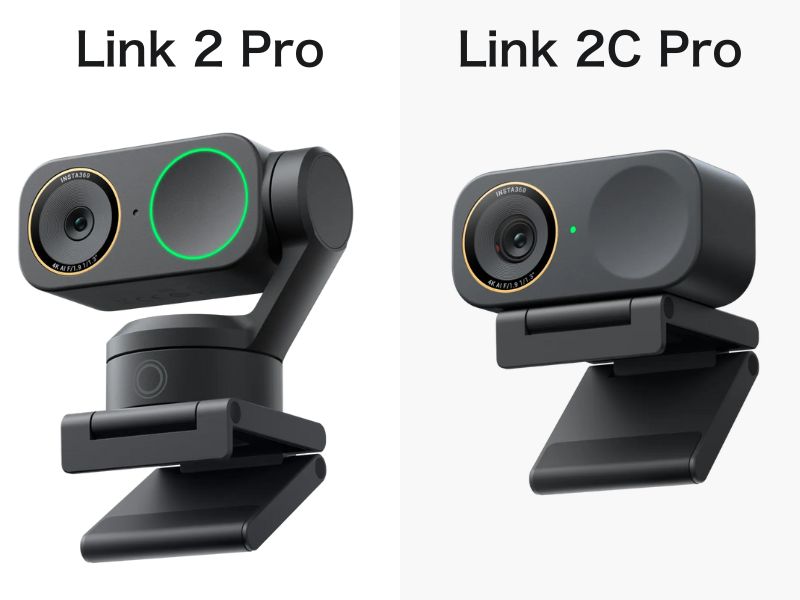
Insta360 Link 2 ProとLink 2C Proの違い
まず、2つのモデルの違いをまとめました。
| 項目 | Link 2 Pro | Link 2C Pro |
|---|---|---|
| 価格(税込) | 42,800円 | 34,500円 |
| 追いかけ方 | カメラ本体が動く | 映像をズームして追う |
| センサー(部品) | 共通 | 共通 |
| 画質の良さ | 4K/30fps | 4K/30fps |
結論として、この2つの違いは「画質」ではなく「追いかけ方」にあります。
映像の元となる部品や最大解像度は同じなので、止まった状態での画質に差はありません。
Link 2 Proは、カメラ自体がロボットのように動いて追いかけます。
そのため、動いても映像がゆがまず、自然な構図を保てるのが強みです。
一方、Link 2C Proはカメラ本体は動かず、映像の一部をズームすることで追いかけます。
仕組みがシンプルな分、価格が抑えられています。
価格差は8,300円です。
Teams会議で「カメラが動く自然な映像」にこだわりたいかどうかが、選ぶポイントになります。
記事のまとめ
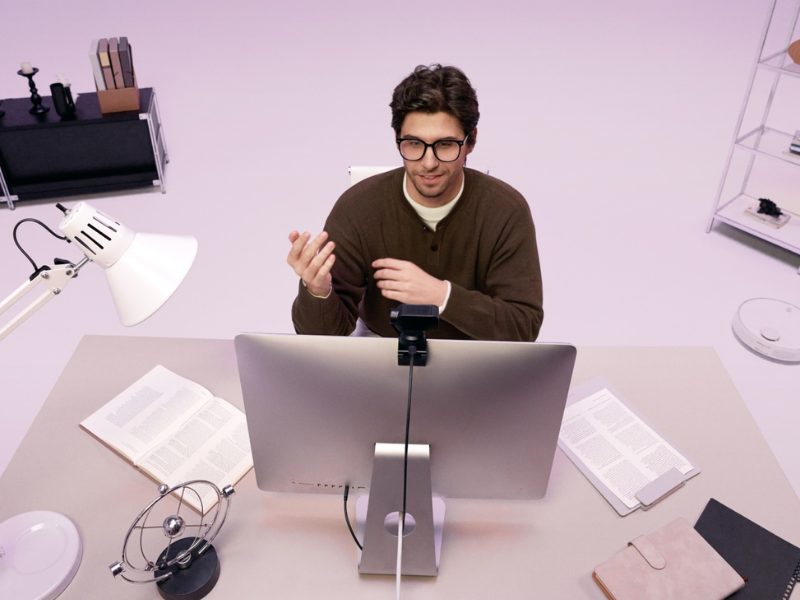
Insta360 Link 2 Proは、Teams会議で細かいことを気にせず「映りの良さ」を任せられるカメラです。
「Virtual Camera」を選ぶだけで、画質も追いかけ機能もセットで動きます。
細かい設定は後から変えられますし、会議中に難しい操作をする必要もありません。
Link 2C Proとの違いも「カメラが動くかどうか」とはっきりしているので、自分に合った方を選びやすいはずです。