
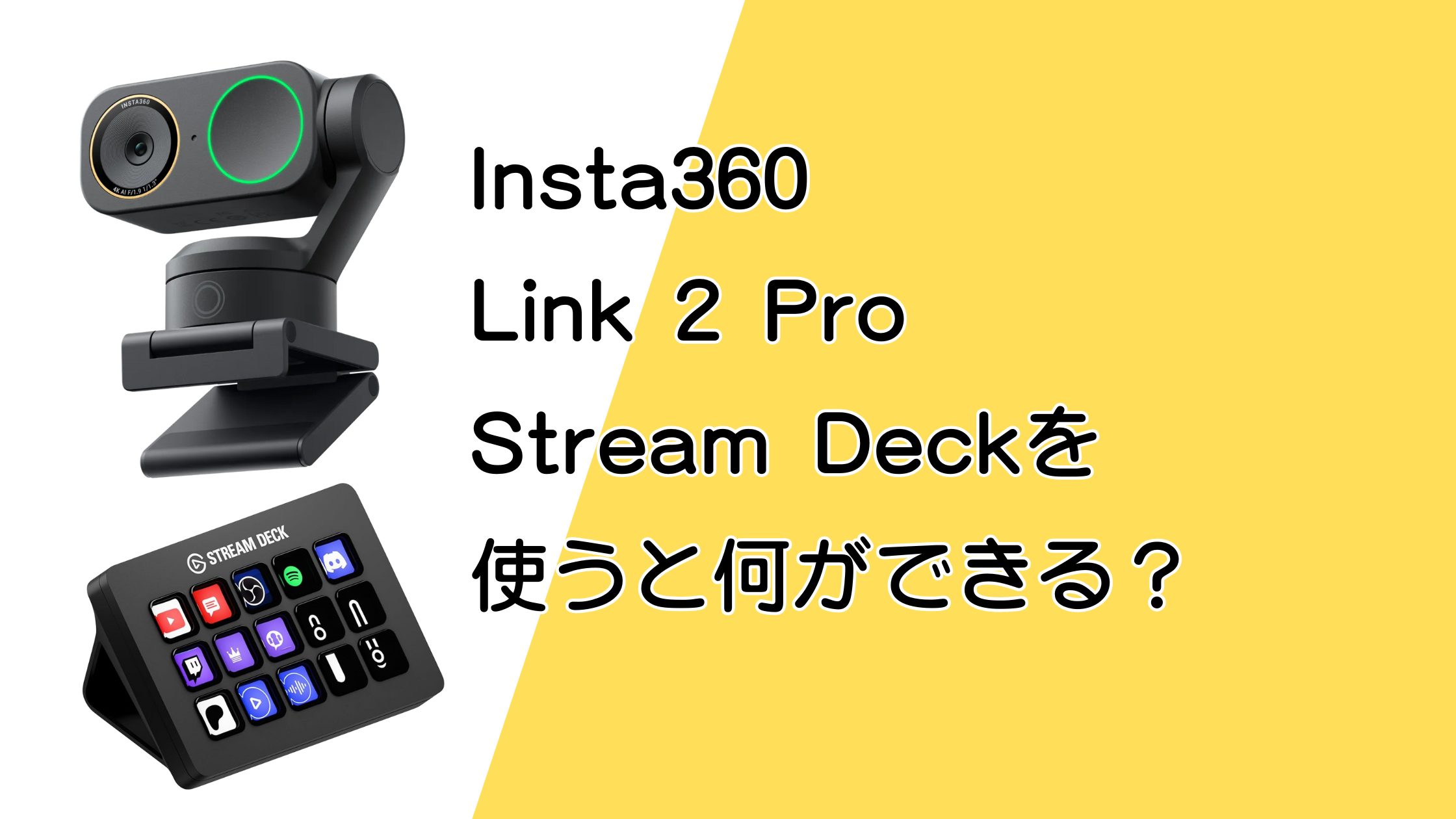
Insta360 Link 2 ProでStream Deckはどんなことに使えて、どれくらい便利になるのかが気になってませんか。
結論から言うと、Stream Deckを使えば、配信や会議でよく使う操作はほぼボタンだけで済ませられます。
顔をきれいに見せる設定や背景の切り替え、色味の調整などは、あらかじめ用意したボタンを押すだけです。
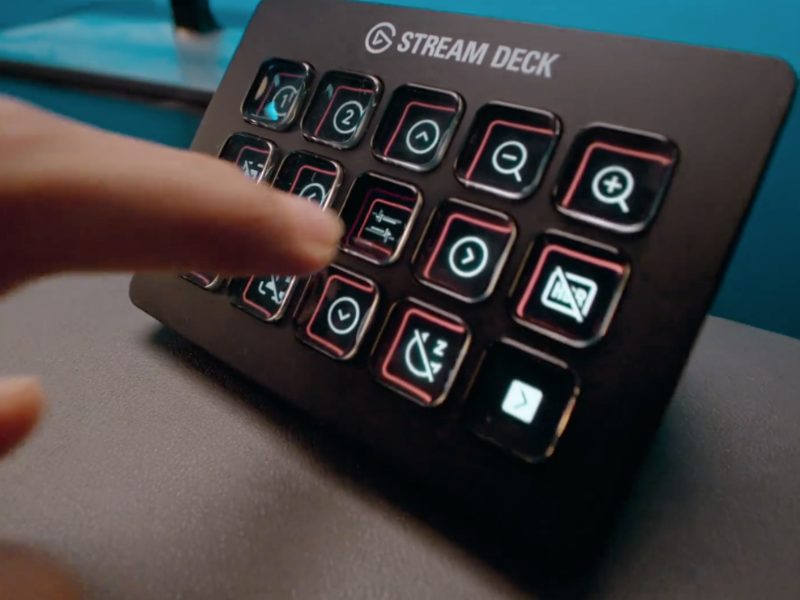
カメラの向きやズーム、人物を追いかける機能のオンオフ、決めておいた角度への切り替えも同じように操作できます。
Stream Deckはカスタマイズできるので、自分のよく使う設定にボタンひとつで切り替えられます。
せっかくなら、配信やWeb会議にボタンひとつで使えるカメラがほしいですよね。
購入がまだなら、下の公式ストアからどうぞ
Link 2 ProとStream Deckでできること
結論からいうと、Link 2 ProはStream Deck(手元のボタン)を使って、見た目の調整やカメラの動きをまとめて操作できます。
- 肌をきれいに見せる美顔モードやメイク機能のオン・オフ
- 背景をぼかしたり、別の画像に変えたりする設定
- 画面の明るさ、色味などの細かい調整
- カメラの向き、ズーム、自動で追いかけてくれる「AIトラッキング」の切り替え
これらを、あらかじめ設定したボタンをポンと押すだけで呼び出せます。
さらに、ボタンの配置を自分で変えたり、新しいページを作ったりできるので、よく使う機能だけを使いやすい場所にまとめられます。
ただし、Stream Deckで動かすには、パソコン側で専用ソフト(Insta360 Link Controller)を一緒に動かしておく必要があります。
Link 2 Pro(高機能版)とLink 2C Pro(コンパクト版)で、それぞれ専用の説明ページが用意されているので、自分の選ぶモデルに合わせて確認できるのも安心です。
Stream Deckを使うとLink 2 Proの操作はどう変わる?
結論として、操作がすべて手元のボタンに集まるので、マウスで画面をあちこちクリックする手間がなくなります。
会議でも配信でも、何度も同じ操作をする時ほど、ボタン一つで済む快適さが際立ちます。
具体的にどんな場面で役立つのか、例を挙げて整理します。
Web会議での使い方
結論として、会議中の「見え方」や「カメラの角度」の切り替えが、手元のボタンだけで完結します。
会議が始まったら、美顔モードや背景のぼかしをボタンでサッと適用。
話している途中で姿勢を変えたとしても、ボタン一つでAIに自分を追いかけさせたり、決まった角度(プリセット)にカメラを戻したりできます。
パソコンの画面操作に気を取られないので、落ち着いて会議の内容に集中できるようになります。
配信中の使い方
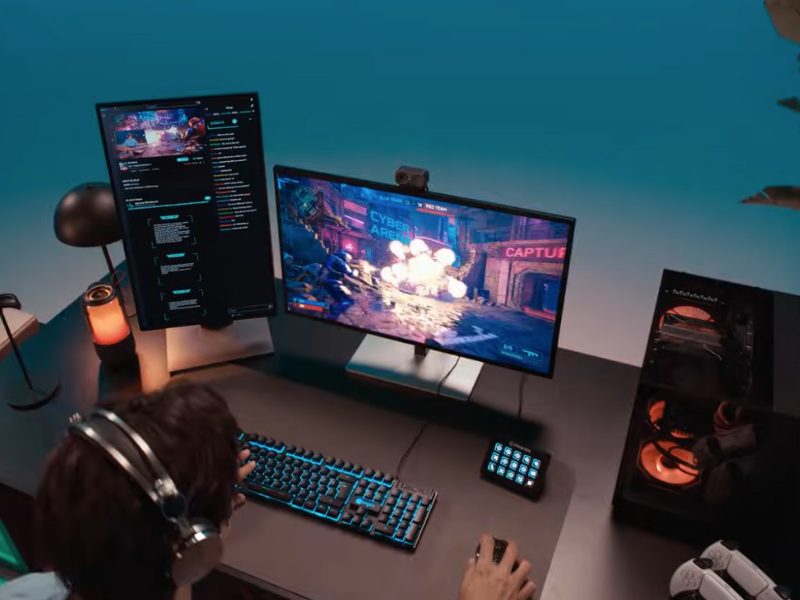
結論として、配信の流れを止めずに見た目を変えられるので、スムーズに進行できます。
配信を始める前に、よく使う設定をボタンに並べておき、必要なタイミングで切り替えられます。
例えば、顔をきれいに見せる設定やフィルターをボタンで使い分けつつ、カメラの向きやズームも手元のボタンで調整。
AIトラッキングのオン・オフもボタン一つなので、動き回るシーンと、カメラを固定したいシーンを迷わず切り替えられます。
▶︎Insta360 Link 2/2C Proの公式ストア
Link 2 Pro用にStream Deckは自由に設定できる
Link 2 Proは自分の使いやすさに合わせて、Stream Deckのボタンを自由に作り込めます。
- 操作パネルの見た目を好きなようにカスタム
- 好きなボタンに、好きな機能を割り当てる
- 「配信用」「会議用」など、ページを分けて使い分ける
- よく使うカメラ角度や機能を、押しやすい場所に集める
レイアウトを自由に変えられるので、用途に合わせた自分専用の操作パネルが作れます。
美顔機能、背景の切り替え、カメラのズーム、AIトラッキングなど、どのボタンに何を置くかは自分次第です。
この自由度があるおかげで、やりたい操作をすべて手元にギュッと集めることができます。
なお、動かすためには専用ソフト(Insta360 Link Controller)との連携が必要な点は、どの設定でも共通です。
この記事のまとめ

結論として、Link 2 ProはStream Deckを使うことで、見た目の変更もカメラの操作も、すべてボタンにまとめることができます。
美顔やメイク、背景の変更、さらにカメラの向きやズーム、自動追跡(AIトラッキング)まで手元でコントロール可能です。
さらに、ボタンの配置やページを自分好みに作れるので、自分が一番使いやすい形に進化させられます。
判断のポイントは、「専用ソフトを動かしておく必要があること」と「モデルごとに専用のサポートページがあること」の2点。ここを知っておけば、購入前に迷うことはありません。
購入がまだなら下の公式ストアからどうぞ