
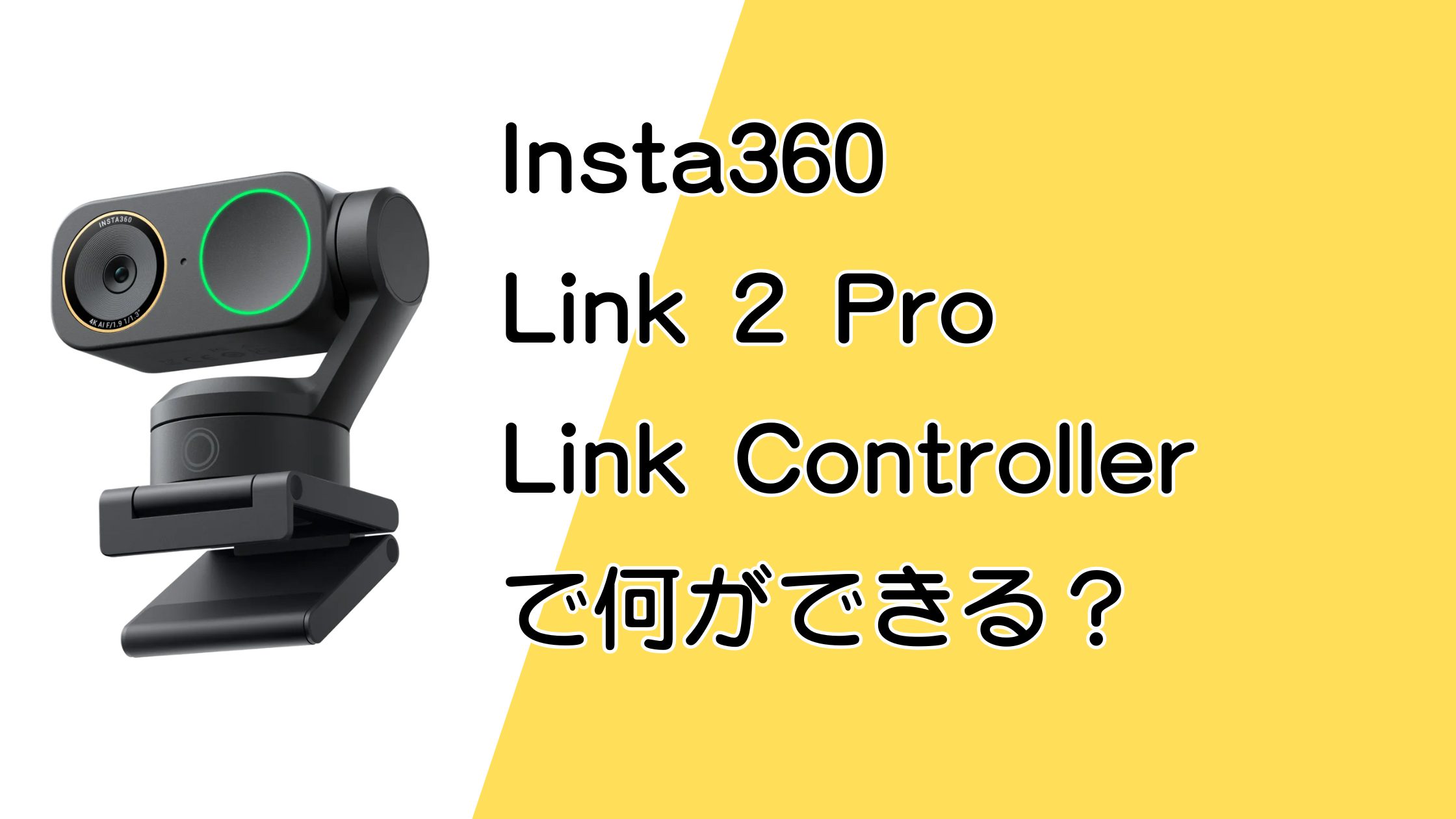
Insta360 Link 2 Proの「Link Controller」というソフトでどんなことができるのか気になってませんか?
Link Controllerは、Link 2 Proを購入すれば、無料で付いてくる専用ソフトです。
PC上で映像を見ながら操作や調整ができ、Link 2 Proの設定をまとめて管理できるようになります。
できることは、主に次のような内容です。
◆Insta360 Link Controllerでできること
- プレビューを見ながらの録画・静止画のPC保存。
- カメラの向きやズームのリアルタイム調整。
- 登録していた角度やズームのワンクリック切り替え。
- 露出やホワイトバランスなど画質設定の切り替え。
カメラの性能だけでなく、忙しいWeb会議中でも、カンタンに自分の見せたい状態に調整したくなる場面もありますよね。
購入がまだなら、下の公式ストアからどうぞ。
Insta360 Link Controllerでできること
Link Controllerでは、映像を見ながら操作・保存・設定変更をPC上で行えます。
操作結果はその場で画面に反映され、すぐに確認できます。
ここでは、できることを機能ごとに整理します。
映像プレビューと保存操作
配信ソフトを立ち上げなくても、映像を確認しながら録画や静止画の保存操作をPC上で行えます。
保存されたデータは、そのままPC内に作成されます。
映像のプレビュー確認
カメラの映像はLink Controller上に常時表示されるため、角度やズームを動かした瞬間の変化をその場で確認できます。
実際の映り方は、表示されている画面そのままです。
録画データのPC保存
録画は画面上のボタン操作で行い、停止するとMP4形式の動画ファイルがPCに保存されます。
保存先フォルダは設定画面で確認可能です。
静止画のその場保存
録画とは別に、その時点の映像を静止画として撮影・保存できます。
保存された画像は、すぐにファイル一覧で確認できます。
カメラ向きとズームの操作
Link Controller上では、カメラの向きとズーム倍率を手動で操作でき、内容は即座に映像へ反映されます。
数値や位置は画面を見て確認可能です。
カメラ向きの手動操作
画面上の操作でカメラを上下左右に動かせます。
どこまで映っているかは、プレビュー画面を見れば一目で分かります。
ズーム倍率のリアルタイム調整
ズーム倍率はスライダーで調整でき、操作と同時に映像の変化を確認できます。
細かい倍率変更も画面を見ながら行えます。
角度とズームの登録切り替え
カメラの角度とズーム倍率は事前に登録でき、ワンクリックで瞬時に切り替えられます。
切り替え中も画面表示は途切れません。
角度とズームの登録
現在のカメラ位置とズーム倍率をそのまま登録できます。
登録数は画面上で確認でき、登録時は画面に表示されている状態が保存されます。
登録設定のワンクリック切り替え
登録済みの設定はボタン操作で切り替えます。
切り替え後の映像は操作直後に反映されるため、スムーズに確認できます。
画質まわりの手動調整
Link Controllerでは画質設定を手動で変更でき、その結果は即座に画面に反映されます。
露出の手動調整
明るさは露出設定を動かして調整します。
数値変更に伴う映像の変化は操作中に画面で確認可能です。
ホワイトバランスの切り替え
色味はホワイトバランス設定で変更します。
切り替えた瞬間の変化を画面上で確認でき、設定内容は一覧表示されます。
画質設定のプリセット管理
画質設定はまとめて保存し、選択操作で切り替えられます。
どの設定が適用されているかは、画面上で確認できます。
Insta360 Link Controllerの操作性
Link Controllerは日本語表示に対応しています。
各項目に説明文が表示されるため、画面を見ながら手順を確認して操作できます。
設定変更の結果はすぐにプレビューへ反映されるため、操作ミスがあっても画面を見てすぐに戻せます。
Insta360 Link 2 Proはどんな人向けか
Link 2 Proは、角度・ズーム・画質を細かく調整できるカメラです。
Link Controllerを使えばこれらの設定を画面上でまとめて扱え、映り方もその場で確認できます。
画面を見ながら自分で操作結果を確かめたい人や、調整内容を登録して使い分けたい人に適しています。
▶︎Insta360 Link 2/2C Proの公式ストア
この記事のまとめ
Link Controllerでは、映像確認・保存・操作・画質設定をすべてPC上で行えます。
操作結果は数秒で画面に表示されるため、角度やズームの変化を同時に確かめられます。
Link 2 Proの設定内容は、画面を見ながら自分で納得いくまで確認できます。
購入を検討中なら、公式ストアで詳細な仕様をチェックしてみてください。