

Insta360 Link 2 Proのジェスチャー操作がどんな動きをして、何ができるのか気になりませんか?
結論から言うと、Link 2 Proのジェスチャーでできることは、次の3つです。
◆Link 2 Pro/Link 2C Proのジェスチャー操作

| ジェスチャー | 起きること |
|---|---|
| 手のひらをカメラに向ける | 自分を追いかける動きに切り替わる |
| Vの字(ピース) | ホワイトボードを正面に映す |
| Lの字を作って上下に動かす | 画面をズームイン/ズームアウト |
これらのジェスチャーを行うと、Link 2 Proのカメラ側が青色に点滅し、動作します。
実際に使ってみて、特に人の追跡オン/オフは使う機会が多く便利です。
追跡するだけで、カメラマンがその場にいるような本物の映像っぽさが出ます。
購入がまだなら、下の公式ストアからどうぞ。
Insta360 Link 2 Pro ジェスチャーとできること
結論から言うと、Insta360 Link 2 Proのジェスチャーでできることは3つに整理できます。
操作の内容と結果はあらかじめ決まっているので、まずは全体像を表で確認するとわかりやすいです。
◆Link 2 Pro/Link 2C Proのジェスチャー操作
| できること | ジェスチャー | 起きること |
|---|---|---|
| 人の追跡オン/オフ | 手のひらをカメラに向ける | 自分を追いかける動きが切り替わる |
| ホワイトボード表示 | Vの字(ピース) | ホワイトボードを正面に映す |
| ズーム | Lの字を作って上下に動かす | 画面が寄ったり引いたりする |
これらのジェスチャーは、専用ソフトを立ち上げた状態で、自分の顔が画面内に映っているときに反応します。
認識されるとカメラのランプが青色に点滅するので、操作が伝わったかどうかがすぐに分かります。
人の追跡オン/オフ
このジェスチャーは、カメラが自分を自動で追いかけるかどうかを切り替えるものです。
手のひらをカメラに向けるたびに、追跡の「オン」と「オフ」が切り替わります。

カメラの近くに複数人がいるときは、最後に認識された人、または画面の真ん中に近い人が優先して追いかけられます。
操作できるのは「追いかけるか、止めるか」だけで、それ以上の細かい動きは指示できません。
ズーム
ズームは、指でLの字を作って認識させてから、そのまま手を上下に動かして操作します。
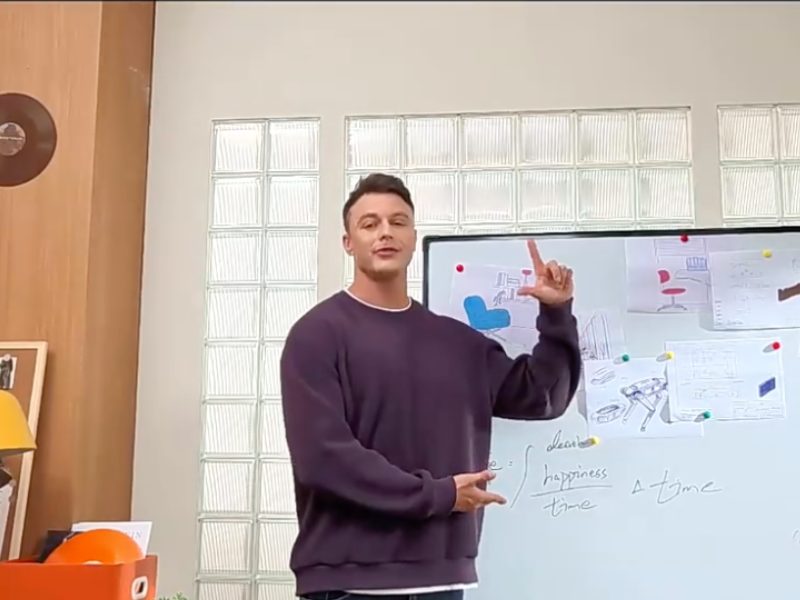
コツは、まずLの字を出して止まり、ランプが青く点滅したのを確認してから動かすことです。
手を上に動かせばズームイン(拡大)、下に動かせばズームアウト(縮小)になります。
倍率はスムーズに変わり、この「Lの字」以外の形ではズームできません。
ホワイトボードだけを映す
この操作は、ホワイトボードを画面いっぱいに見やすく映したいときに使います。
Vの字(ピースサイン)を出すと起動し、条件が合えば自動でボードの範囲をピタッと調整してくれます。

背景が白くて枠がはっきりしていればそのまま動くこともありますが、黒板や変わった形のボードを使う場合は、専用の認識マーカー(ステッカー)を貼る必要があります。
ここまでで、ジェスチャーでできることは一通り整理できました。
自分の使い方に合うかどうかの判断材料は揃い始めているはずです。
▶︎Insta360 Link 2/2C Proの公式ストア
Insta360 Link 2 Pro ジェスチャーの使いどころ
結論として、ジェスチャーは「カメラに触らずに、会議や配信の流れを止めたくない場面」で役立ちます。
追跡やズームを、手元の操作なしでパッと切り替えるための機能だからです。
そのため、覚えることは少なくて済みます。
オンライン会議や動画配信中に動きたいときは「追跡オン/オフ」、座ったまま画角を変えたいときは「ズーム」、授業や説明で板書を見せたいときは「ホワイトボード表示」といった使い分けが中心です。
これらは常に使い続けるというより、必要な瞬間だけサッと使う機能です。
そう考えておけば、買った後に「思っていたのと違う」という失敗を防げます。
この記事のまとめ

Insta360 Link 2 Proのジェスチャーは、できることが最初から決まっているシンプルな機能です。
追跡、ズーム、ホワイトボード表示の3つ以外の操作はできません。
動く条件や仕組みもはっきりしているので、使い方によって反応が変わってしまうような複雑なものでもありません。
ここまで読んで、自分の生活に当てはまるかどうかイメージできたでしょうか。
ジェスチャー機能を決め手にするか、それとも他のポイントを重視するか。
判断するための情報はもう揃っています。