
DJI OSMO Action 6を使ってみたいけど、撮った動画をパソコンにどうやって入れるのか気になりますよね。
実は、OSMO Action 6とパソコンを、付属の「USBタイプC」ケーブルでつなぐだけで、撮った動画をかんたんに取り込めます。
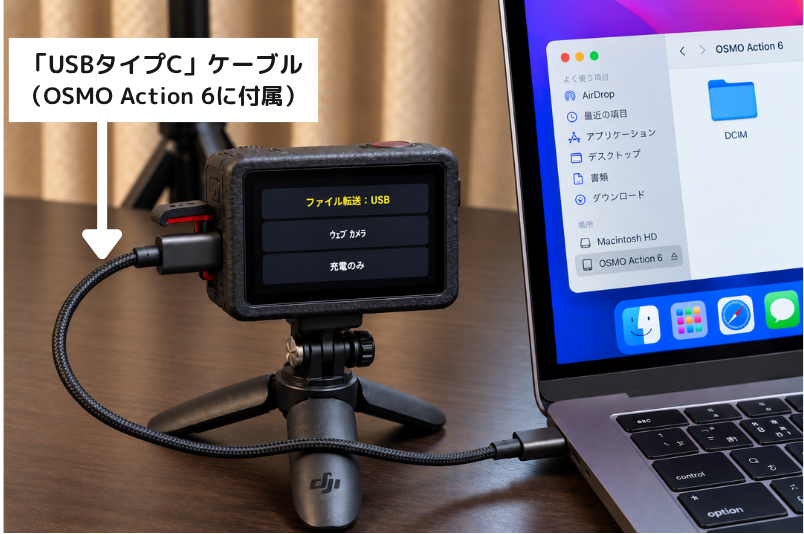
実際に私もAction 6を自分のパソコンにつないでみましたが、特別なソフトは必要ありませんでした。
パソコンにAction 6の動画が表示されるので、あとは写真を移すように動画をコピーするだけです。
取り込んだ動画は、パソコンに最初から入っている動画編集ソフト(iMovie、Clipchamp、CapCutなど)で、カンタンに編集ができます。
Action 6はパソコンへの取り込みも難しくないので、カメラやパソコンに詳しくない人でも大丈夫ですよ。

DJI Osmo Action 6の動画をPCに取り込む方法
DJI Osmo Action 6で撮った動画は、Action 6とパソコンをケーブルでつなぐだけで取り込めます。
難しい設定はいりません。
やることは、たった3つ!
① OSMO Action 6とパソコンをケーブルでつなぐ
まずは、Action 6とパソコンを、OSMO Action 6に付属でついてくる「USBタイプC」ケーブルでつなぎます。
USBタイプCは、最近のスマホの充電にもよく使われているケーブルです。
Action 6の横にあるフタを開けると、ケーブルを挿すところがあります。
そこにケーブルを挿して、反対側をパソコンにつなげば準備完了。

スマホを充電するときみたいにつなぐだけ。カメラだからといって、難しく考えなくて大丈夫ですよ。
② パソコンでAction 6を開く
ケーブルをつないだら、今度はパソコンを見てみましょう。
接続されたファイル(リムーバブルディスク)を確認すると、OSMO Action 6の中に入っている写真や動画が確認できます。
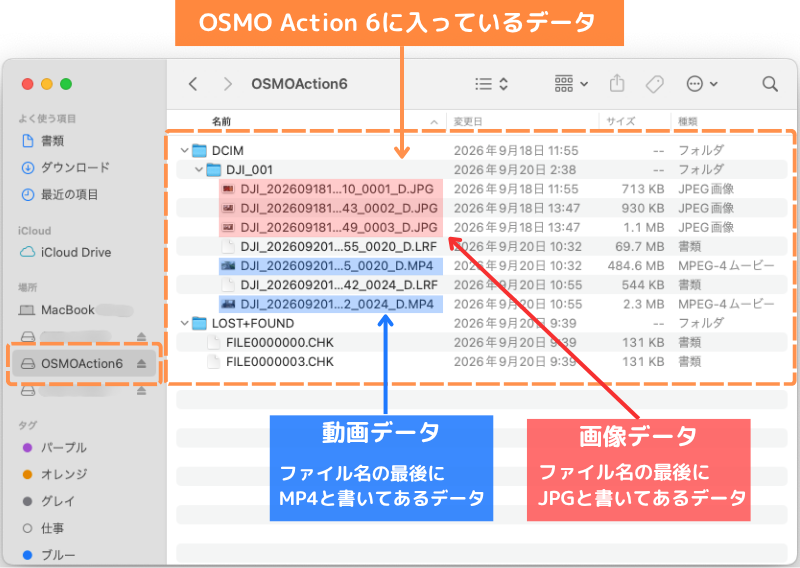
専用ソフトを探してダウンロードしたり、難しい設定をしたりする必要もありませんでした。
「カメラ専用のソフトが必要なのかな?」と思っていましたが、普通のファイルを見る感覚で開けました。
③ 動画をパソコンにコピーする
Action 6の中にある動画が見つかったら、あとはパソコンに移すだけ。
保存したい動画を選んでコピーします。
スマホやデジカメで撮った写真を、ドラッグアンドドロップするだけ。
これでOSMO Action 6で撮った動画がパソコンに入ります。
実際にやってみると、めちゃくちゃカンタンでした。
たくさん撮った日は、スマホに入れず最初からパソコンへ移してしまうのもアリですね。
Action 6はUSBタイプCケーブルでパソコンにつなげる
Action 6とパソコンをつなぐときは、OSMO Action 6に付属しているUSBタイプCケーブルを使います。
「USBタイプCって何?」という人もいると思います。
簡単に言えば、最近のスマホの充電によく使われているケーブルのこと。
先が小さな丸っこい形になっています。
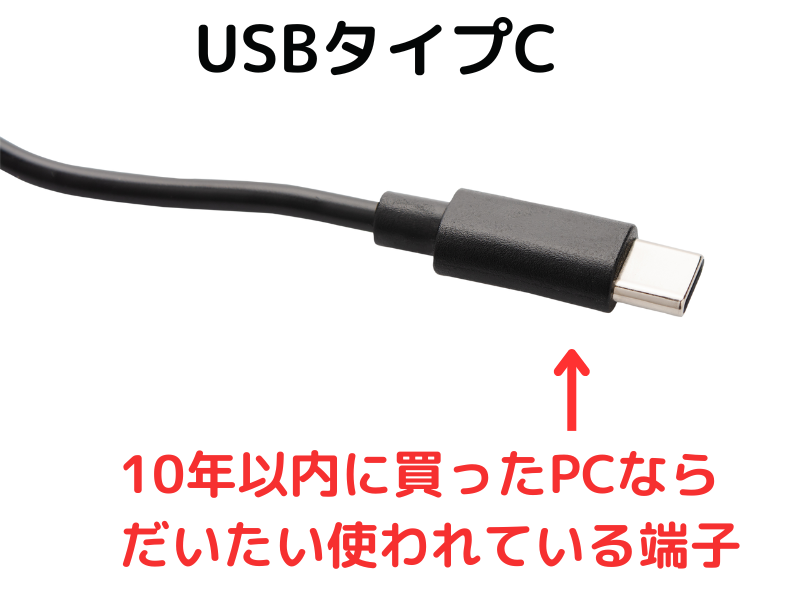
パソコンにも同じ形の穴があるので、そこに挿せばOK!
私が使っているMacBookにもあるので、変換するものを間に挟まず、そのままつなげました。
microSDカードを抜いて取り込むこともできる
ケーブルを使わずに、microSDカードから動画を取り込む方法もあります。
microSDカードは、Action 6で撮った動画を保存しておく小さなカードです。
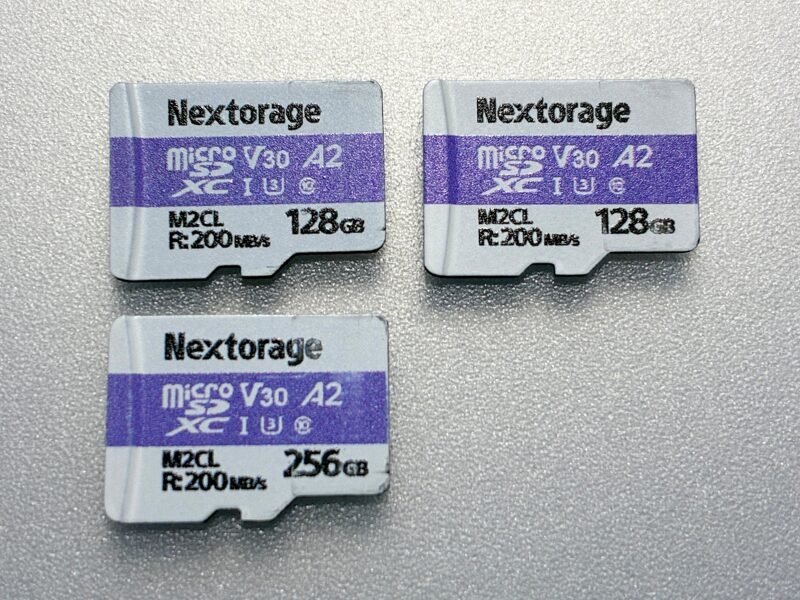
Action 6からこのカードを取り出して、パソコンにつなぎます。
あとはカードの中にある動画を選んで、パソコンへコピー。
パソコンにカードを挿すところがなければ、「カードリーダー」という小さな機械を使います。
カードリーダーにmicroSDカードを入れて、パソコンにつなぐためのものですね。
ただ、毎回Action 6から小さなカードを抜くのはちょっと面倒。
普段使うなら、Action 6とパソコンをケーブルで直接つなぐ方が私はラクだと思います。
microSDカードはかなり小さいので、外で抜き差しすると落としそう。家で動画を移すだけなら、ケーブルの方が気楽です。
パソコンに入れた動画は無料で編集できる
パソコンに動画を入れたら、そのまま編集もできます。
でも簡単に言えば、動画を切ったり、つなげたり、文字を入れたりするためのアプリです。
たとえば、
Windowsなら「Clipchamp」
Macなら「iMovie」
Mac・Windowsの両方なら「CapCut」
などがあります。
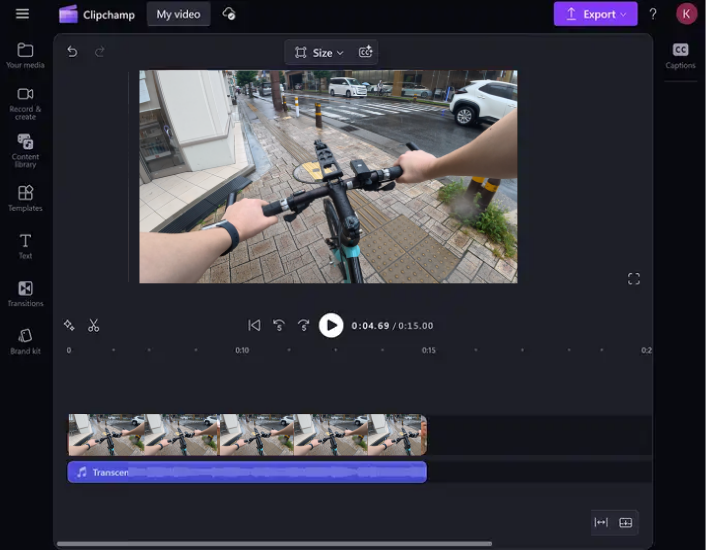
最初から難しい編集をする必要はありません。
いらないところを切ったり、文字を入れたりするだけでも十分。
スマホでも編集できますが、長い動画を細かく切ったりするときは、パソコンの大きな画面の方が見やすいですね。
撮影はAction 6、編集はいつものパソコン。この使い方なら、新しく編集専用の機械を用意しなくても始められます。
Action 6から動画を取り込めたら、あとは自分が使いやすいアプリで編集してみましょう。
DJI Osmo Action 6のPC取り込み方法まとめ
DJI Osmo Action 6で撮った動画は、Action 6とパソコンをUSBタイプCケーブルでつなぐだけで取り込めます。
流れもかなりシンプル。
Action 6とパソコンをつなぐ
↓
Action 6の中にある動画を開く
↓
パソコンにコピーする
これだけです。
パソコンに取り込んだあとは、iMovieやClipchamp、CapCutなどで動画を切ったり、文字を入れたりできますよ。
私もAction 6をMacにつないで試しましたが、「カメラの動画をパソコンに入れるのって難しそう」と思ったことはありませんでした。
お試しあれ!