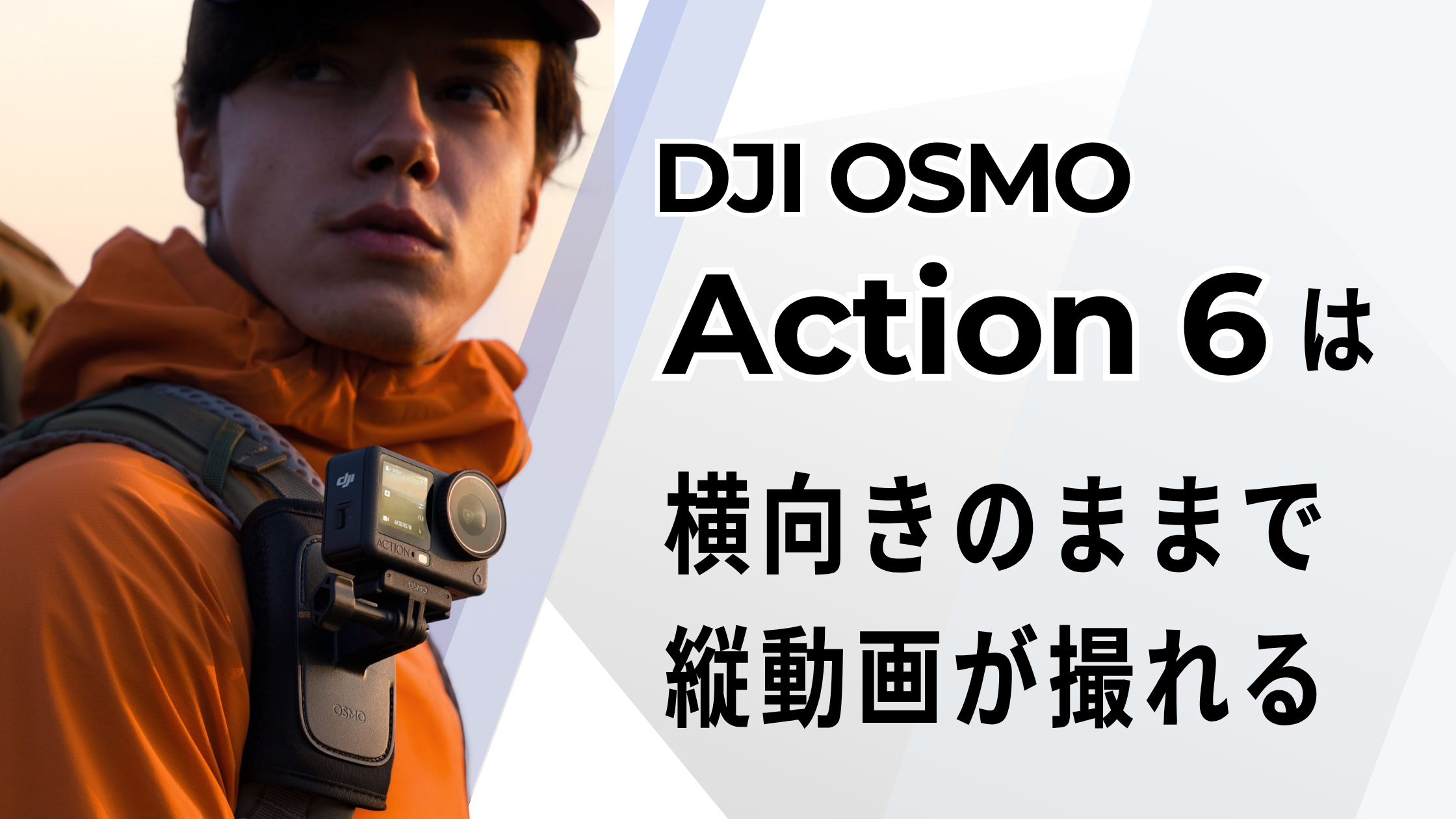
【結論】DJI Osmo Action 6は、カメラを縦向きにしても、横向きのままでも縦動画を撮影できます。
Osmo Action 6は、上下にも広く撮れる真四角に近いセンサーを搭載しています。
そのため、カメラを横向きにしたままでも、中央の縦長部分を使ってカンタンに縦動画を撮れます。
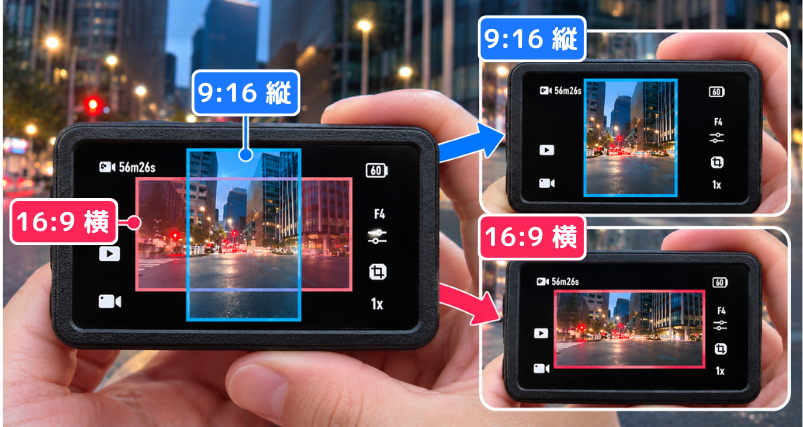
バイクや自転車に横向きで取り付けたままでも、SNS用の縦動画が撮れる!
また、上の画像のように広い範囲をそのまま残して撮影することも可能。
撮影したあとに縦と横のどちらで使うか決められるので、「横動画で撮ったけど、やっぱりSNS用の縦動画も欲しい」というときでも便利です。

DJI Osmo Action 6は横向きのまま縦撮りできる
DJI Osmo Action 6は、本体を横向きにしたまま9:16の縦動画を撮影できます。
Action 6は、カメラのセンサーが、上下にも広く撮れる正方形になっています。
そのため、カメラを横向きにしたまま、中央の縦長部分を使って縦動画を撮れます。
バイクや自転車に横向きで取り付けた状態でも、そのままSNS用の縦動画を撮影できます。
バイクや自転車に横向きで取り付けたこの状態でも、縦動画が撮れるよ
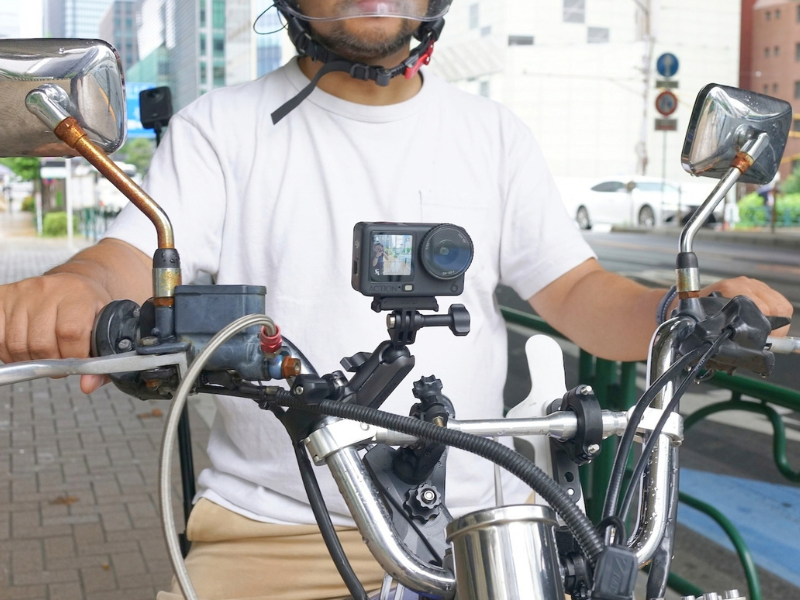
わざわざマウントを外して縦向きに付け直さなくていいので、移動しながら撮影するときにも便利ですね。
Osmo Action 6で縦動画を撮影する方法
縦動画の撮り方はカンタンです。
撮影画面からアスペクト比を選択して、「縦向き」を選びます。
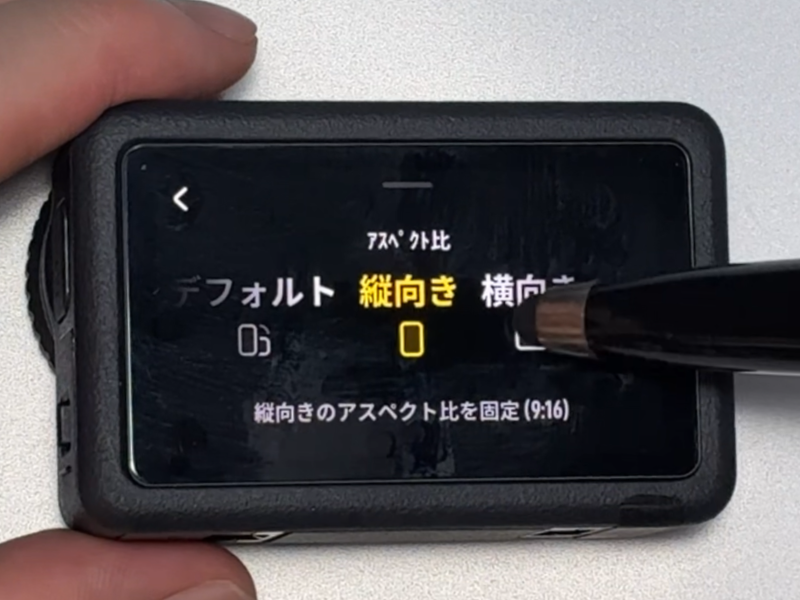
これだけで、本体は横向きのままでOK。
設定を変えると画面の左右に黒い帯が出るので、実際に動画に映る範囲もその場で確認できます。
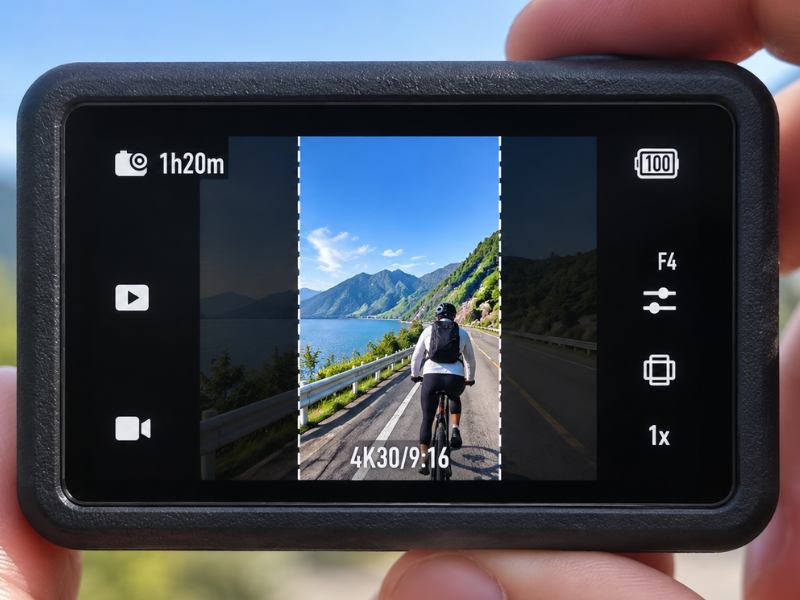
InstagramのリールやTikTok、YouTubeショートを撮りたいときも、撮影前に画面を設定するだけ。
撮影したあとに縦動画へ切り出す方法
なんと、撮るときに縦動画か横動画か決められなくても大丈夫なんです!
Action 6には、あとから縦と横のどちらで使うか選べる撮り方ができます。
撮影画面で動画の形をデフォルトからカスタムに変更すると、上下左右を広く残したまま撮影できます。
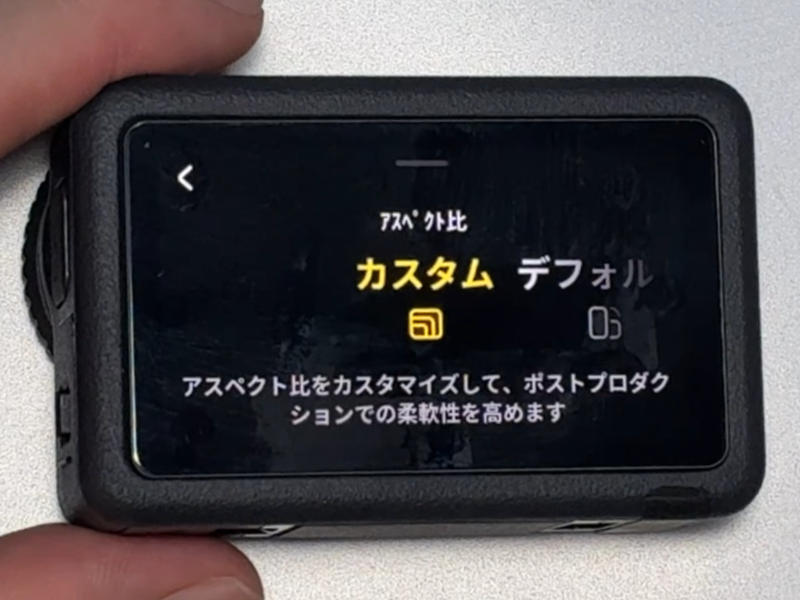
普通の横動画より上下にも広く映像が残るので、撮影したあとに9:16の縦動画にするか、16:9の横動画にするか選べるんです。
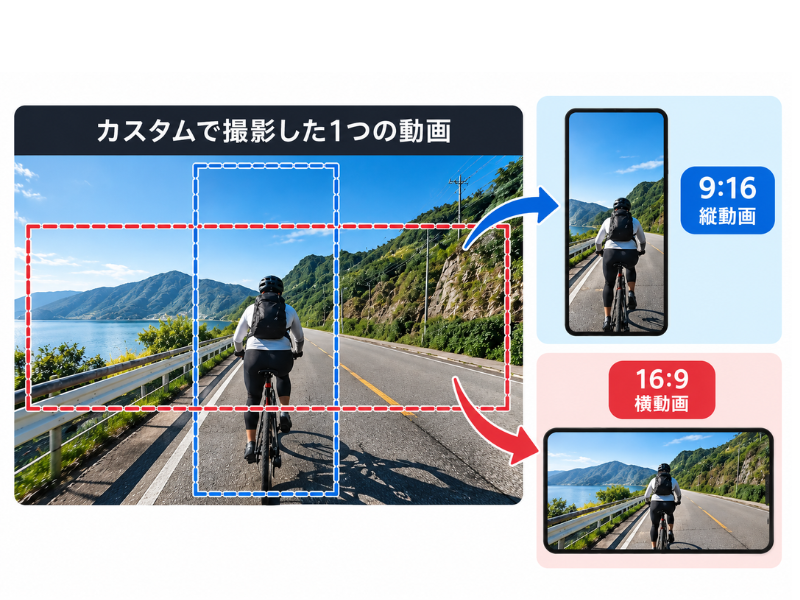
撮るときは縦・横にどっちにするか迷うことが多いので、この機能は地味に助かります。
旅行なら、とりあえずカスタムで撮っておいて、帰ってからYouTube用は横、InstagramやTikTok用は縦と分けてもいいですね。
縦動画と横動画の両方を残したいなら、この撮り方はかなり便利です。
カメラを縦向きにして撮影することもできる
もちろん、Osmo Action 6本体を縦向きにして撮ることもできます。
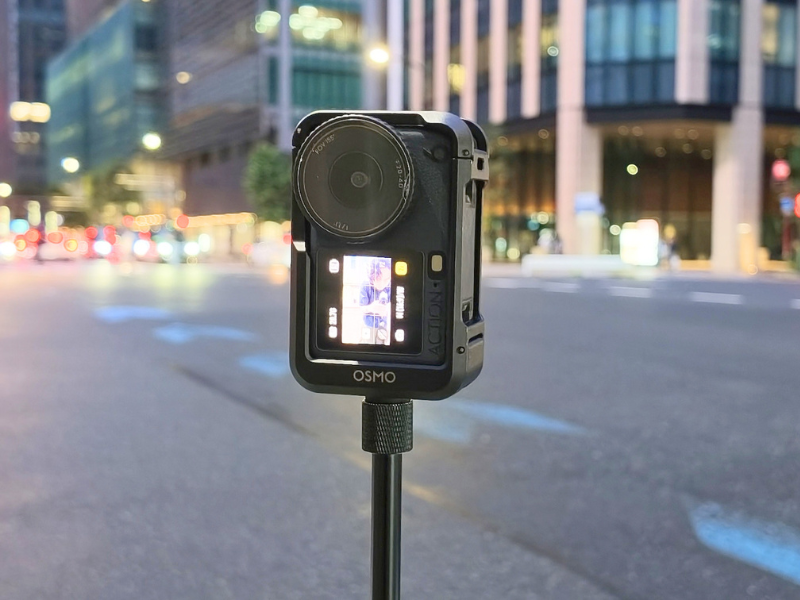
手で持って縦動画を撮るなら、本体も縦向きにした方が、撮りたいものが画面にどう映るか確認しやすいですね。
手持ちなら縦向き、バイクや自転車に取り付けるなら横向きのまま。
こんな感じで、撮り方に合わせて使い分ければOKです。
DJI Osmo Action 6の縦撮りまとめ
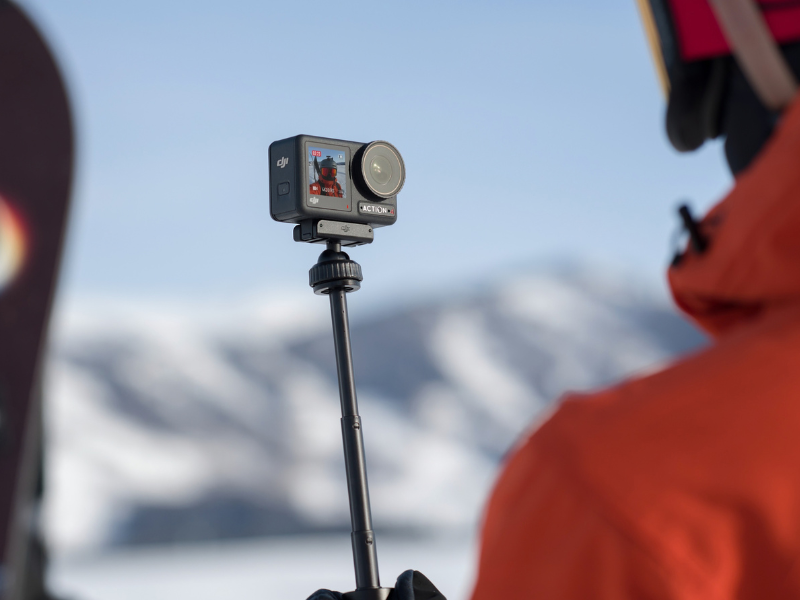
Osmo Action 6は、本体を縦向きにするだけでなく、横向きのままでも9:16の縦動画を撮影できます。
バイクや自転車に横向きで取り付けたまま、SNS用の縦動画を撮りたいときにも便利ですね。
さらに、カスタムで上下左右を広く残して撮っておけば、縦動画にするか横動画にするかは撮影したあとに決められます。
旅行でYouTube用の横動画とInstagram用の縦動画を両方撮るなら、とりあえずカスタムで撮っておいて、あとから選ぶのもアリ。
縦動画と横動画の両方を1台で撮りたいなら、Osmo Action 6はかなり使いやすいと思います。