
バックマーケットは、新品バッテリー100%は、本当に100%なのか自分で確かめられるのかが気になっていませんか。
先に言うと、iPhoneなら設定を見るだけで、バッテリーの容量をすぐ確認できます。
◆iPhoneの確認方法
設定 → バッテリー → バッテリーの状態 → 最大容量
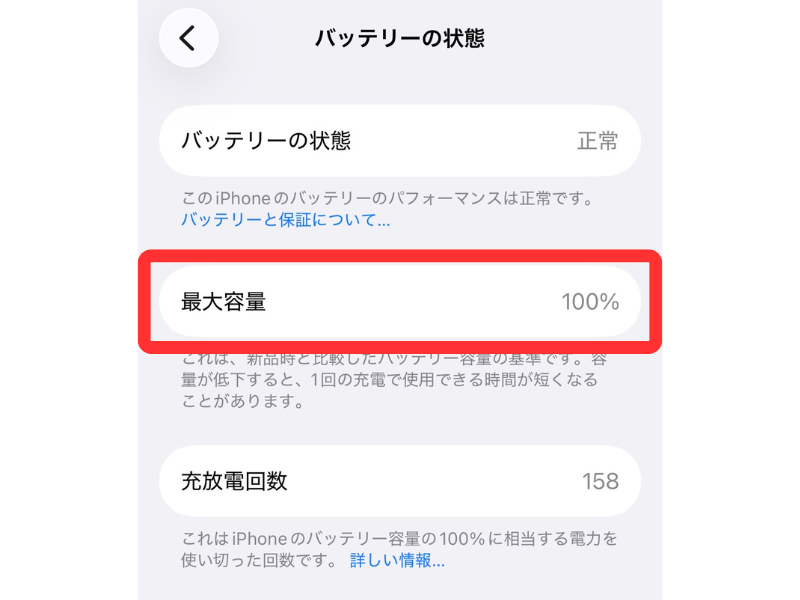
これで、「最大容量」のところに表示されている%が、今のバッテリーの残り具合です。
これが、新品バッテリーに交換したスマホなら100%のものが届きます。
購入がまだなら、下の公式ストアからどうぞ。

バックマーケットの新品バッテリー100%の確認方法
バックマーケットで新品バッテリーを選んだ場合、iPhoneの設定画面からすぐに今の容量をチェックできます。
特別なアプリをわざわざ入れる必要はありません。
届いた端末を操作するだけで、その場で正しく交換されているかどうかがわかります。
設定画面の確認手順
確認は数タップで終わります。
◆iPhoneの確認方法
設定 → バッテリー → バッテリーの状態 → 最大容量
特別な知識はいりません。届いたその場で、誰でもすぐに確かめられます。
最大容量を確認すればOK
画面に表示された数字が、今のバッテリーの状態です。
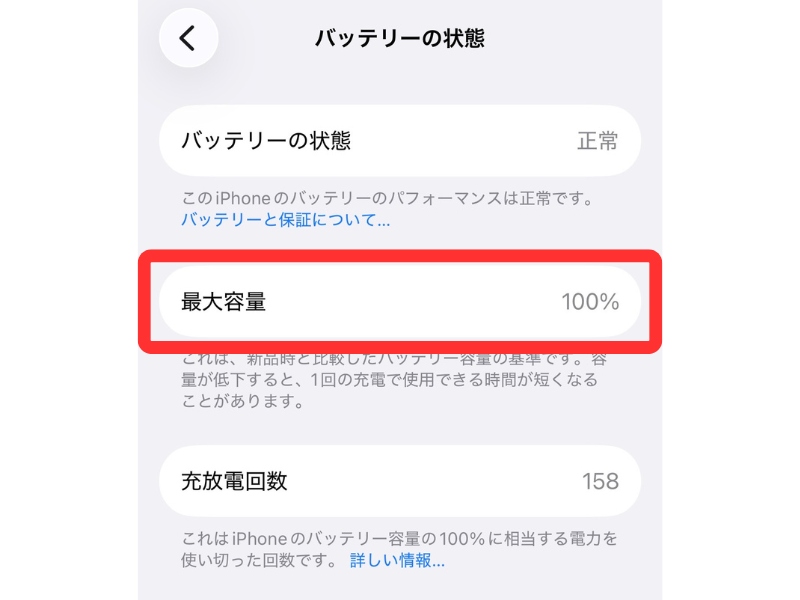
新品を100%として、そこからどれくらい中身が減っているかを表しています。
新品バッテリーを選んで買ったのなら、この数字が100%になっているはずです。
もし表示が100%でない場合
もし表示が100%でなくても、すぐに失敗だと落ち込む必要はありません。
バックマーケットは、標準バッテリーでも80%以上の容量があることを約束しています。
さらに、購入から1年以内に80%を切るようなことがあれば、保証を受けられます。

iPhone以外の場合
ここで紹介した確認方法は、iPhoneを使うことが前提です。
iPhoneには容量を表示する機能がもともと備わっていますが、それ以外のスマホでは同じ画面が出てきません。
iPhone以外を買うときは、確認の仕方が違う点に注意してください。
記事のまとめ
新品バッテリーの100%という数字が気になるなら、確認方法を知っておくだけで十分です。
iPhoneなら設定画面から一目で確認でき、新品を選べば100%と決まっています。
普通のバッテリーを選んでも保証ルールがあり、万が一のときのサポートも用意されています。