

有線でPCと直接接続はできないが、スマホと同期してクラウドに送れば、PCから接続・ダウンロードが可能!
Plaud NotePin Sをパソコンに直接つないで、録音データを取り出せるのか気になってませんか?
Plaud NotePin Sは、パソコンにつないで本体をUSBドライブのように接続することはできません。
ただ、Plaud NotePin SをBluetoothでスマホにつなげば、クラウドに録音データが送られ、パソコンから接続できます。
音声データのダウンロードもできるので、たとえば他のAI文字起こしサービスで活用することも可能です。
スマホからでもパソコンからでもアクセスできるため、作業環境を選びません。
今なら30日間返品が無料なので、もし使い勝手が合わなくても安心です。
まずは下の公式ストアから、一度試してみてください。
Plaud NotePin Sはパソコンと直接接続できる?
Plaud NotePin Sは、パソコンにケーブルでつないで中身を覗くことはできません。
パソコンに差し込んでも、USBメモリのようにフォルダが表示されることは今のところないんです。
録音したデータを取り出すには、必ず一度スマートフォンを通す必要があります。
ケーブル一本でサクッと移動させたい人にとっては、少し意外な仕様かもしれません。
本体にはパソコンと通信するための端子がないので、物理的なつなぎ方に迷う必要もありませんよ。
まずはスマホにデータを移すことが、パソコンで活用するための第一歩になります。
Plaud NotePin Sの録音データをPCへ送る方法
スマートフォンのアプリでクラウド同期をオンにすれば、パソコンのブラウザからすべてのデータにアクセスできます。
直接つなげなくても、以下の手順で進めればパソコンの大画面で編集やダウンロードが可能です。
◆Plaud NotePin Sの録音データをPCで扱う手順
- 本体の録音データをBluetoothやWi-Fiでスマホアプリに移す
- アプリの設定画面でプライベートクラウド同期を有効にする
- パソコンのブラウザで専用サイトにログインしてデータを開く
この3つのステップだけで、録音した音声や文字起こしの結果がパソコン側に自動で表示されます。
一度クラウドに上がってしまえば、あとはパソコン上でMP3ファイルとしてダウンロードがカンタンにできます!
↓実際のPCからのダウンロード画面
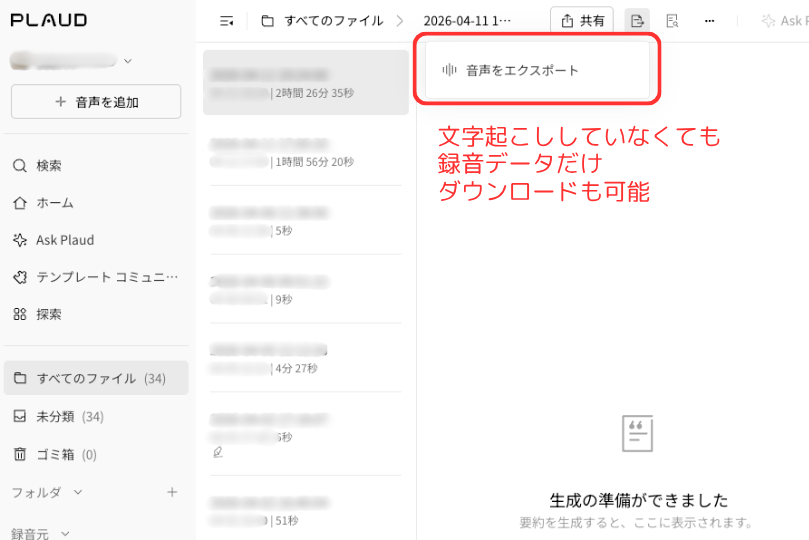
スマホを中継地点にする手間はありますが、慣れてしまえば数タップで終わる作業ですよ。
自分のパソコンに音声を取り込んで、他のAIツールで分析し直すといった使い方も自由自在です。
▶︎パソコンからも録音にアクセスできるPlaud NotePin Sを今すぐ買う
今ならPlaud NotePin Sは30日間返品できる
もし自分のパソコン環境でうまく動かせるか不安でも、今は30日間の返品保証があるので安心です。
実際に手元で試してみて、スマホを経由する流れが自分に合わないと感じたら、そのまま返すことができます。

高い買い物だからこそ、失敗したときの逃げ道があるのは心強いですね。
「思っていたのと違った」という後悔をゼロにできるのは、公式サイトならではの特典ですよ。
まずは一度使ってみて、自分の仕事のスピードがどれくらい上がるか確かめてみるのが一番の近道です。
▶︎30日間返品保証付きのPlaud NotePin Sを今すぐ手に入れる
Plaud NotePin SはPC接続できるのかのまとめ
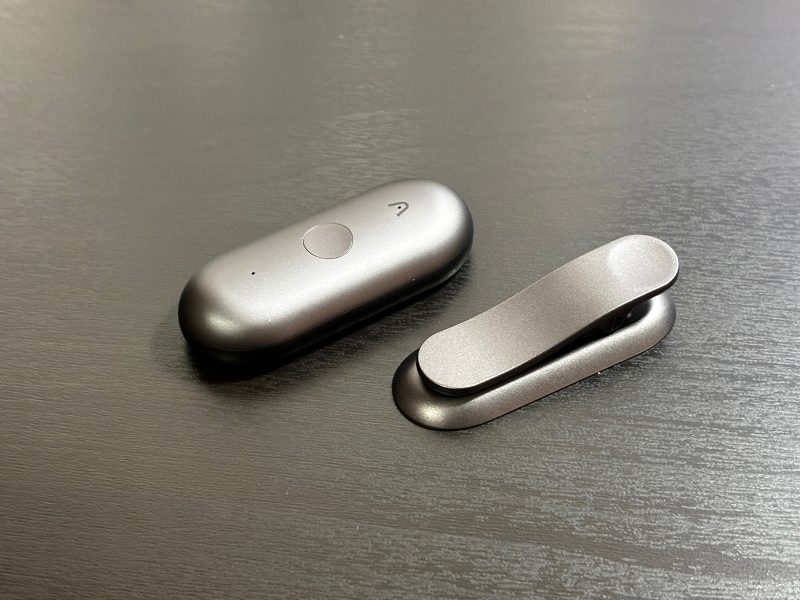
Plaud NotePin Sはパソコンと直接つながりませんが、クラウドを使えばデータ管理に困ることはありません。
有線接続にこだわって、この便利なAI機能を諦めてしまうのは正直もったいないと感じます。
スマホをハブにするだけで、パソコンでの文字起こしや要約作業は驚くほどスムーズに進みます。
返品保証がある今なら、リスクを恐れて立ち止まる理由はありません。
今日から面倒な議事録作成をAIに任せて、自分にしかできない仕事に集中しませんか。
一歩踏み出して、新しい効率的なワークフローを手に入れてください。