
実は、Plaud Noteの購入ユーザーは、Plaud Note付属のPC用アプリ「Plaud Desktop」を使って画面収録することでTeamsでも使えます。
会議中の音声をシステム内部から直接取り込む画面収録なので、Plaud Noteのレコーダー機能そのものは使いません。
Teamsを録った文字起こしデータは、レコーダーで録ったデータと一緒にPlaud Noteのクラウドでまとめて管理できるのでバラバラになりません。
対面の打合せだけでなく、Teamsでもこれ一台で完結できるのは心強いですよね。
今なら30日間返品が無料なので、まずはお試しでTeamsで使ってみましょう。

TeamsでもPlaud Noteはカンタンに使える
Teams会議でPlaud Noteを使おうとすると、本体のマイクでPCの音をうまく拾えるのか不安になりますよね。
実は、レコーダー本体をスピーカーに近づける必要はなく、付属のPC用アプリを使えばTeamsでも確実に記録できます。
このアプリはPCの中で流れているシステム音声を直接キャプチャする仕組みなので、ヘッドセットをしていても相手の声を逃しません。
デバイスの録音ボタンを押すレコーダー機能は使いませんが、録音したデータはAIが自分と相手の声をはっきりと判別してくれます。
Teamsで録った文字起こしデータは、外でレコーダーを使って録ったデータと同じアプリ内で一緒に管理できるので、後から振り返るのもスムーズです。
会議が終わったあとに「これ誰の発言だっけ」と聞き直してメモを整理する手間が、そのままゼロに近づきますよ。
操作もシンプルで、難しい設定をいじる必要はありません。
Plaud NoteのTeamsでの使い方
具体的な使い方は、たったこれだけです。
- 付属のPC用アプリ「Plaud Desktop」を立ち上げる
- アプリ上で「画面収録」を開始する
- いつも通りTeams会議を始める
まず、PCにインストールした専用ソフトを開いてください。
このソフトはPlaud Noteを購入したユーザーだけが使える特別なアプリです。
会議が始まるタイミングで、画面収録のボタンをポチッと押すだけで準備完了です。
あとは普段通りにTeamsで会話をするだけで、アプリが裏側で音声をしっかりキャプチャし続けます。
会議が終われば、数クリックでAIが文字起こしと要約を自動で作り上げてくれます。
ボットを会議に招待したり、複雑な連携設定をしたりといった面倒な作業は一切ありません。
近日中にTeamsとの直接連携もできそう
Plaud Noteの公式サイトでは、近日中にTeamsとの直接連携機能が登場するという情報が出ています(2026年3月時点)。
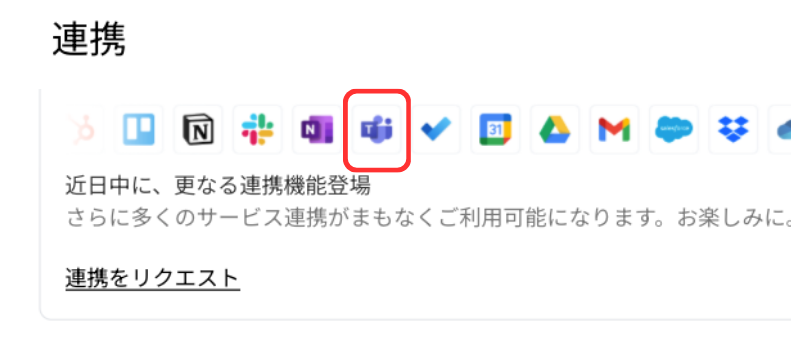
他のAI文字起こしサービスを参考に考えると、Teams会議にPlaudのアシスタントを直接招待して記録するような機能になると予想されます。
現在はまだ連携できませんが、3ヶ月から半年ほど待てば、もっと手軽に使えるようになる可能性が高いですよ。
今買っておいても損はないほどどんどん便利になっていくので、今後のアップデートが楽しみですね。
実際に連携が始まり次第、この記事でも使い方の情報をすぐに追加していく予定です。
この記事のまとめ
Plaud Noteは、本体だけでなく付属のアプリを活用することで、Teams会議の強力な相棒になります。
「設定が難しそう」という心配は、一度アプリを触ってみた瞬間に消えていくはずです。
いつも通り会議を始めるだけで、面倒な議事録作成から解放される未来が手に入ります。
万が一、自分の環境に合わないと感じても、今なら30日間は無料で返品できるので安心ですよ。
迷っているなら、まずは一度手にとって、その便利さを実感してみてください。
お仕事の効率が、驚くほどテンポよく進むようになります。