
Teamsの会議でNottaを使いたいけれど、他の人にバレたり、録音していることが通知されたりするのは避けたいですよね。
結論からいうと、Nottaの「画面収録」を使えば、TeamsでNottaを使っていることを誰にもバレずに使えます!
Nottaのアシスタントを呼ぶ「Teams連携」を使うと、参加者一覧に名前が出るため、参加者にNottaで録音していることがわかりますが、「画面収録」なら自分のPC内で自分の画面を録画するだけなのでバレないんです。
◆NottaでTeams会議を記録する2つの方法
| 比較項目 | 画面収録 | Teams連携 |
|---|---|---|
| やり方 | 自分のPC画面を録画する | 会議に「Notta」を招待する |
| 特徴 | 誰にもバレずに記録できる | 会議の参加者一覧に表示され、許可が必要 |
画面収録ならパソコンの内側の音を拾うだけなので、主催者に許可をもらう必要も、変な通知が飛ぶ心配もありません。
会議が終わる頃には、AIが話しの内容をきれいにまとめて手元に届けてくれます。
使い方もとてもシンプルで、ボタンを数回クリックするだけで準備ができるので安心してください。
Nottaの購入がまだなら、下の公式サイトからどうぞ。


TeamsでNottaの録音・録画はバレる?
Nottaのアシスタントを会議に招待する「Teams連携」を使うと、参加者一覧に名前が出るのでバレてしまいます。
でも、画面収録モードを選べば、誰にも気づかれることなくこっそり文字起こしが可能です。
この方法なら相手側の画面に変化は起きませんし、録音開始の通知が飛ぶこともありませんよ。
TeamsでNottaを使う2つの方法
Nottaには記録の仕方が2種類あります。
それぞれの違いを分かりやすく表にまとめました。
| 比較項目 | 画面収録モード | Teams連携(Bot) |
|---|---|---|
| やり方 | 自分のPC画面を録画する | Nottaを会議に招待する |
| バレるか | 誰にもバレずに記録できる | 一覧に表示されてバレる |
| メリット | 許可不要で自分だけで完結 | 別の作業をしていても自動で録る |
| 注意点 | PCを起動しておく必要がある | 主催者の入室許可が必要 |
絶対に周りに知られたくない場面では、左側の画面収録モードを選んでください。
自分のパソコンに流れている音を直接拾う仕組みなので、他人の操作や設定に邪魔される心配もありません。
画面収録
自分のモニターに映っている映像と、スピーカーから流れる音をそのまま保存する方法です。
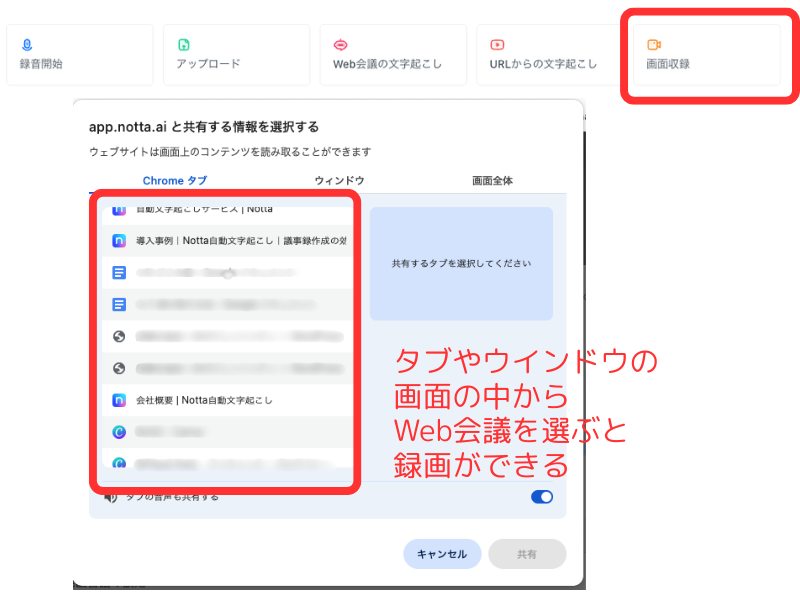
Teams側とは通信を切り離して記録するため、会議の参加者リストにNottaの名前が載ることはありません。
主催者の許可を待つ必要もなく、自分のタイミングで録画ボタンを押すだけで準備が終わります。
Teams連携
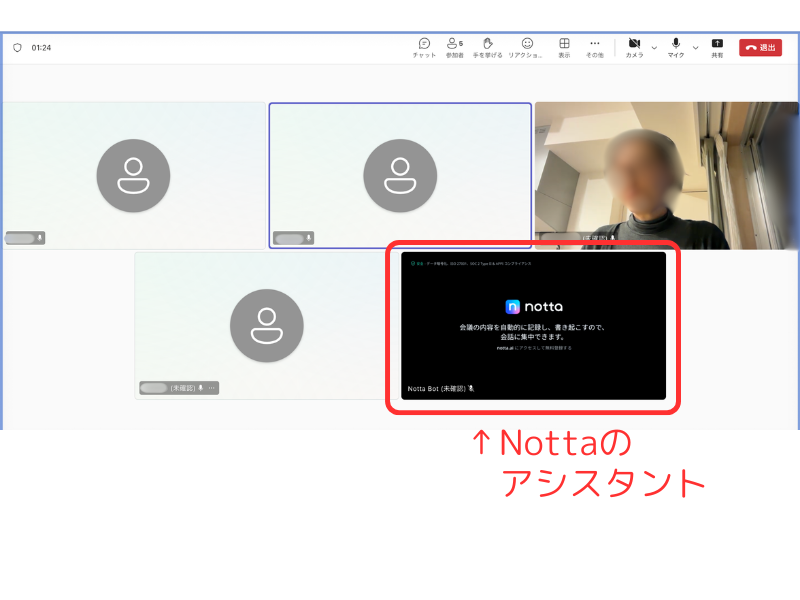
会議のURLをNottaに貼り付けて、Nottaアシスタントを会議室に呼び出す方法です。

一度設定すれば自動で記録してくれるので楽ですが、画面上にNottaが参加したことがはっきり表示されます。
誰のNottaアシスタントかはわからないようになっていますが、明らかにNottaを使っているのはわかります↓
社内の気心の知れたメンバーとの打ち合わせなど、記録することをオープンにできる場面に向いていますね。

Nottaをバレないように使うコツ
最初は仲の良い人と試してみる
いきなり本番の会議で使うのが不安なら、まずは同僚や友人とテストしてみるのが一番です。
実際に画面収録をしながらTeamsで会話をして、相手側に何か通知がいっていないか自分の目で確認してみましょう。
「あ、本当に何も表示されないんだ」と分かれば、次からは落ち着いて本番に臨めますよ。
大事な会議でミスをしない工夫
画面収録モードを使うときは、パソコンの音量をゼロにしないようにだけ気をつけてください。
音が全く聞こえない消音状態だと、Nottaも音声を拾うことができなくなってしまいます。
ただ、必ずしもスピーカーから音を出す必要はありません。
イヤホンを差し込んでおけば、外に音を漏らさずにNotta側にはしっかり会議の声を届けることができます。
これなら、オフィスやカフェで静かに作業したいときでも、安心して記録を任せられますね。
TeamsでNottaをバレずに使う方法まとめ
Nottaは、やり方さえ間違えなければTeams会議でバレずに使うことができます。
誰にも知られずに文字起こしをしたいなら、迷わず画面収録モードを選びましょう。
面倒な社内調整や許可取りに時間を奪われることなく、今日から自分だけの優秀な書記として活用できます。
会議が終わった瞬間にAIが完璧なまとめを作ってくれる心地よさを、ぜひ体感してみてください。