
Nottaを有料で使うとき、あとで経費にするための領収書がどこでもらえるか気になりませんか。
結論から言うと、支払ったあとすぐに、ネットのマイページからインボイス制度に対応した領収書を出せます。
◆領収書のダウンロード方法
マイページ → 契約管理 → 購入履歴 → 領収書の発行はこちら

◆領収書発行の入力画面
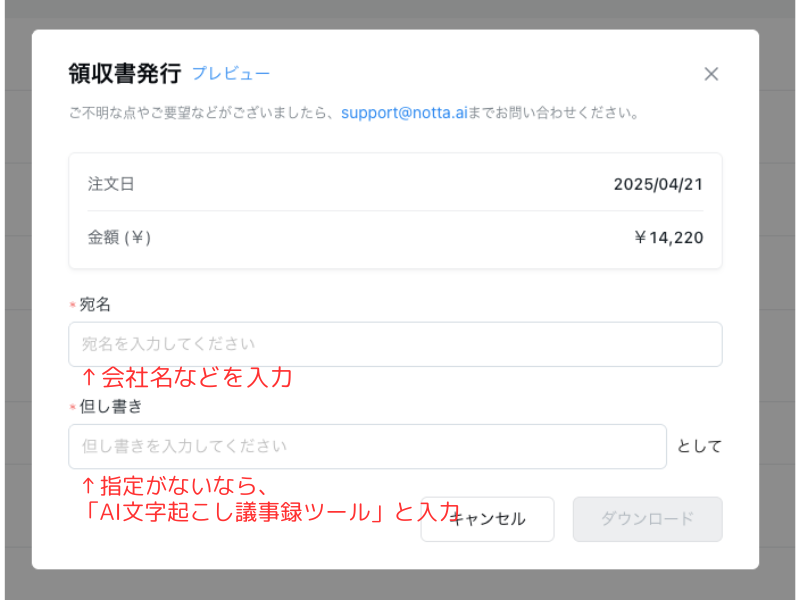
上の画像のように、但し書きの内容は自分で自由に入力できるので、会社指定の項目があっても困ることはありません。
もし入力内容に迷うなら、「AI文字起こし議事録ツール」としておけば大丈夫です。
領収書にはインボイスの登録番号も最初から書いてあるので、会社への経費申請にもそのまま使えます。
領収書の発行や経費申請がしやすいかどうかは、ツールを選ぶ上でも大事な部分ですよね。
購入がまだなら、下の公式ストアからどうぞ。

Nottaの領収書はインボイス対応
会社に提出する書類として、いまや欠かせないのがインボイス制度への対応です。
Nottaの発行画面からダウンロードできる領収書には、適格請求書発行事業者の登録番号がしっかり印字されています。
◆実際のNottaの領収書
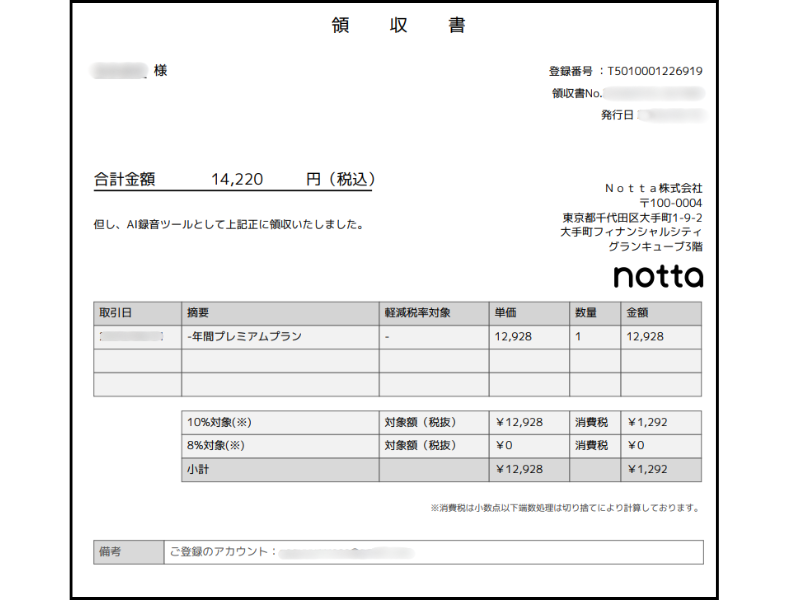
わざわざ番号をどこかからコピーして貼り付ける手間もありません。
登録番号(T5010001226919)や消費税額の計算も自動で反映されるので、経理担当の人にそのまま渡せる形式になっています。
税金の計算で困ることはないので、安心して有料版に切り替えて大丈夫ですよ。
Nottaの領収書の発行・ダウンロード方法
有料プランの支払いが終わったら、すぐに自分の手で領収書を手に入れられます。
わざわざ運営にメールを送って、返信を何日も待つ必要はありません。
Web版の画面を開いて、以下の順番でクリックしていくだけで完了します。
◆領収書のダウンロード方法
- 画面右上のプロフィールアイコンから設定を開く
- 契約管理のタブを選ぶ
- 購入履歴の一覧を見る
- 領収書の発行はこちらというボタンを押す
これだけでPDF形式の領収書がその場で見られます。
スマホのアプリ内決済だと手順が変わってしまうので、確実にこの方法で発行したいなら、Webサイトからクレジットカードで決済するのが一番スムーズですね。
領収書の宛名や但し書きは指定できる?
領収書を発行するボタンを押すと、入力画面が出てきます。
そこでは宛名を会社名に書き換えたり、但し書きを自分で自由に打ち込んだりできます。
「お品代」という決まった言葉しか選べないわけではなく、キーボードで好きな文字を入れられるのが助かるポイントです。
もし但し書きに何を書くか迷ってしまったら、AI文字起こし議事録ツールと入力しておきましょう。
これなら中身がはっきり伝わりますし、怪しまれることもまずありません。
自分の会社のルールに合わせて、その場ですぐに内容を整えられます。
この記事のまとめ
支払いが済んだその瞬間に、インボイス対応の書類が手に入るのは心強いですよね。
わざわざ運営に問い合わせる手間もなく、マイページからボタン一つでダウンロードできます。
宛名も但し書きも自分の思い通りに作れるので、経費の申請でつまずく心配はもうありません。
会社から「この領収書じゃダメ」と言われるリスクも、これなら避けられます。
事務手続きの不安がなくなれば、あとはNottaの便利な機能を使い倒すだけです。
まだ購入がお済みでないなら、こちらの公式サイトから始めてみてください。