
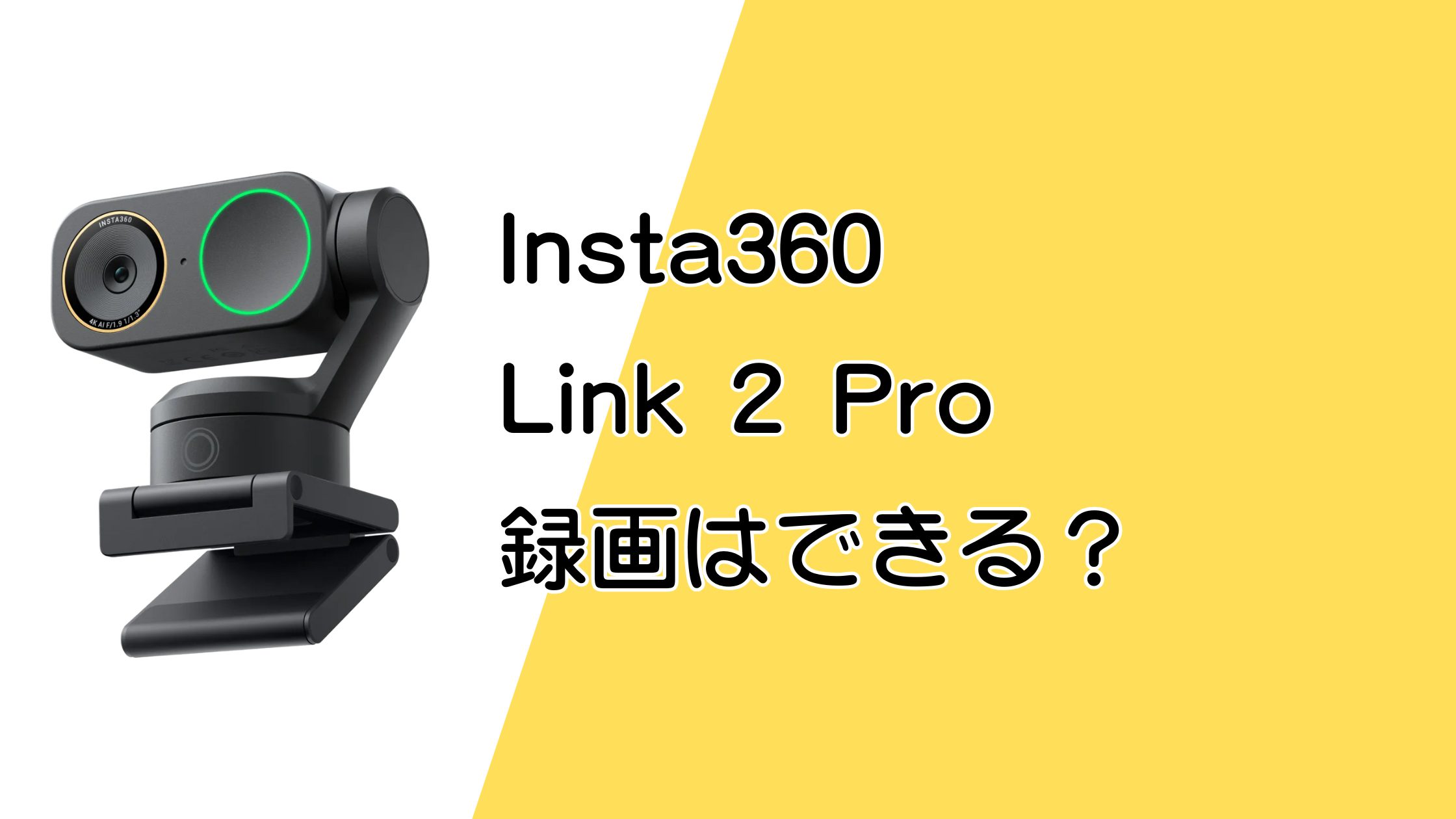
Insta360 Link 2 Proはカメラ単体でも録画ができるのか気になってませんか?
結論から言うと、PCにつないだ状態であれば録画可能です。
本体にはSDカードなどを入れる場所はなく、録画はPCにつないでInsta360の専用ソフトから行います。
画面の録画ボタンを押すだけで、そのままPCの中に動画が保存されます。
画質は4Kまで対応していて、人物を追いかけるAI機能を使ったまま録画することもできます。
会議ソフトに映像を出しながら、同時に録画することもできます。
Web会議や配信のついでに、あとから見返すために動画を残したくなっても、Link 2 Proなら残せるんです。
購入がまだなら、下の公式ストアからどうぞ。
Insta360 Link 2 Proは単体で録画できる
Insta360 Link 2 Proは、パソコンとつなぐことで動画を録画できます。
本体にSDカードを入れる手間がなく、撮った映像はそのままパソコンに送られて保存されます。
録画の状態はパソコンの大きな画面でいつでもチェックできるので、撮り逃しの心配もありません。
録画方法
動画を撮るときは、パソコンで「Link Controller」という専用のソフトを開いて操作します。
画面の右下にある録画ボタンをマウスでカチッと押せば、その瞬間に映像の記録が始まります。
難しい設定画面をいくつも開く必要はなく、ボタンひとつでそのまま撮影できます。
録画が動いているかは、ソフトの画面に表示される数字が進んでいるかを見ればすぐにわかります。
録画の保存先
撮った動画は、パソコンの中に直接保存されていきます。
どこに保存するかは、撮影を始める前にソフトの設定画面から好きな場所を選んでおけます。
録画を止めれば、その場ですぐにパソコンの中に動画ファイルができあがります。
保存するデータの形式や場所も、あらかじめ画面の上で決めておくことができます。
▶︎Insta360 Link 2/2C Proの公式ストア
Web会議や配信と同時に録画可能
Zoomなどの会議ソフトや配信ソフトでみんなに映像を見せながら、それと同時に自分の手元でも録画ができます。
映像を外に送る動きと、パソコンの中に保存する動きは、ソフトの中で別々に進みます。
会議の画面を出しっぱなしにしていても、録画ボタンは同じ画面でそのまま押せます。
自分を追いかけるAIの機能なども、画面で見えている通りの姿で動画に残せます。
会議ソフトを立ち上げた状態で録画ボタンが押せるようになっていれば、セットアップは完了です。
この記事のまとめ
ここで紹介した内容は、実際に操作して画面を見ればそのまま確かめられます。
カメラ単体では保存できないので、パソコンにつないで専用ソフトを使って撮ります。
ボタンを押せば録画が始まり、データはパソコンの中の決めた場所に保存されます。
会議や配信をしながら同時に録画できるかは、実際にソフトの画面を開けばその場でわかります。