

結論から言うと、Insta360 Link 2 ProにはHDMI出力がなく、HDMIではつなげません。
このカメラは、USBでPCにつないで使う前提のWebカメラです。
OBSやStreamYard、YouTube配信などでも、カメラ一覧からLink 2 Proを選ぶだけで使えます。
配信ソフト上では普通のカメラ入力として扱われるので、画面の切り替えや他の映像と組み合わせる操作も同じ感覚です。
HDMI出力がない分、PC側のソフト(Insta360 Link Controller)で露出や色味を調整したり、肌をきれいに見せたりできるのがこのカメラの強みです。
ゲーム画面と一緒に自分の配信の映りもキレイに見せたい人なら、この使い方はかなり相性がいいです。
購入がまだなら、下の公式ストアからどうぞ。
Insta360 Link 2 ProはHDMI非対応
結論として、Insta360 Link 2 ProはHDMIケーブルを差し込む穴がなく、USBでパソコンにつないで使うことが前提のカメラです。
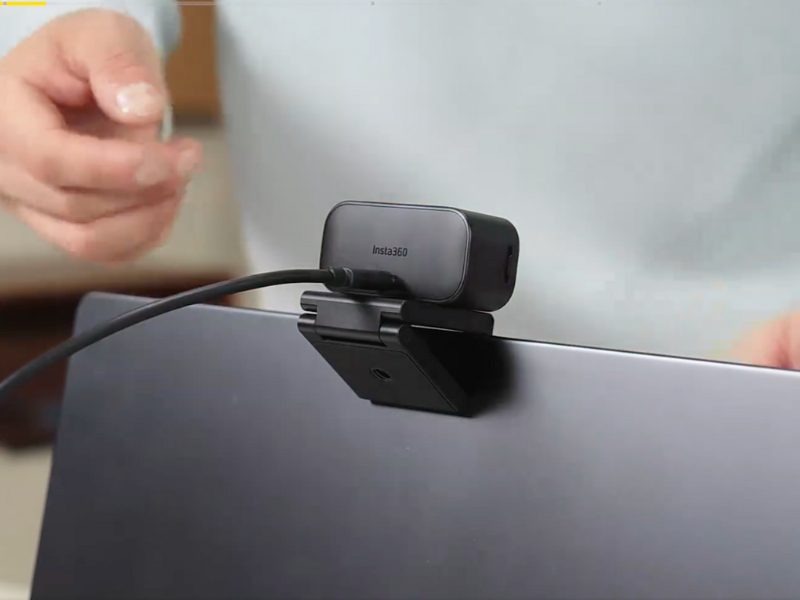
ここは仕様として決まっているため、テレビや専用の切り替え機(スイッチャー)に直接つなぎたい人には向いていません。
ただし、その代わりにパソコンの配信ソフトからは、すぐにカメラとして認識される設計になっています。
HDMIが使えないことがデメリットになるかどうかは、「パソコンを使って配信や録画をするかどうか」で決まります。
パソコン中心の環境なら、この仕様で困ることはまずありません。
Insta360 Link 2 ProのOBSなどを使ったライブ配信
結論として、Insta360 Link 2 ProはOBSなどの配信ソフトで、そのままカメラとして使えます。
特別な変換機などは必要なく、パソコンにつないでソフト側で選ぶだけで準備完了です。
そのため、USB接続だからといって使いにくいと感じることはありません。
配信ソフト上でのカメラ入力
配信ソフトの中では、Insta360 Link 2 Proは普通のカメラと同じように扱えます。
画面の切り替えや、ゲーム画面・資料と組み合わせる操作も、普段通りの感覚で行えます。
USB接続だからといって特別な設定が必要になるわけではなく、今の配信スタイルにそのまま取り入れられます。
ここまでの内容で、パソコン中心の配信を考えている人にとっては、自分に合うかどうかの判断がしやすくなったはずです。
▶︎Insta360 Link 2/2C Proの公式ストア
人物に合わせてカメラが追跡
Insta360 Link 2 Proは、人の動きに合わせてカメラが自動で追いかけてくれる設計です。
配信中に動いても画角から外れにくい仕組みですが、この動きはパソコン側で自動制御されるため、配信ソフトで余計な操作をする必要はありません。
映りを専用ソフトで設定可能
HDMI端子がない代わりに、パソコンの専用ソフトで明るさや色味、肌の映り方を細かく調整できるのが特徴です。
あらかじめ設定しておけば、そのままの綺麗な状態で配信できます。
ゲーム画面と一緒に自分の顔を映すときも、パソコンだけで調整が完結するのでスムーズです。
Insta360 Link 2 Proは配線がシンプル
結論として、Insta360 Link 2 ProはUSBケーブル1本で「映像を送る」のと「電気を送る」のを同時にこなすため、配線がとてもスッキリします。
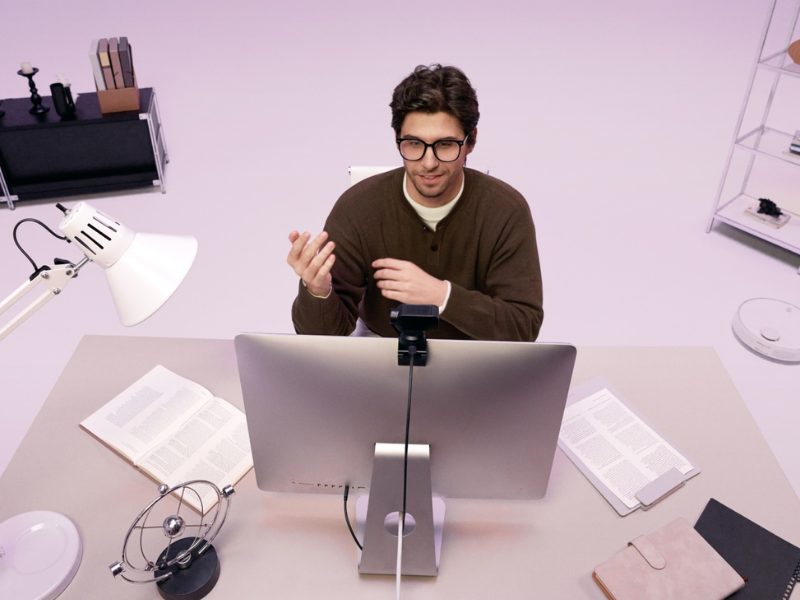
HDMIケーブルや電源アダプタを別に用意しなくていいので、机の上がゴチャゴチャしません。
配線が少ないとトラブルも起きにくく、長時間の配信や毎日使いたい人にとっても大きなメリットです。
この記事のまとめ

Insta360 Link 2 Proは、HDMI出力ができない代わりに、パソコンにつなぐことを前提に作られた配信カメラです。
OBSやYouTube配信では普通のカメラとして使え、映りの調整や追いかけ機能もパソコンだけで完結します。
テレビや専用機器に直接つなぐ予定がないのであれば、この仕様は全く問題になりません。
ゲーム実況のように、パソコン一台に映像をまとめて配信したい人には、とても扱いやすい一台です。