
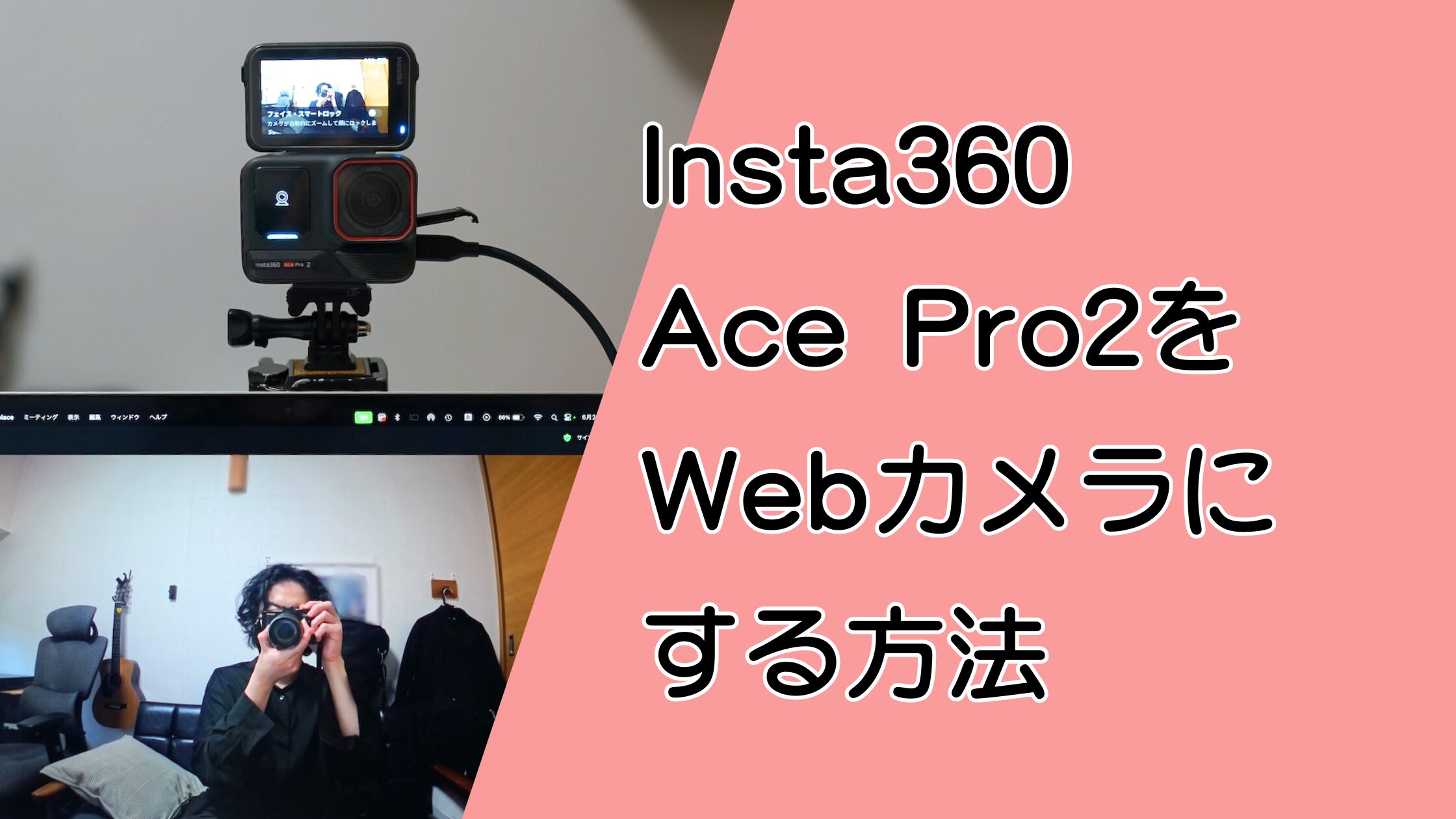
Insta360 Ace Pro2は、Webカメラとして使えるのかな?HDMI出力はある?と気になってませんか。
実は、USB-CでPCとAce Pro2をつなぐだけで、ZoomやTeams会議用のWebカメラとして使えてます。
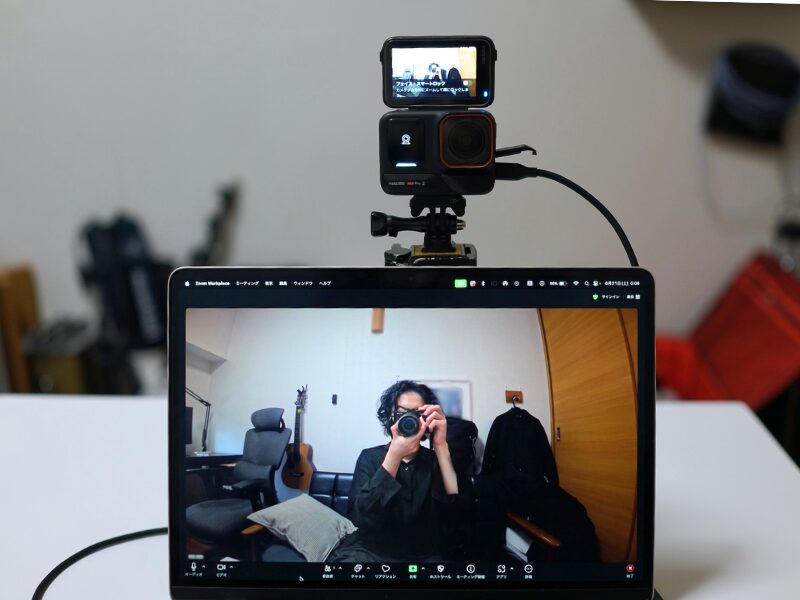
ただ、HDMI出力はついていないので、映像スイッチャーに入れたり、テレビに直接映したりはできません。
最高性能のアクションカメラなので、写りが精細で、暗いところにも強く、在宅ワークの会議でも「画質いいですね」と言われるレベルです。
使い方もシンプルで、タッチパネルで直感的に操作できるので、機械が苦手な人でも、かんたんに接続できます。
プライベートでも仕事でも使えて、自慢したくなるカメラです。これ1台で、たいていのことはこなせます。
Ace Pro2は夏のスポーツ応援セール中!今は安くなっているので買い時です。
Insta360 Ace Pro2をWebカメラとして使う方法
Insta360 Ace Pro2は、パソコンにUSB-Cでつなぐだけで、Webカメラとして使えます。
◆Webカメラ化する手順
(1)パソコンとAce Pro2をUSB-Cケーブルでつなぐ
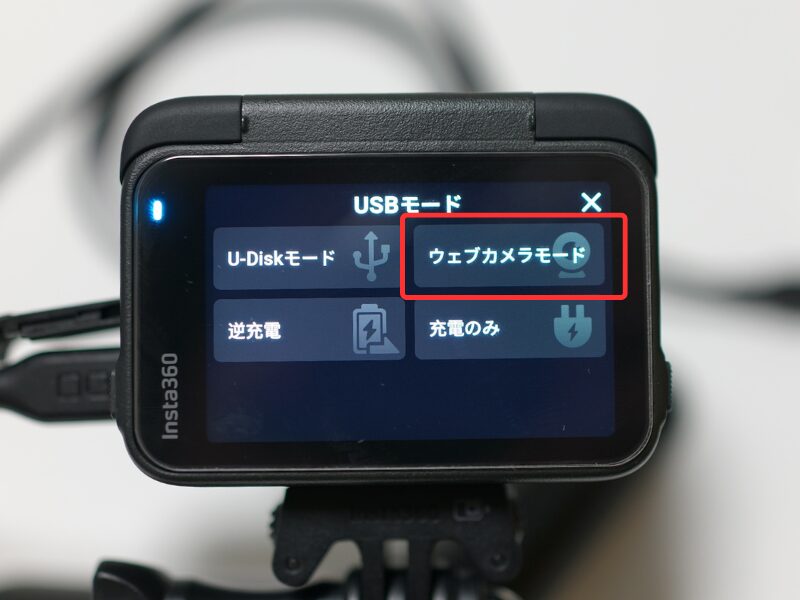
(2)本体で「ウェブカメラモード」を選ぶ
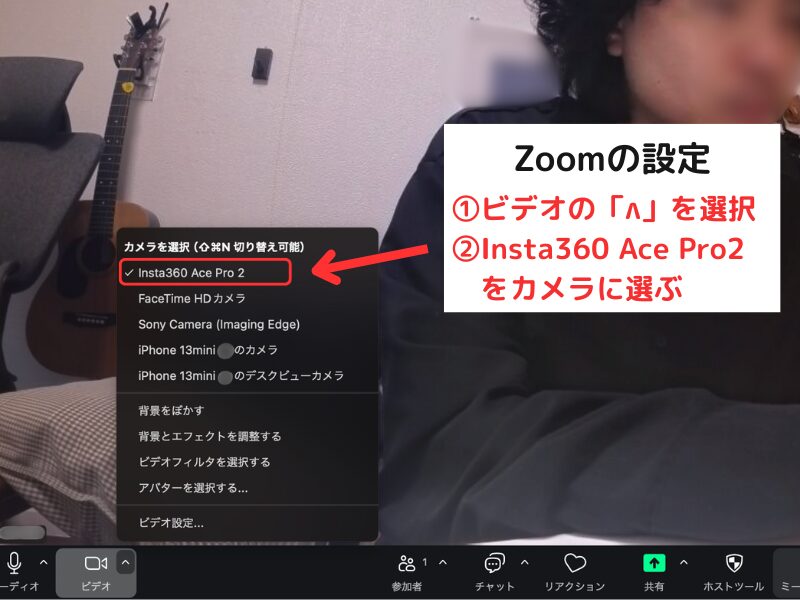
(3)ZoomやTeamsのカメラで「Insta360 Ace Pro2」を選択する
アプリを入れたり、設定をいじったりする必要はありません。
Webカメラとして認識するソフトなら、なんでもカメラとして使えるので、OBSやStreamYardなどのライブ配信にも使えます。
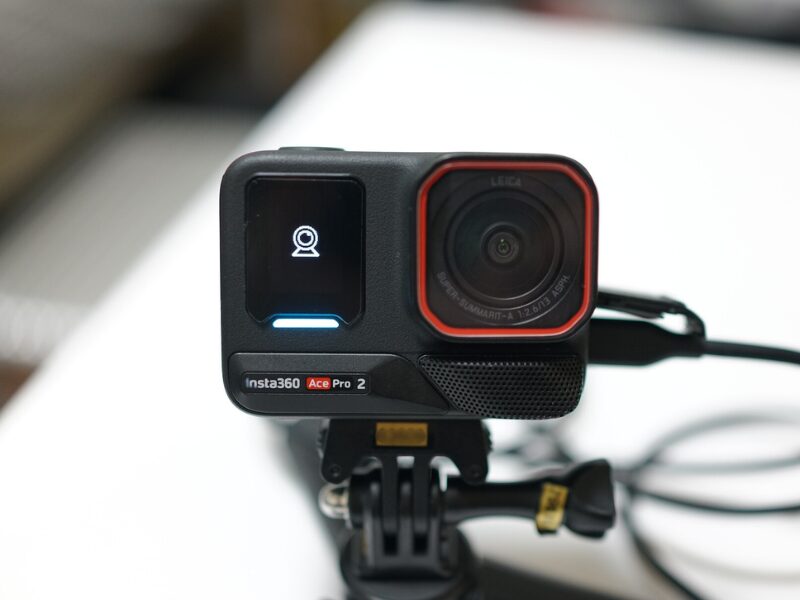
Ace Pro2には、同時に給電もされるので、バッテリーがなくなる心配もありません。
HDMI出力の有無とUSB接続の利点
残念ながら、Insta360 Ace Pro2にはHDMI端子はついていません。
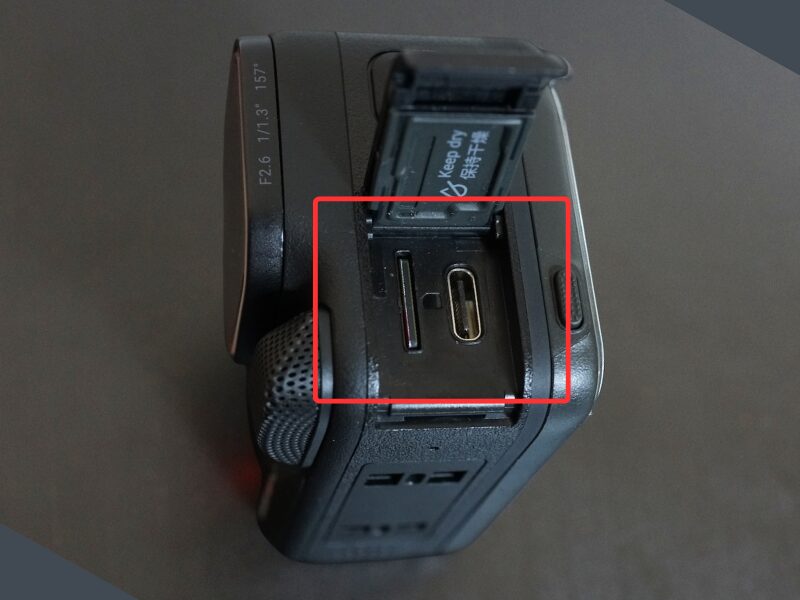
映像スイッチャーに映像を入れたり、映像をテレビに出したい人には向かないかもしれませんが、ふつうのWeb会議や配信ならUSB接続で十分にこなせます。
ZoomやTeamsやライブ配信などで、Webカメラとして使う場合は、USBでつないだほうが給電も同時にできますし、画質も落ちません。
ケーブルをつなぐだけで、すぐにきれいな映像を映し出せるのが強みです。
ZoomやTeamsでの使用感と画質の印象
ZoomやTeamsでAce Pro2を使うと、顔全体が広く映って、暗い部屋でもしっかり明るく見せてくれます。
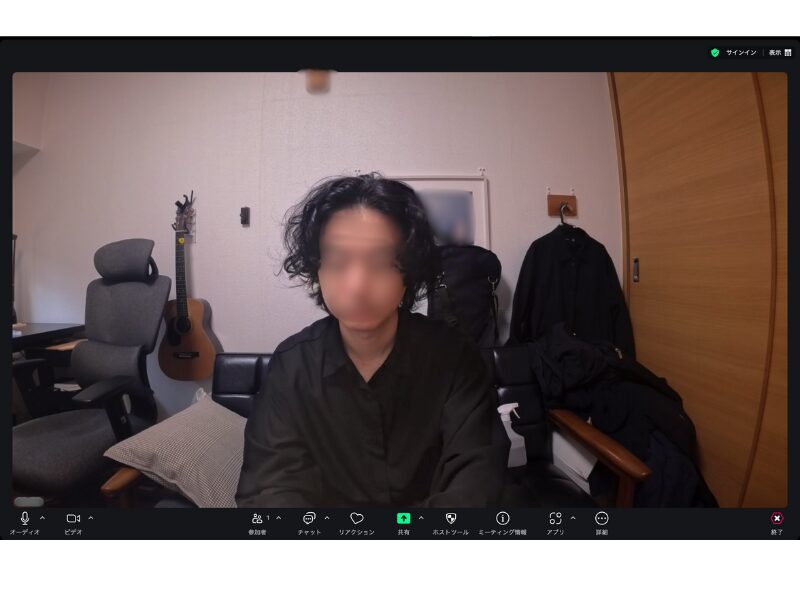
フェイススマートロックをAce Pro2側で選ぶと、自分の顔に追従してカメラの視点が動いてくれます。
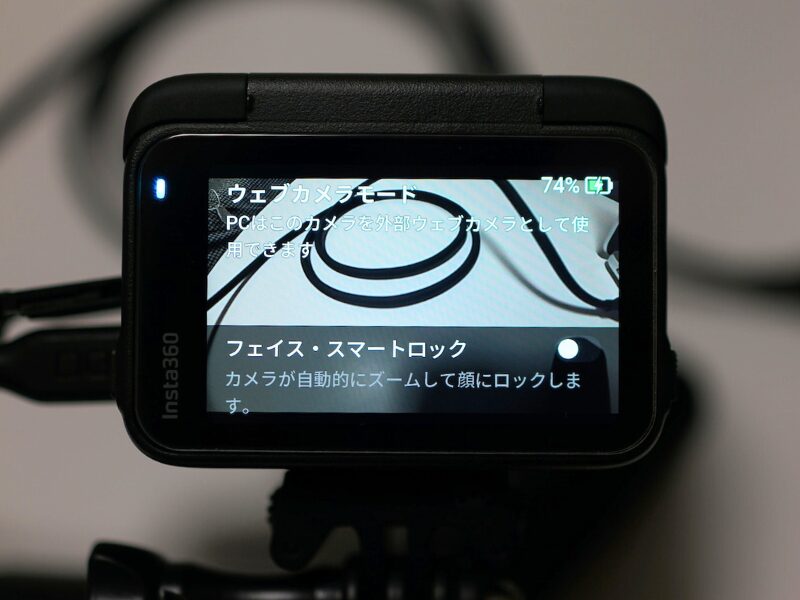
顔が動いてもピントが追いかけてくれるので、すごく自然に話ができます。
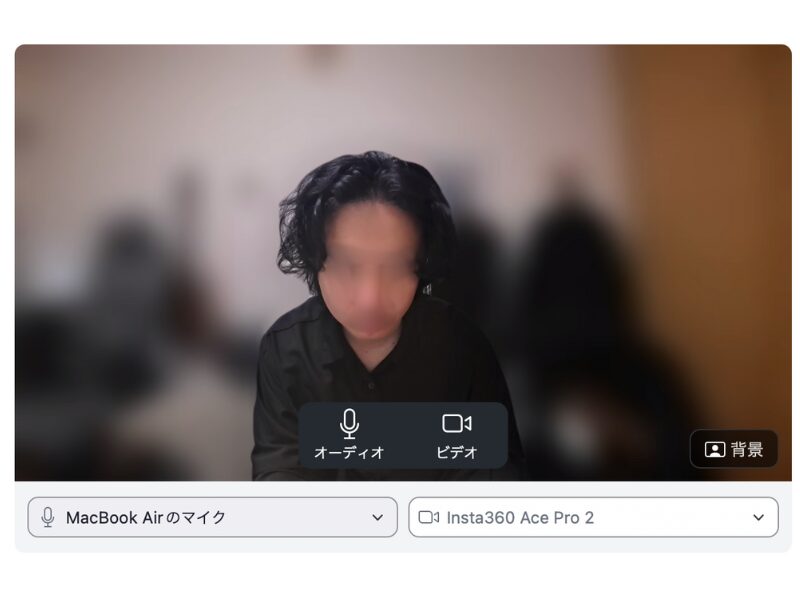
会議中に「そのカメラ何使ってるの?」と聞かれることもあるくらい、写りが良いです。
また、カメラが小さく、三脚などを使って移したい視点を移動できるので、会議室全体の引いた画角など用のカメラとしても使えます。
ノートPCのカメラとはまったく違う映り方に、きっとびっくりすると思います。
WebカメラとしてのInsta360 Ace Pro2の強み
Ace Pro2はもともとアクションカメラとして作られているので、室内でも広く、自然に映します。
軽くて持ち運びやすいから、外出先などでもサッと取り出して使えます。
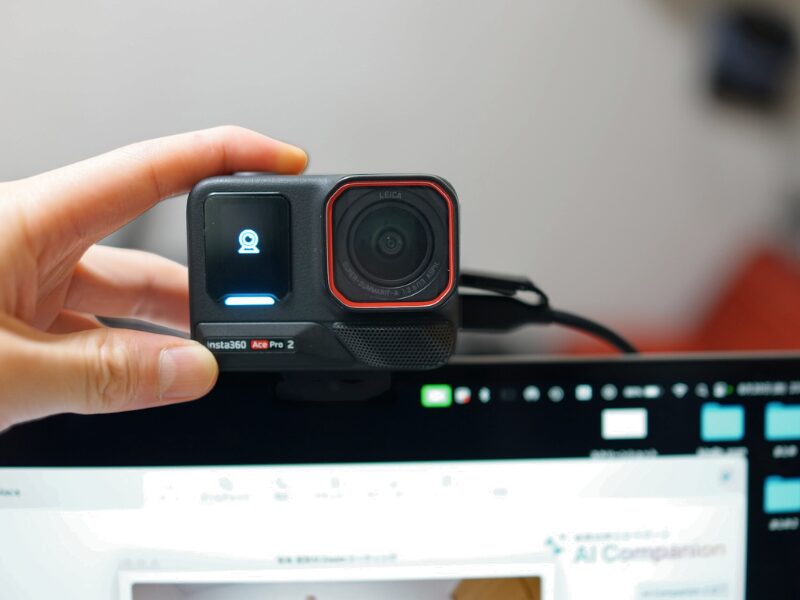
タップ操作で機能を切り替えられるので、設定をいじらずにすぐに対応できます。
顔を追いかけるトラッキングや、暗い場所でもしっかり明るく映す力は、ふつうのWebカメラではなかなか見つかりません。
ロジクールやエレコムのWebカメラと比べると、Ace Pro2は画面のなめらかさや光の処理がひと味違います。
暗い場所でもノイズが出にくく、ピントもすぐ合います。
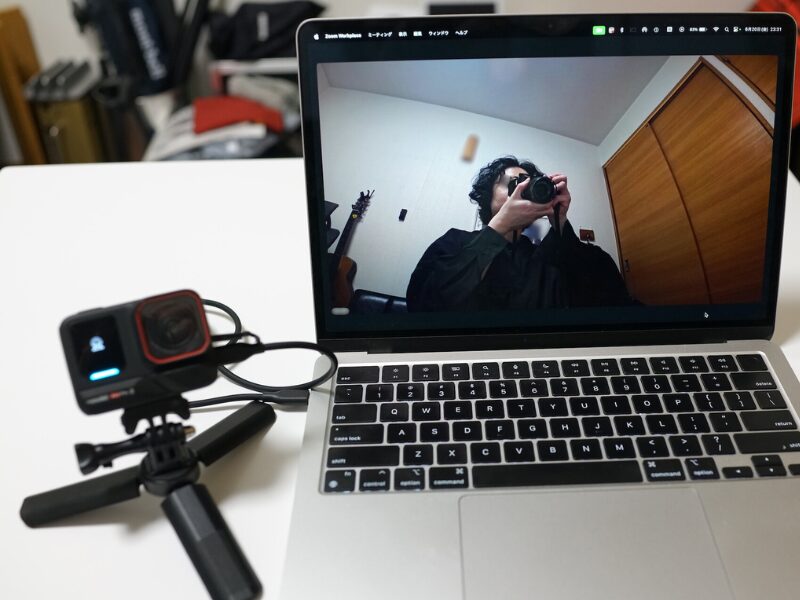
趣味の動画撮影から仕事の打ち合わせまで、これ1台で全部まかなえるのが大きな魅力です。
仕事でも趣味でも「ほんとに使って良かった」と感じられるカメラです。
この記事のまとめ
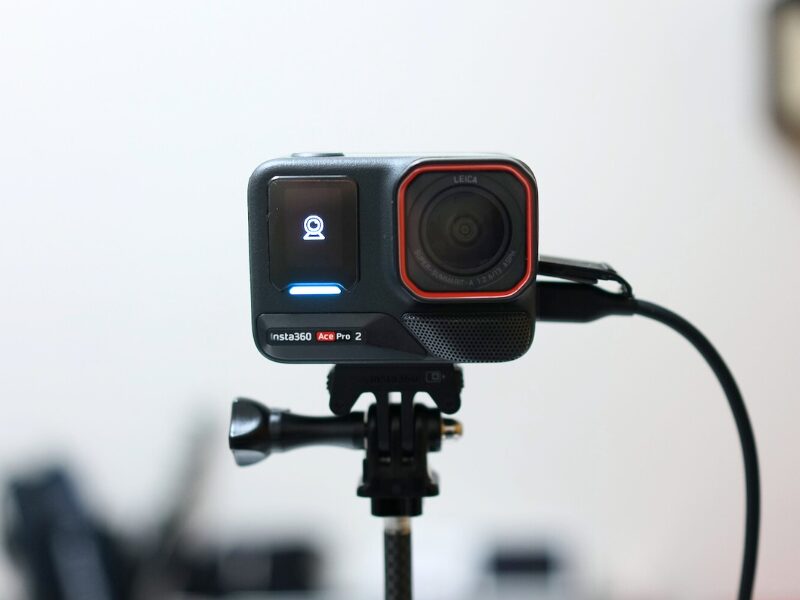
Insta360 Ace Pro2は、HDMI出力こそありませんが、USBでつなげばWebカメラとしてすぐに働いてくれます。
画質のよさ、かんたんな使い方、どこでも使える身軽さがそろっていて、ZoomやTeamsでも安心して使えます。
趣味の動画撮影から、写真の撮影、仕事のWeb会議用のカメラとしても使える一石二鳥以上に使えるカメラです。
今すぐ下のリンクから購入してみましょう!