
insta360を使ってみたいけど、「撮ったあと、PCにどう取り込むのか」がよくわかってなくて不安じゃないですか?
結論から言うと、カメラと一緒に届く付属のケーブル1本をPCとつなぐだけで、PCに接続でき、撮った動画をPCに取り込めます。
ケーブルは今よく使われているタイプのケーブルで、普通のパソコンならそのまま挿して使えます。だいたいここ10年くらいの最近のパソコンなら、ほとんどが対応しているので安心です。
さらに、「もっとラクしたい」という人向けには、充電するだけでクラウドに自動保存→PCでもチェックできる便利な連携機能もあります。
悩んでる時間がもったいないくらい、実はシンプルなんです。
カメラに詳しくない人でもちゃんと使えるので、あとは「買うかどうか」だけ。購入は下の公式予約リンクからどうぞ。
insta360のPC取り込み方法
insta360 X3やX4は、カメラに付属のケーブル1本をPCに挿すだけで、PCに接続でき、ドラックアンドドロップで動画を取り込めます。
特別な手順や準備はいらず、いつものようにUSBをつなげば自動的に認識されます。
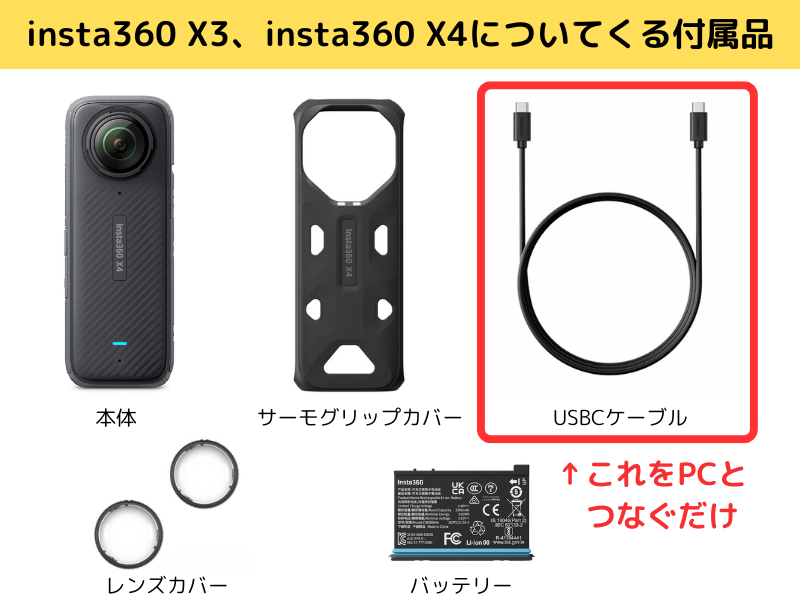
撮影データはSDカード内に保存されているので、フォルダを開いてコピーするだけでもOKです。
MacでもWindowsでも使い方は同じで、操作で迷うこともほとんどありません。
使い方にクセがないので、機械が得意じゃない人でもストレスなく始められますよ。
insta360で使うケーブルは”USBタイプ-C”というごく普通のケーブル
付属のケーブルは、今いちばん使われている「USB Type-C」というタイプです。
ここ10年以内に発売されたパソコンなら、ほとんどの機種がそのまま接続できます。
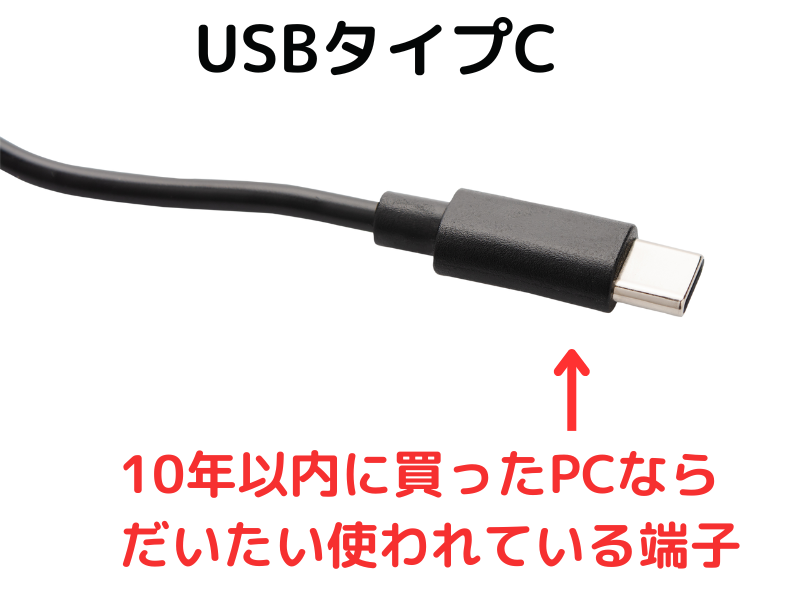
もしType-Cポートがない場合でも、市販の変換アダプタ(500円くらい)を使えば問題なく対応可能です。
差し込むだけでOKなので、特別な設定も必要ありません。
「うちのパソコンでもちゃんとつながるかな?」と不安な人も、まずは心配いらない構造です。
insta360 Studioの操作はカンタン
取り込んだ映像は、無料の公式ソフト「Insta360 Studio」でそのまま編集できます。
ソフトは公式サイトからすぐダウンロードできて、インストールもほんの1〜2分で完了します。
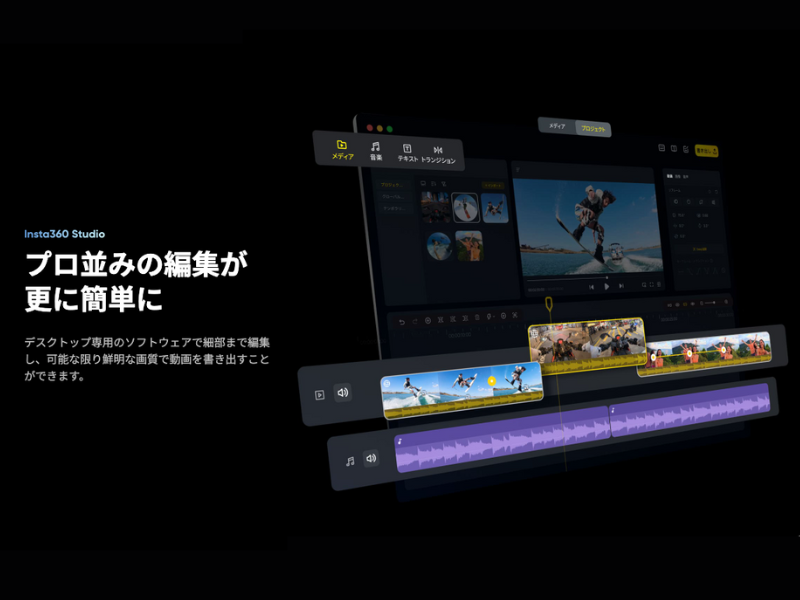
あとは映像ファイルを画面にドラッグするだけで再生・編集が可能になります。
視点の切り替えやトリミング、色調補正なども簡単な操作でサクサクできます。
動画編集に不慣れな人でも「やってみたら思ったより簡単だった」という声が多いです。
insta360+のクラウド連携でもっとカンタンに取り込める
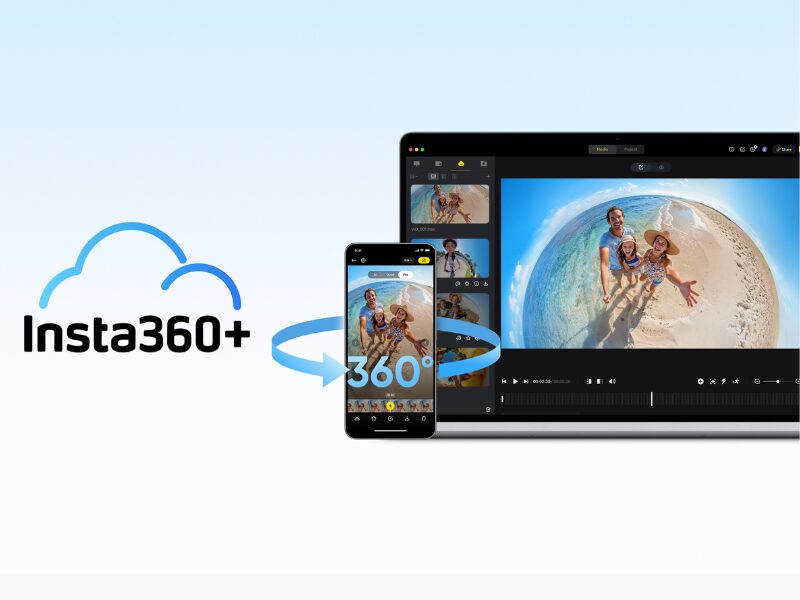
insta360+というクラウドサービスを使えば、データの取り込みすらいりません。
カメラを充電するだけで、撮影データが自動でクラウドにアップされます。
クラウド上の映像はPCやスマホからいつでも確認できて、保存や編集もそのまま可能です。
毎月のサブスクで以下の料金で利用できます。
■insta360+の料金プラン
- ベーシックプラン:330円/月(クラウド容量:200GB)
- プロプラン:1,160円/月(クラウド容量:1TB)
- プレミアムプラン:1,660円/月(クラウド容量:2TB)
移動中や旅行先でもデータを確認できるので、撮影→取り込み→編集までの流れが一気にラクになります。
こういう便利な仕組みがあると、あとまわしになっていた動画整理がちょっと楽しみになります。
insta360のPC接続方法のまとめ
insta360のPC取り込みは、付属のケーブルを挿すだけでOKです。
パソコン側の端子もよくある端子なので問題なく、編集用のソフトもすぐに使い始められます。
さらにクラウド連携を使えば、毎回取り込む手間すら省けて、もっとラクになります。
「ちゃんとできるかな?」と不安になる気持ちもわかりますが、やってみると想像以上にめちゃくちゃカンタンです。
購入は下の公式予約リンクからどうぞ。