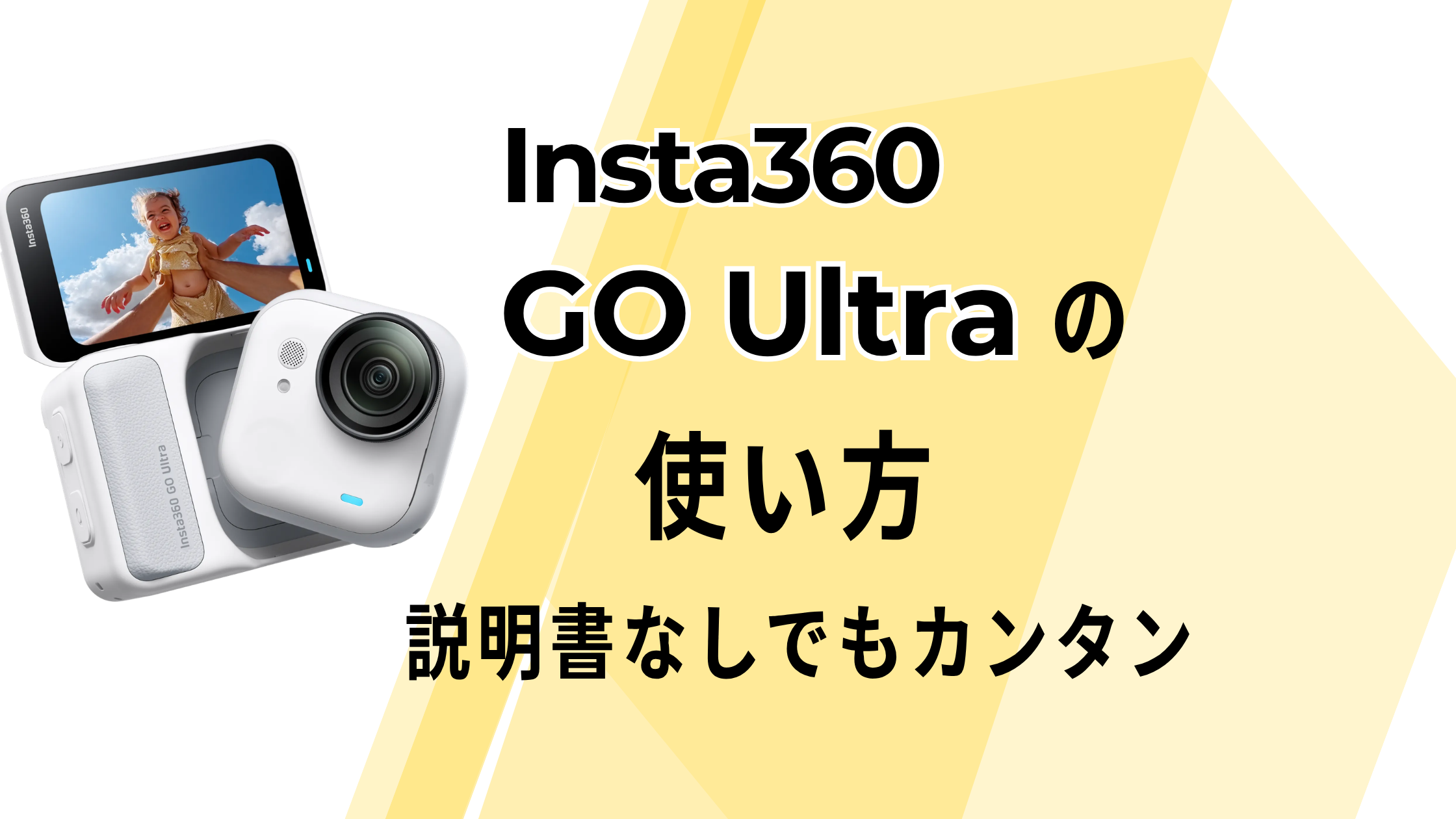
Insta360 GO Ultraを胸に付けて、手ぶらで撮影してみたい!
でも、カメラの操作が難しそう……と思っていませんか?
大丈夫です!
使い方は、首からマグネットペンダントを下げて、カメラを胸に付けて、録画ボタンを押すだけ。
これだけで、旅行中にスマホで調べ物しながらでも、両手を空けたまま撮影できます。
説明書やマニュアルを読まなくても、カンタンに使えます。
下の公式ストアのリンクには、GO Ultraで実際に撮影した動画がたくさん載っています。
旅行や日常に使うと、どんな映像が撮れるのか想像できてワクワクします。
ぜひチェックしてみてください!
Insta360 GO Ultraの”これだけは”という使い方
GO Ultraを手に入れたら、撮り方はたったの2つだけです。
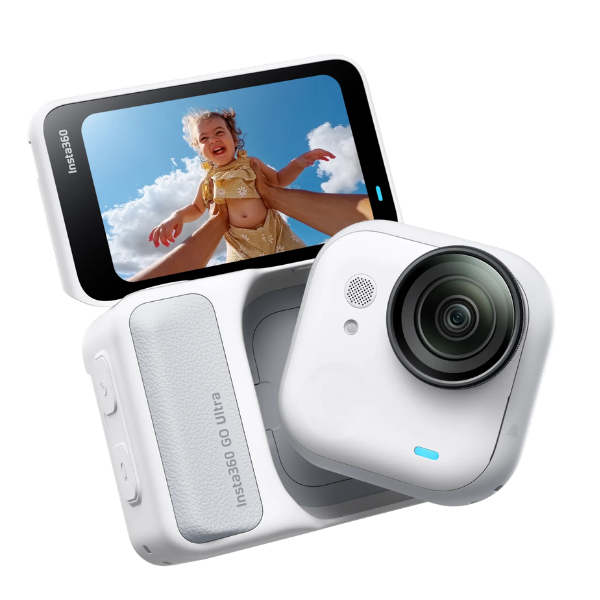
胸にペタッと付けて手ぶらで撮る方法と、画面付きのケースであるアクションポッドに入れて手に持って撮る方法。
どちらも本当にボタンを1回押すだけで、カンタンです。
胸につけて動画を撮る
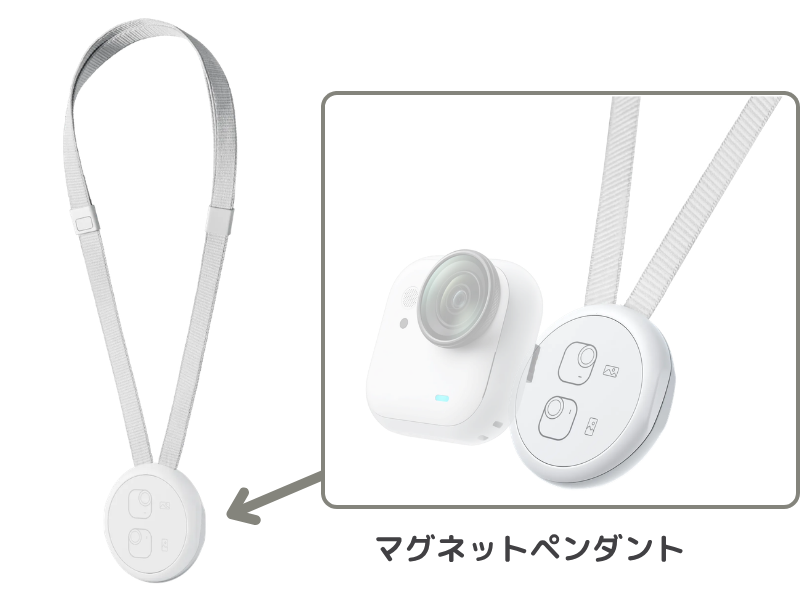
まずは、GO Ultraに付属しているマグネットペンダントを首から下げて、服の中へサッと入れます。
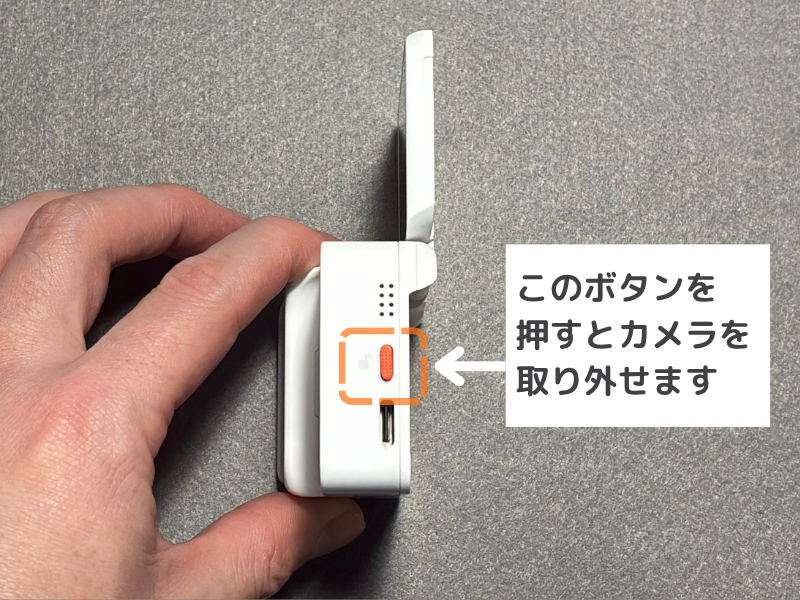
次に、アクションポッドの横にあるボタンを押して、小さなカメラ本体を取り外します。
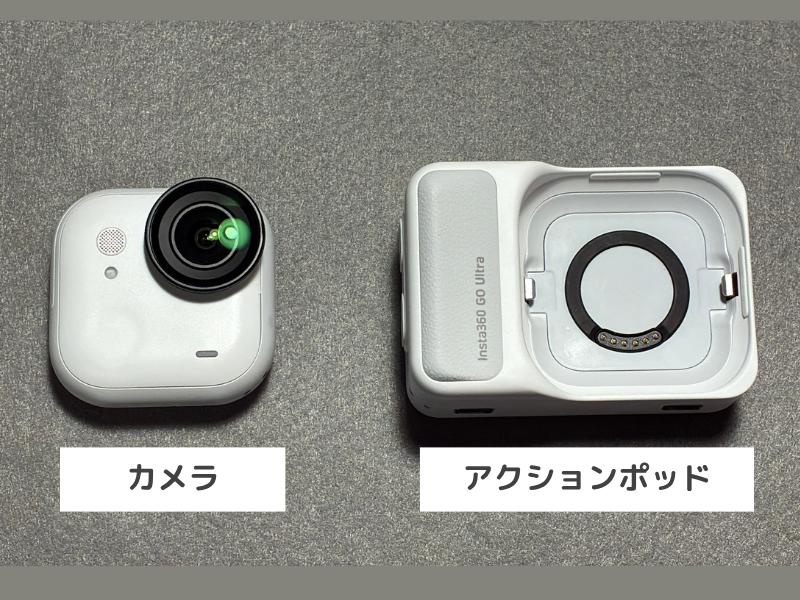
取り外したカメラを胸元に近づけるだけで、磁石の力でピタッとくっつきます。
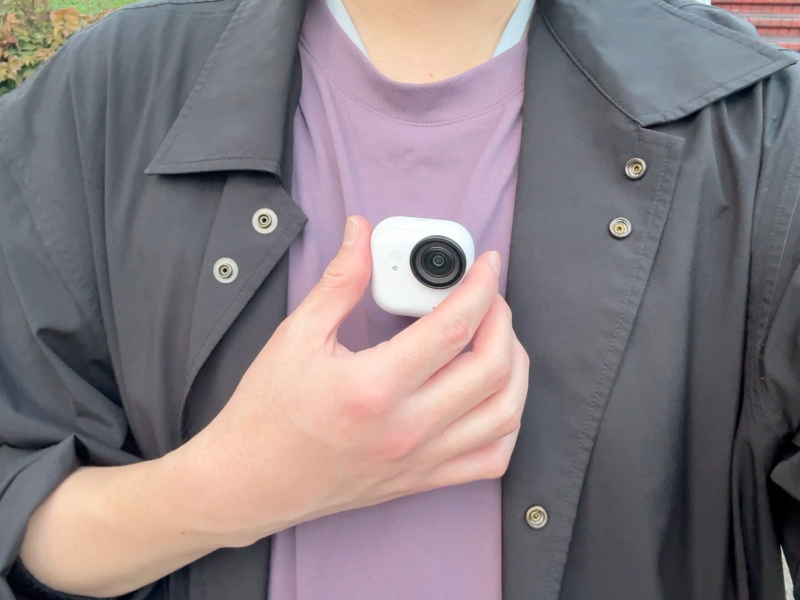
あとは、カメラ正面の少しへこんだボタンを指で押すだけ。
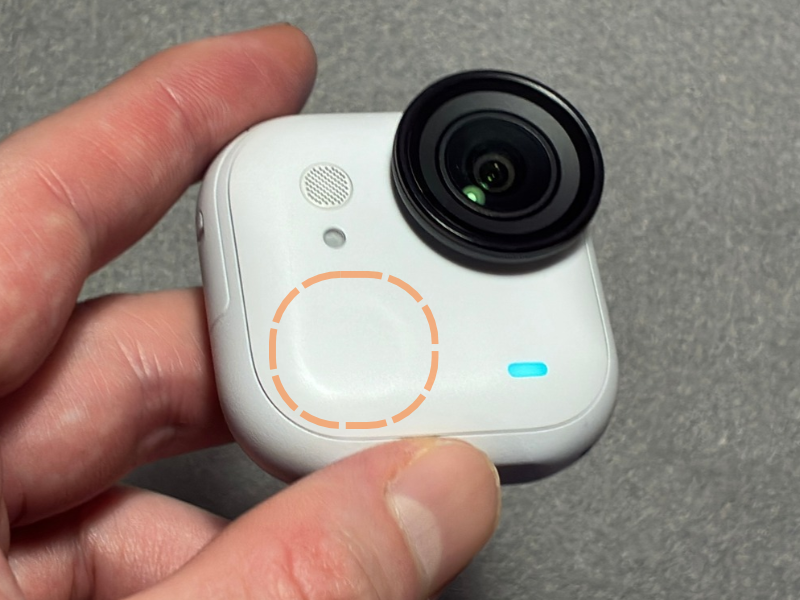
バイブが振動して、すぐに録画がスタートします。
撮影を止めたいときも、もう一度同じボタンをポンと押せば終了。
わざわざスマホを取り出したり、画面を操作したりする手間は一切ありません。
↓まとめるとこんな感じ
旅行中に撮りたいタイミングでボタンを押しておけば、見たままの映像が残せます
GO Ultraなら胸に貼って押すだけだから、例えば旅行中にスマホで調べ物をしていても、動画の撮影ができます。
磁石の磁力もめちゃくちゃ強いので、歩いている途中で落ちることもなく快適ですよ。
手に持って動画を撮る
手持ちで撮ることもできます。
横にある赤いボタンを押すと録画が始まって、もう一度押すと停止。
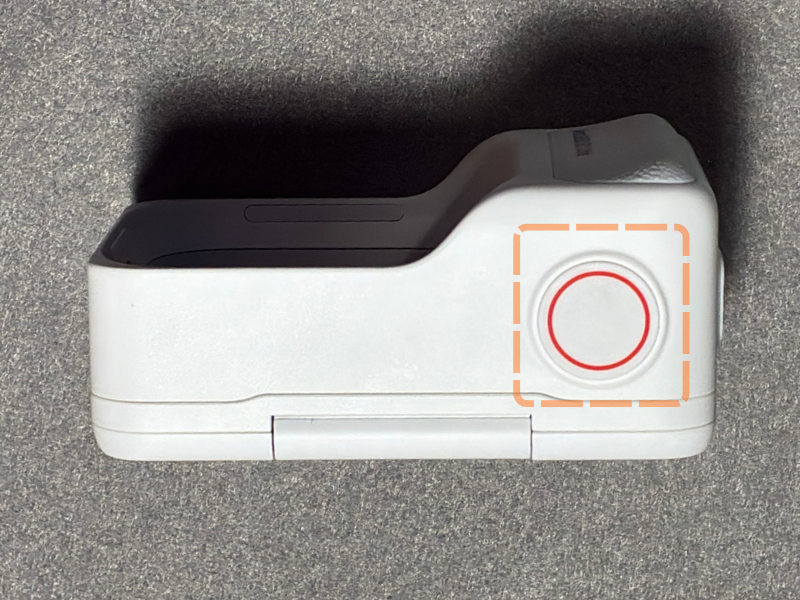
スマホのカメラアプリを開くよりも手軽で、画面を見ながら直感的に撮れます。
背の高い建物をしっかり入れたいときや、目の前の美味しい料理を撮りたいときもすぐ対応できます。
胸に付ければ両手が完全にあくし、手に持てば画面を見ながらきれいに残せる。
操作が本当にシンプルだから、機械の操作が苦手な人でも届いたその日から迷わず楽しめますよ。
Insta360 GO Ultraを公式ストアで買う4つのメリット
ちなみに、Insta360 GO Ultraをこれから買うなら、間違いなくInsta360公式ストアから買ったほうが良いです。
家電量販店やAmazon・楽天にない、たくさんのメリットがあります。
15日以内なら開封後でも返品できる
商品を受け取ってから15日以内なら、箱を開けて撮影した後でも返品できます。

本体に傷や破損がなく、箱や付属品がそろっていれば全額返金。
届いたら、近所を散歩しながら試し撮りしてみるのがおすすめ。
画質や使いやすさを確かめてから、使い続けるか決められます。
買う前は良さそうに思っていても、実際に使うとイメージと違うことってありますよね。
僕も以前、買ったカメラの色が思っていたのと違って、チャットで相談したことがあります。
すると、別の色に交換してもらえました。
対応も丁寧だったので、今でも印象に残っています。
購入後7日以内に値下がりしても差額返金
公式ストアで買ってから7日以内に値下がりした場合、差額を返金してもらえる制度があります。

例えば、64,800円で買ったあと、セールが始まり、57,000円に値下がりした場合、7,800円を返金してもらえます。
買った直後にセールが始まっても、安心して変えます。
返金してほしいときは、公式ストアのチャットから相談するだけなので、問い合わせもカンタンです!
200GBのクラウドストレージが半年無料
クラウドストレージとは、動画や写真をネット上に保存できるサービスのこと。
公式ストアで買うと、200GBを6ヶ月間無料で使えます。
GO Ultraで動画をたくさん撮っていると、スマホやパソコンの空き容量がどんどん減っていきます。
そんなとき、ネット上にも保存できるのは便利。
使い始めるときも、スマホのアプリから設定するだけです。
公式ストアから直接チャットで使い方の相談ができる
最初の設定や使い方で迷ったら、公式サイトのチャットから日本語で質問できます。
最初はAIが出てきますが、「オペレーターに質問したい」を選べば、Insta360のオペレーター(人間)に直接相談できます。
カメラとスマホをつなぐ方法や、撮った動画をスマホに移す方法なども詳しく質問できますよ。
公式ストアで買うと、購入履歴から丁寧なアドバイスをしてくれます。
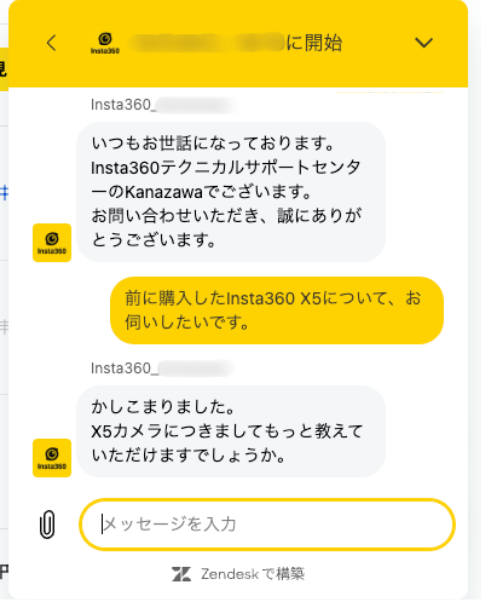
以前、故障かなと思ってチャットを使ったら、丁寧に答えてくれたし、結果故障ではなかったので、安心しました。
GO Ultraでよく使う設定変更
GO Ultraは、買ったまま最初に電源を入れたとき設定で、すぐに使えます。
でも、通知音や画面の明るさを変える設定ができると、もっと使いやすくなります。
買ってすぐに調整できると良いことを、マニュアルや説明書を見なくてもできるように、まとめてみました。
通知音のボリュームを下げる・消す
GO Ultraは、買ってすぐの状態だと、電源を入れたり、録画ボタンを押したりしたときに、通知音が鳴ります。
この通知音は、設定を変えれば、大きくしたりミュートにしたりできます。
やり方は、上からスワイプして、この設定の画面がでるので、「スピーカー」のマークを選択するだけ。
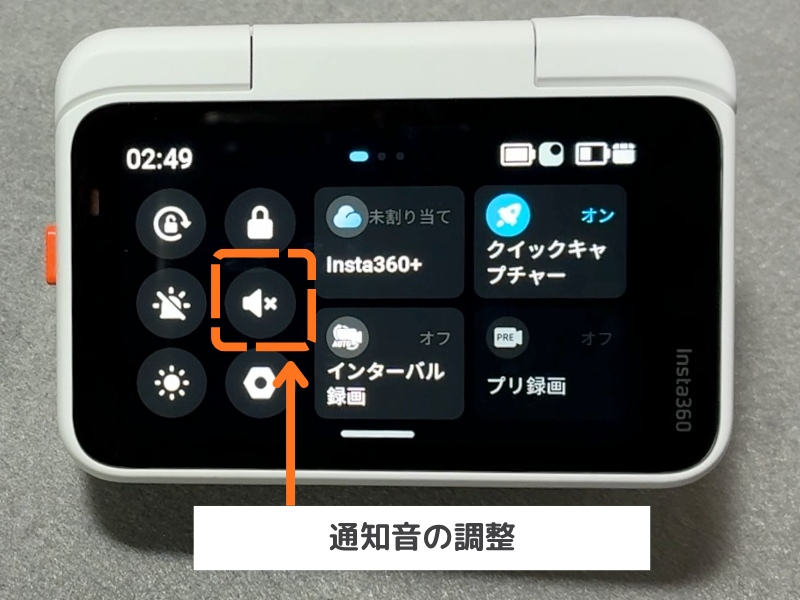
操作音の大きさを「ミュート、低、中、大」に変更できます。完全に消すこともできるんです。
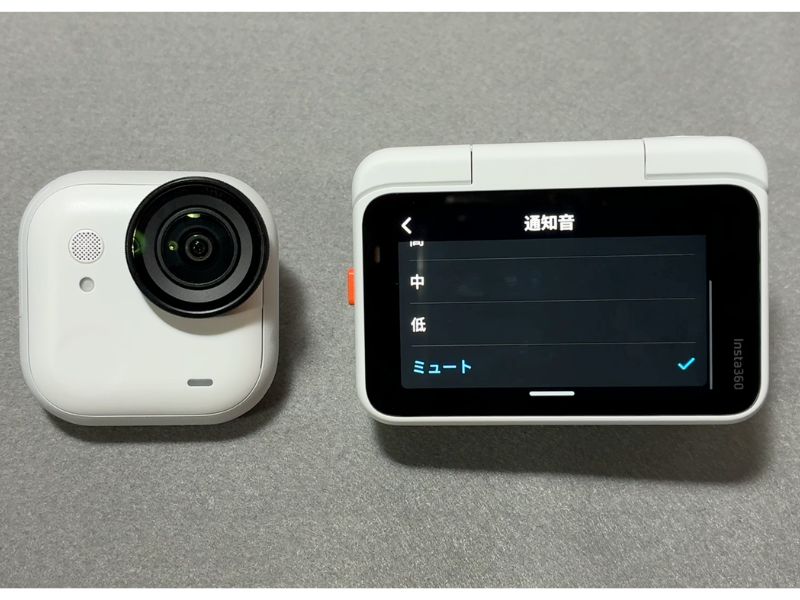
GO Ultraは、この通知音があると、気になるので私はミュートにしています。
静かな場所でピピッという音を鳴らしたくないときに便利です!
撮影時につく赤いランプ(インジケーターランプ)を消す
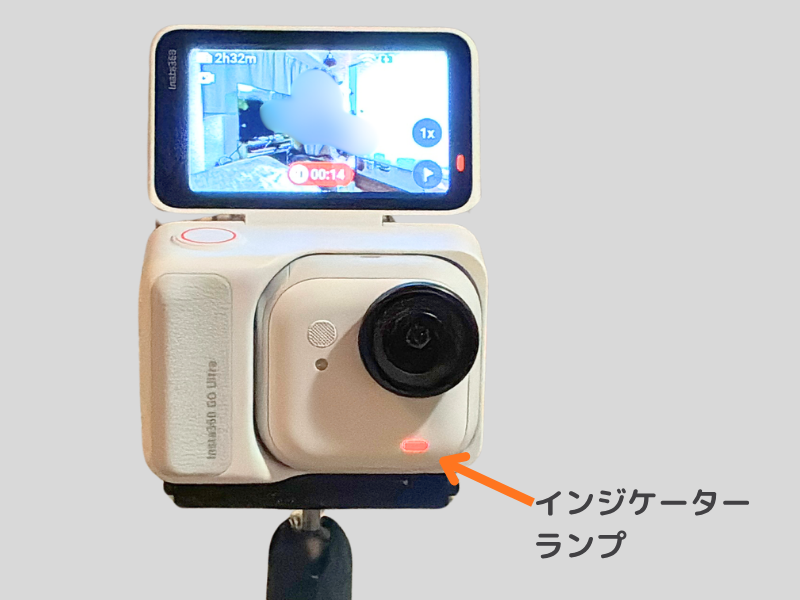
設定画面にあるランプのマークを押すと、カメラの正面にある赤いランプ(インジケーターランプ)を消せます。
上からスワイプして、この設定の画面がでるので、「ランプ」のマークを選択するだけ。
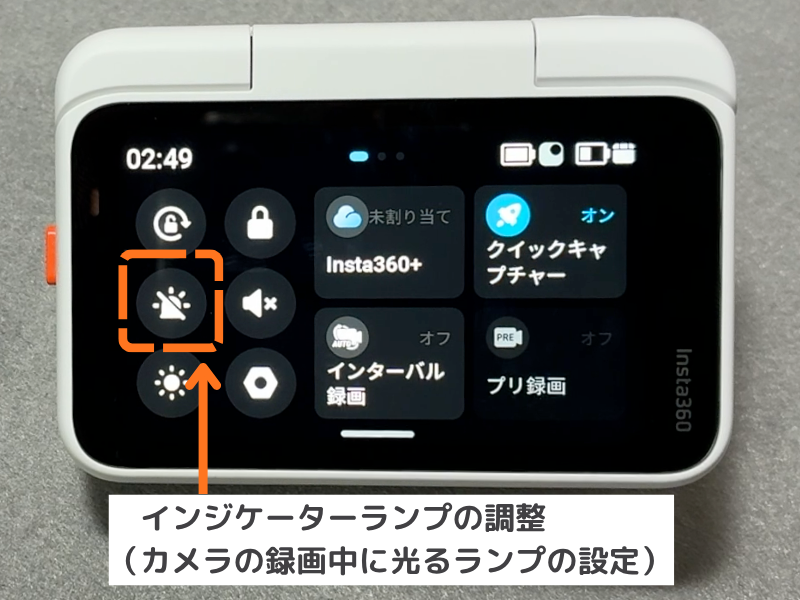
明るさは「オフ、低、中、高」から選べて、完全にランプをオフにすることもできます。
このランプはずっと付いているので、意外と気になることがあります。
私は、完全に消していまうと、カメラが録画中なのかどうかがわかりにくいので、基本はオンにしています。
暗いところで、使うとけっこう目立つので、夜や少し暗いところで使うときだけオフにしています。
画面の明るさを変える
初期設定だと、表示の画面がピカピカしていて、けっこうまぶしいんですよ。
明るさを変更する方法は、上からスワイプすると、この設定の画面がでるので、下の画像のマークを選択するだけ。
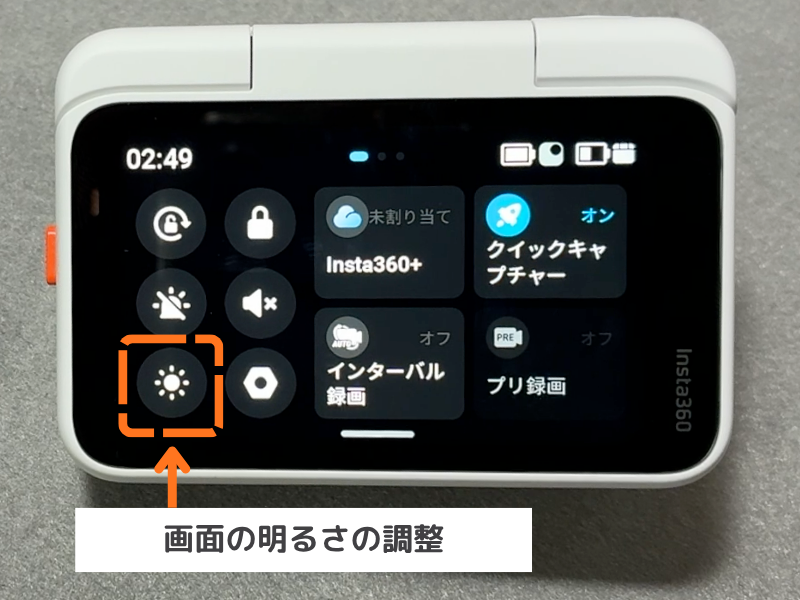
これで右側に明るさのゲージが出るので、上にやったり下にやったりすると、明るさが変わります。
明るいところで使うか暗いところで使うかで、調整できると便利です。
動画の画質を変える
画質が高画質だと、電池の持ちが足りなくなることがあるので、使い方に応じて画質を切り替えられると便利です。
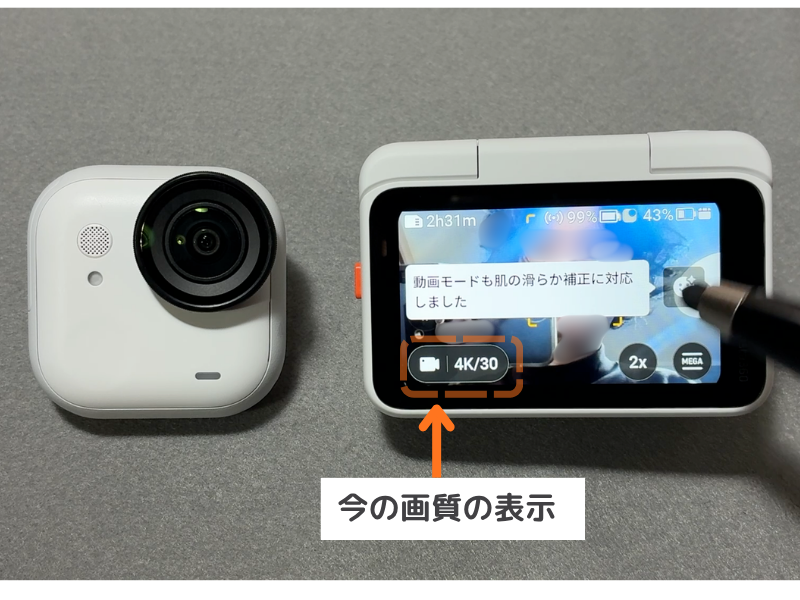
画質の変更方法は、画質が表示されている「4K/30」の部分をタッチすると、変更する画面が出てきます↓
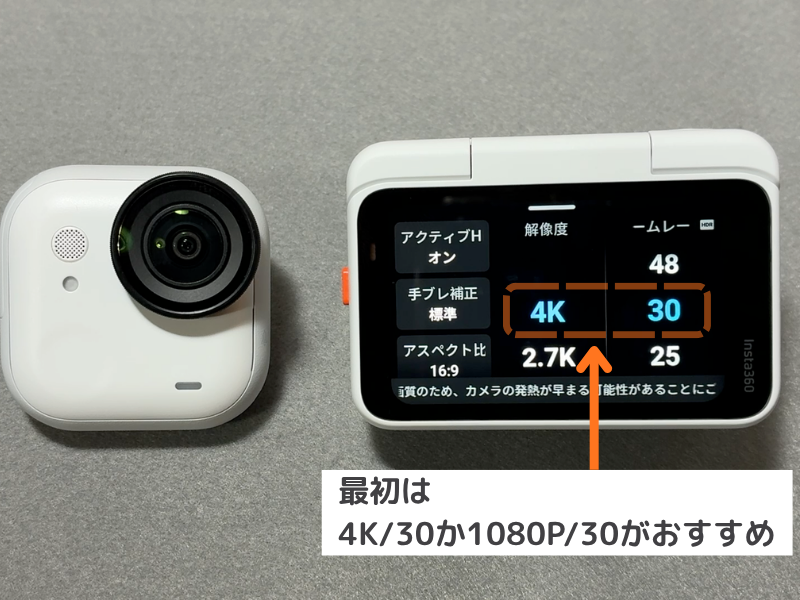
動画の画質は、基本的に使うのは、2パターンから選べばOK!
| 設定 | 映り方の違い | 撮影できる時間 | 使い方 |
| 4K/30 | 高画質 | 電池の減りが早い | 画質を一番に優先 |
| 1080p/30 | 標準画質 | 電池が長持ち | 旅行中に長く撮影 |
画質は、2.7Kなど、他にも何種類か選べるのですが、ほとんど使っている人はいません。
まあ、最初に電源を入れたときの設定は、4K/30になっているので、そのまま使っていても何の問題もありません。
電池が切れそうなときだけ、画質を下げれば便利かもというくらいに考えておけば良いと思います。
GO Ultraは何時間撮影できる?
4K/30の設定なら、カメラ単体だと約40分、アクションポッドに入れた状態なら約2時間撮れます。
| 使い方 | カメラ単体 | アクションポッドに入れる |
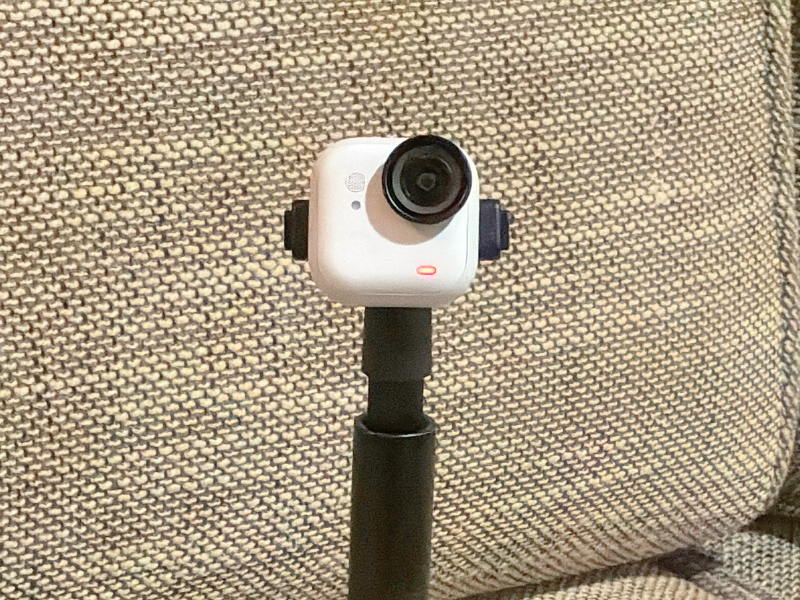 | 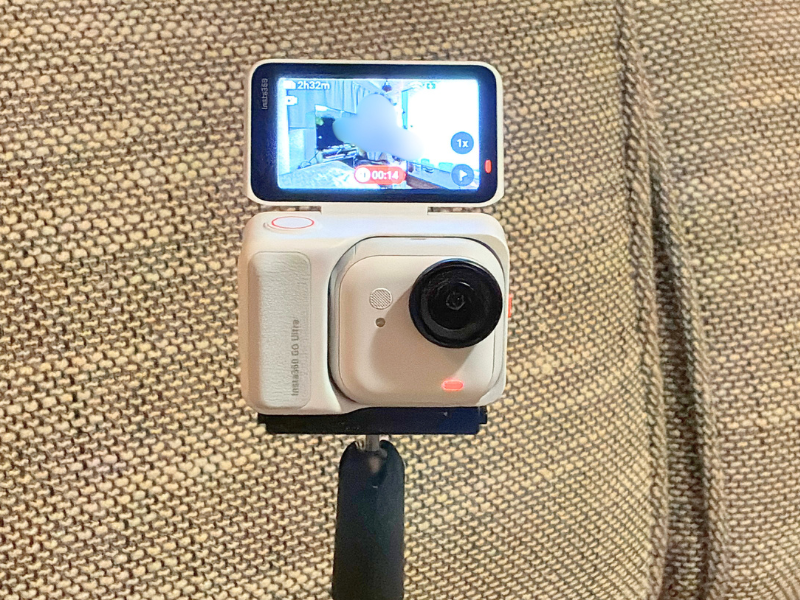 | |
| 撮影時間 | 約40分 | 約2時間 |
カメラ単体の電池がなくなってきたら、アクションポッドに入れると充電できます。
ちょこちょこと充電すれば、カメラ単体でも、撮影時間を延ばすことができます。
GO Ultraの充電方法
使い終わったカメラをアクションポッドへ戻すだけで、充電ができます。
アクションポッドは、カメラの充電ケースにもなるんです。
カバンに入れて持ち歩いている間に、カメラ本体を充電できます。
アクションポッドの電池が減ってきたら、横にある差し込み口に付属のケーブルをつなげばOK。
スマホを充電するのと全く同じです。
GO Ultraを自撮り棒に固定する方法
GO Ultraを自撮り棒に付けるには、カメラと自撮り棒をつなぐ「クイックリリースマウント」という部品が必要です。
GO Ultraの付属品ではないので、別売りで買う必要があります。
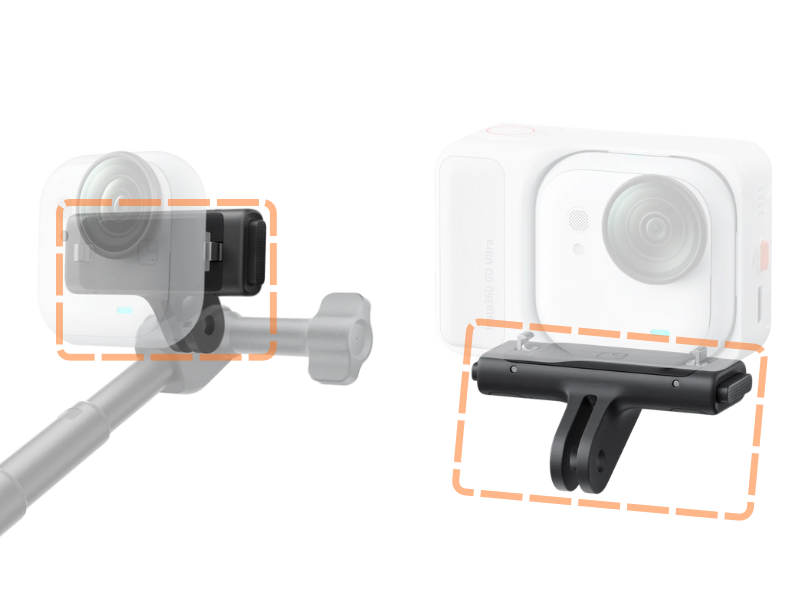
まず、自撮り棒の先にクイックリリースマウントを取り付けます。
次に、そこへアクションポッドをカチッとはめるだけ。
ちなみに、自撮り棒もいっしょにほしいなら、「Insta360 GO Ultra クリエイターキット」を選ぶと、クイックリリースマウントと自撮り棒も一緒に買えます。
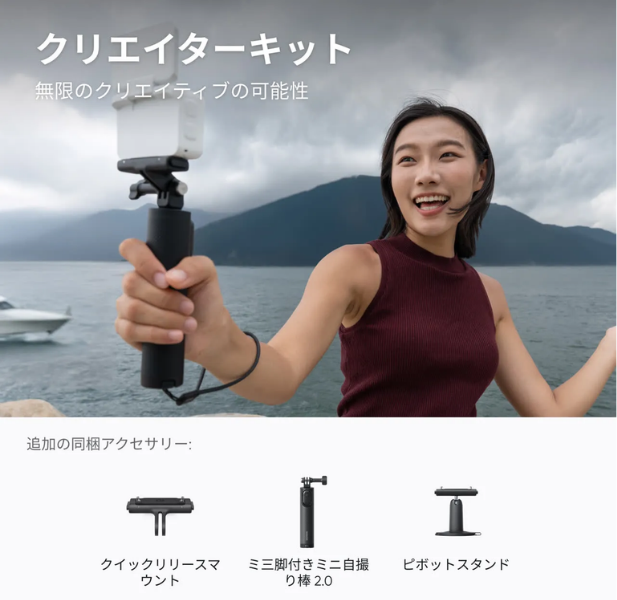
ついてくるアクセサリーをバラバラで買うより、6,100円もお得です。
クリエイターキットは下のリンクから見れます。
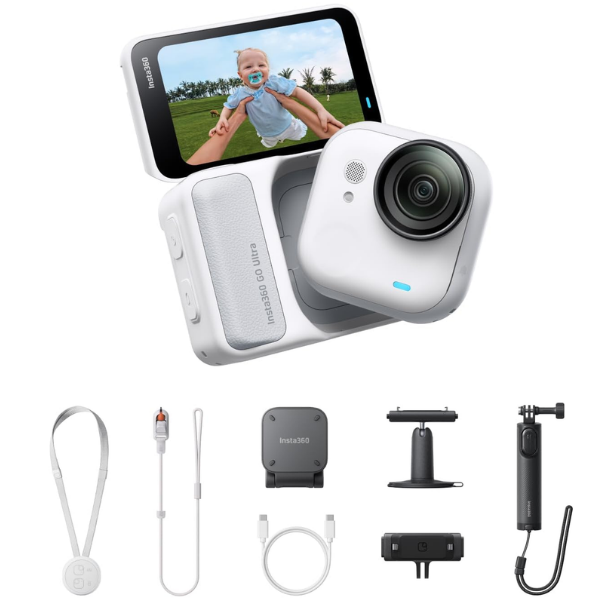
Insta360 GO Ultraの説明書・マニュアル
基本的な撮り方は使ってるうちにわかってくると思いますが、もっと詳しく知りたい人は、公式のユーザーマニュアル(説明書)があります。
これでもわからない場合は、Insta360のオンラインチャットで詳しく聞くこともできます。
使い方のコツは、「オペレーターに相談したい」を早めに選ぶこと。
最初はAIが応答しますが、この「オペレーターに相談したい」を選ぶだけで、中の人間のスタッフが対応してくれるので、詳しく聞くことができます。
初心者でもわかるInsta360 GO Ultraの使い方まとめ
Insta360 GO Ultraは、胸にペタッと貼ってボタンを1回押すだけで、その場の景色をそのまま残せるカメラです。
普段は胸につけて手ぶらで歩いて、画面を見ながら撮りたいときだけケースにカチッとはめる。
覚えるのは本当にこれだけなので、分厚い説明書なんて読まなくても届いたその日からすぐ使えます。
操作は胸につけて押すか、ケースに戻して撮るかだけなので、難しい機械のことは忘れて撮影を楽しめます。
次の旅行でどんな面白い景色が残せるか、ぜひ公式ストアの撮影例を眺めてワクワクしてみてくださいね。