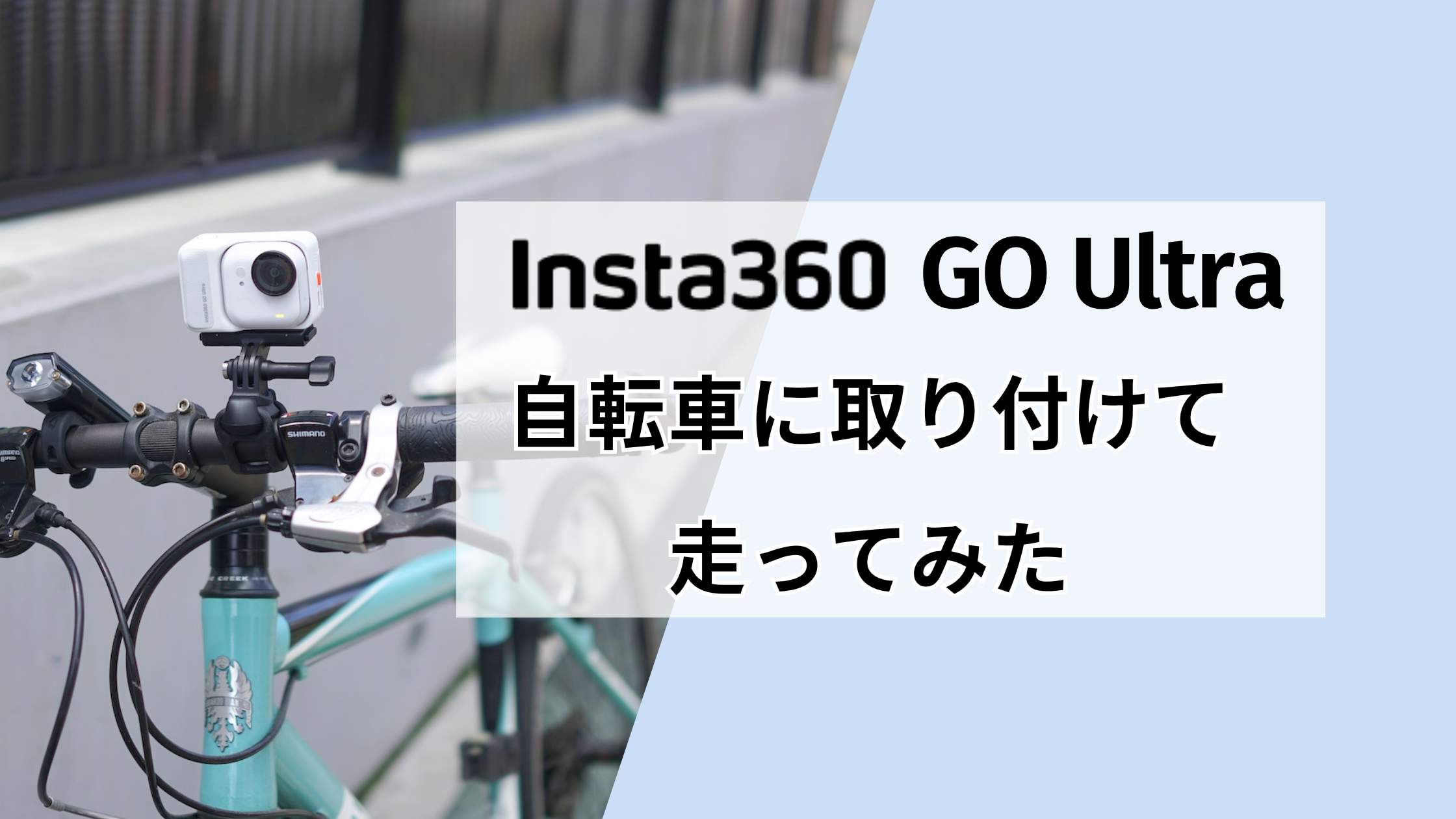
Insta360 GO Ultraを自転車で使いたいけど、実際に走るとどんな映像が撮れるのか気になりませんか?
実際にGO Ultraを胸元・ハンドル・ヘルメットに取り付け、それぞれの位置から自転車で走って撮影してみました。
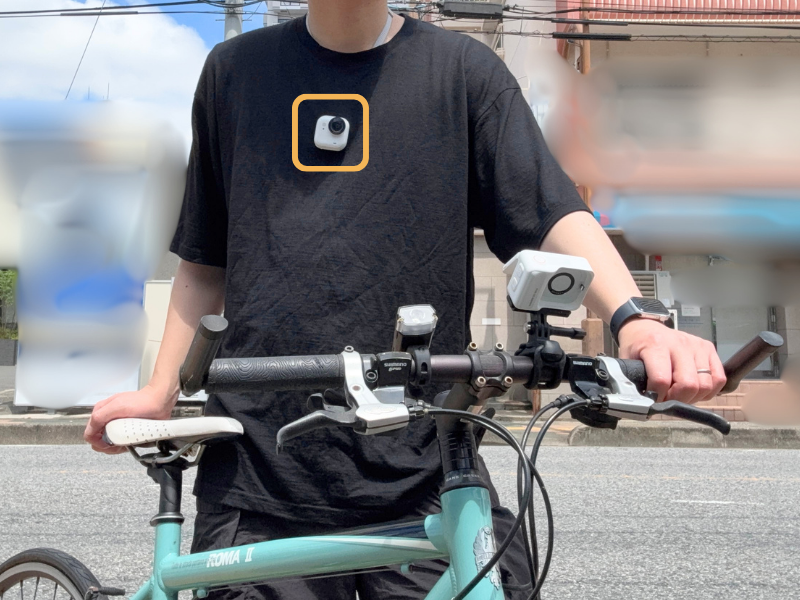
(1)胸元から撮影
胸元に付けると、自分の腕とハンドルと、進行方向の景色が全て映せます。
GO Ultraの通常版があれば、付属の磁気ペンダントを使って、胸の位置に取り付けられます。
(2)ハンドルから撮影
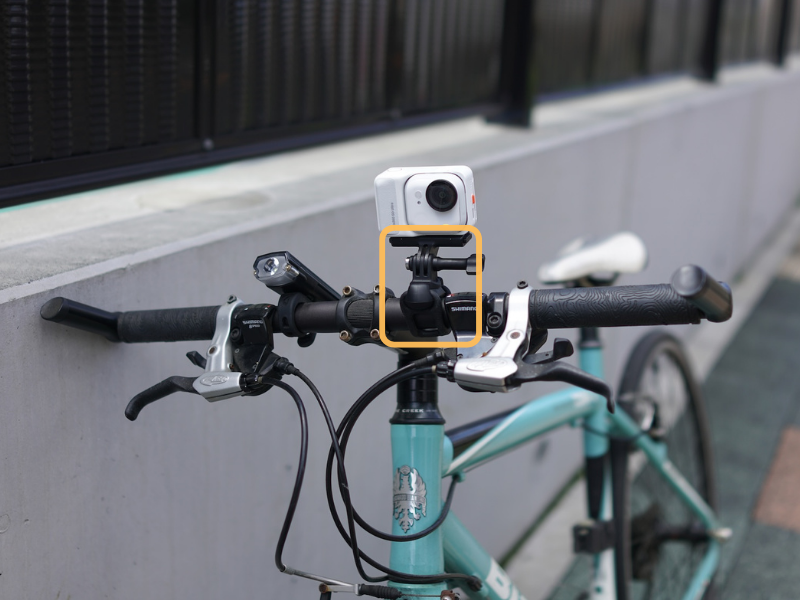
ハンドルに付けると、地面に近く撮影できて、走っている感じがすごく出ます。
「フレキシストラップマウント」という取り付けパーツを使えば、かんたんにハンドルに取り付けられます↓
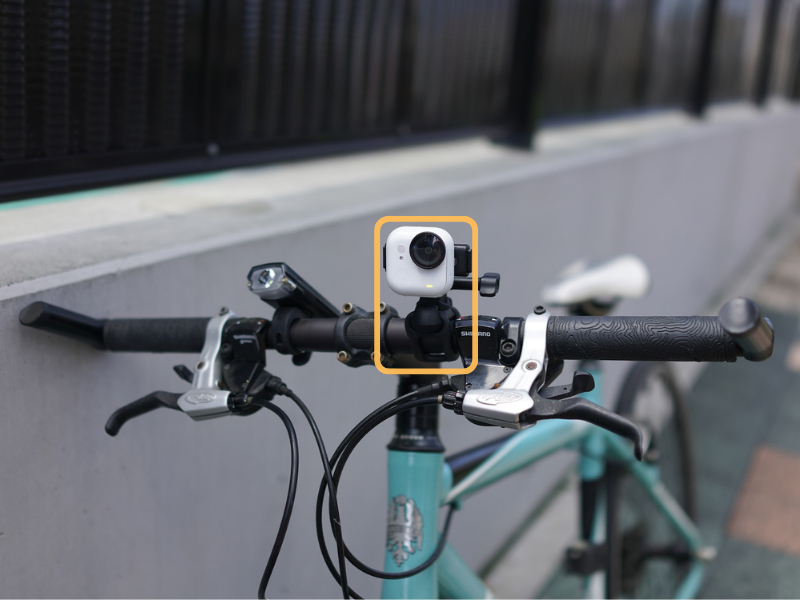
アクションポッド(操作用の画面)も一緒に取り付けられます↓
(3)ヘルメットから撮影
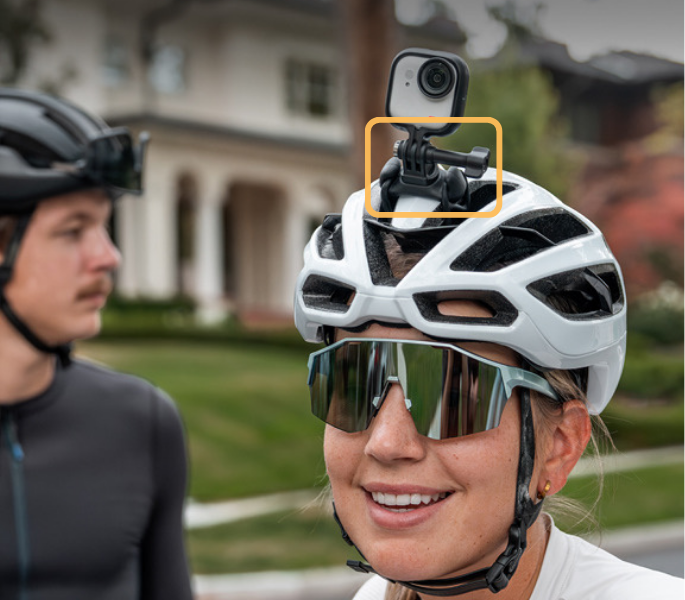
ヘルメットに付けると、目線より少し高い位置から目で見た内容をそのまま撮影できました。
こちらも「フレキシストラップマウント」を使えば、ヘルメット通気穴に取り付けられます。
取り付けたい場所によって2つの選び方に分かれます。
- 胸元から撮影したい:通常版
- ハンドルやヘルメット位置からも撮影したい:通常版+フレキシストラップマウント
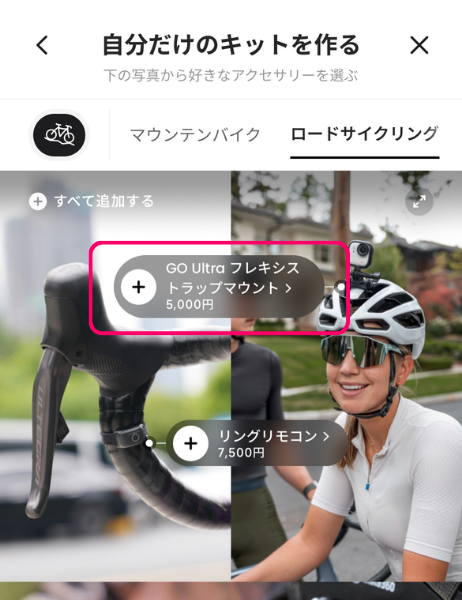
「通常版+フレキシストラップマウント」の購入方法は、下のリンクからアクセスし、「自分だけのキットを作る」を選んだ先に、フレキシストラップマウントがあるので、GO Ultraと一緒に購入できます。
▶︎Insta360 GO Ultra 通常版+フレキシストラップマウントを購入する
Insta360 GO Ultraを3つの位置から撮影して走ってみた
Insta360 GO Ultraを胸元、ハンドル、ヘルメットの3か所に取り付けて走ったところ、それぞれ違う映像が撮れました。
実際に取り付けた写真と、走って撮影した映像を紹介します。
胸元から撮影
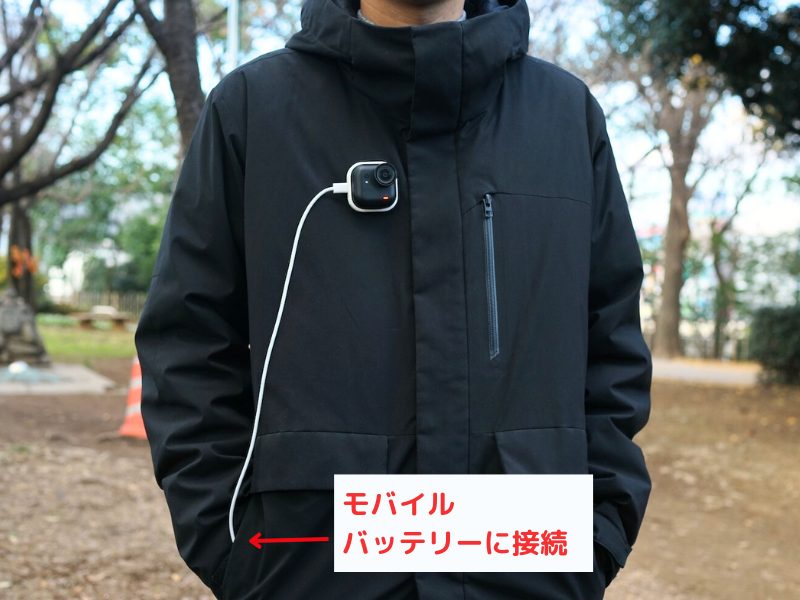
服の内側にペンダントを入れ、服の外側からGO Ultraをくっつけるだけで取り付けられます。
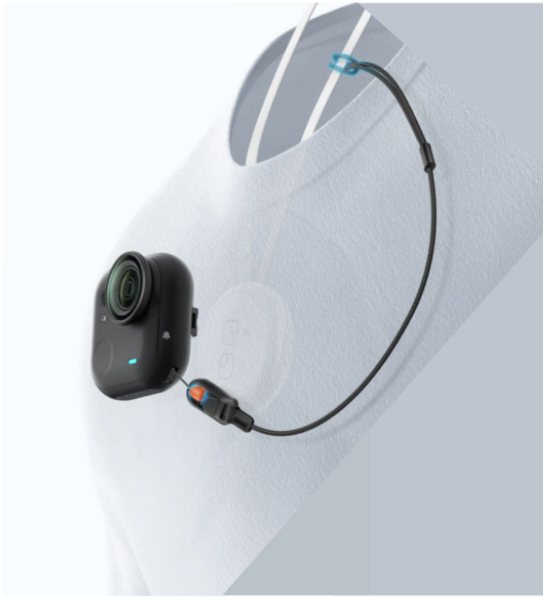
胸元に取り付けて走ると、自分の腕とハンドル、前の道路まで一緒に映りました。
この映像は、通常版に入っている首から下げる磁気ペンダントで撮影しました。
実際に自転車で走っても服が垂れ下がることはなく、カメラの重さも気になりませんでした。
この胸元の映像を撮りたいだけなら、通常版だけで撮影できます。
▶︎Insta360 GO Ultra 通常版を公式ストアで見る
ハンドルから撮影
ハンドルに取り付けると、前の道路を胸元よりも低い位置から撮影できました。
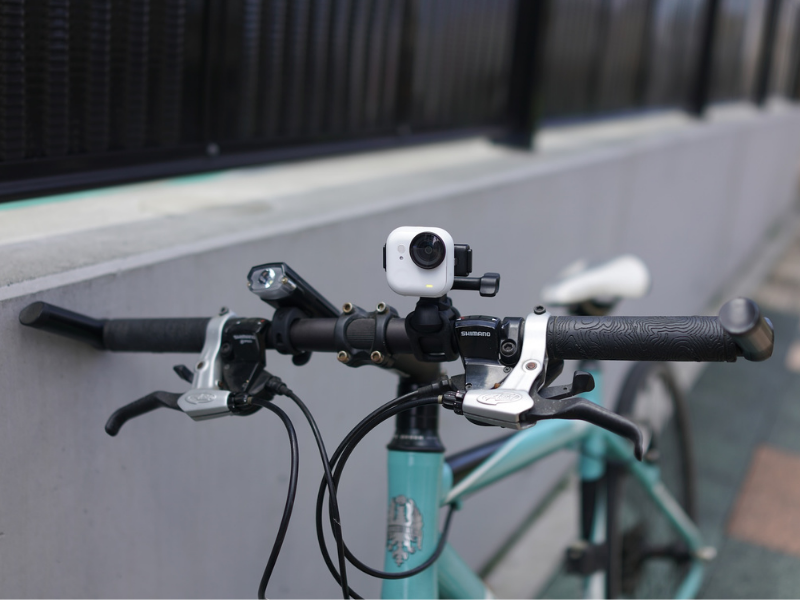
この映像は、フレキシストラップマウントをハンドルに巻き付けて撮影しています。
GO Ultra本体だけでも付けられますし、画面付きのアクションポッド(操作用の画面)ごと取り付けることもできます。
アクションポッドを付ければ、撮っている映像を画面で確認しながら走れますよ。
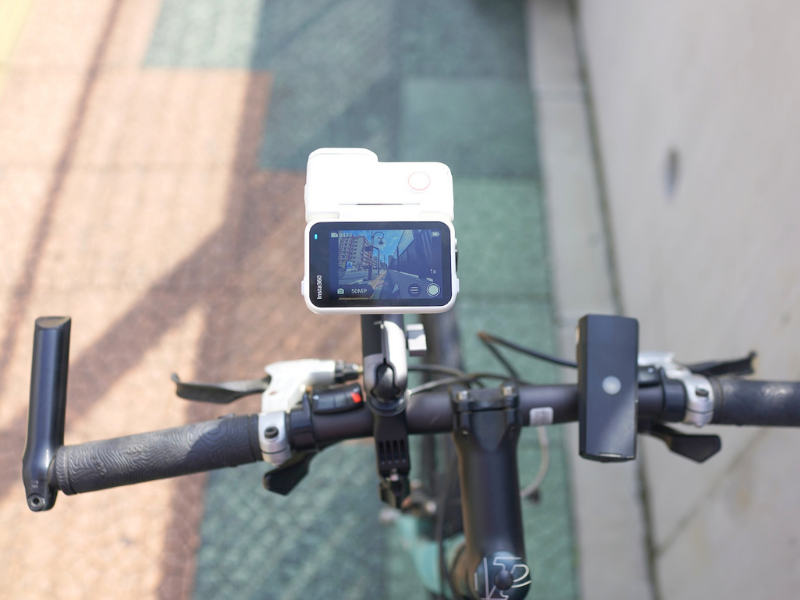
ゴムバンドをハンドルに巻いて留めるだけで取り付けられます。
ヘルメットから撮影
ヘルメットに取り付けると、自分が前を見ているような映像が撮れました。
今回の映像はロードサイクリング用ヘルメットマウントを使って撮影しましたが、フレキシストラップマウントでもヘルメットの通気口の穴に通して取り付けられます。
実際にヘルメットの上に付けて走りましたが、私は重さは気になりませんでした。
ハンドルやヘルメットから撮影したい場合は、フレキシストラップマウントを追加すればOKです。
GO Ultraを自転車で使うために必要なマウント
胸元から撮影するなら通常版だけでOKです。
ハンドルやヘルメットからも撮影したい場合は、通常版にフレキシストラップマウントを追加します。
胸元から撮るならGO Ultra通常版でOK
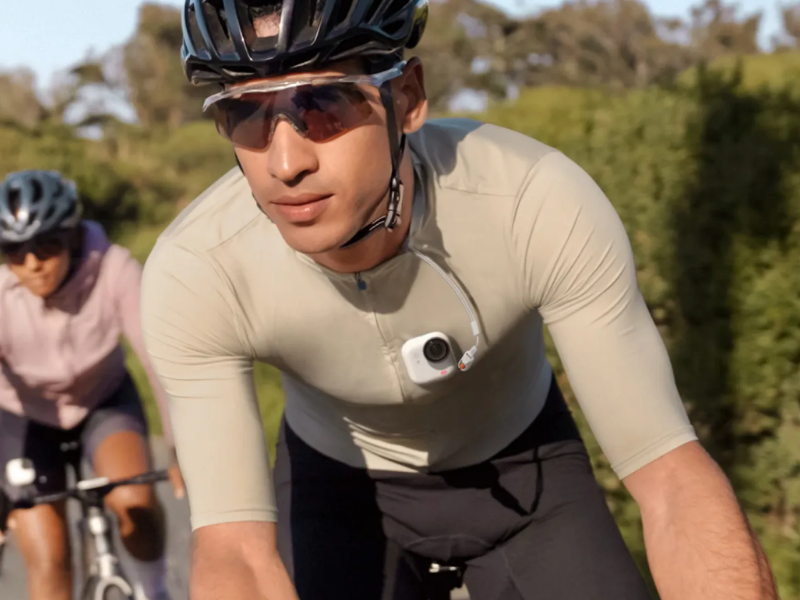
胸元から撮影したい場合は、特別なマウント(取り付けパーツ)は不要で、磁気ペンダントが最初から入っている通常版だけで撮影できます。
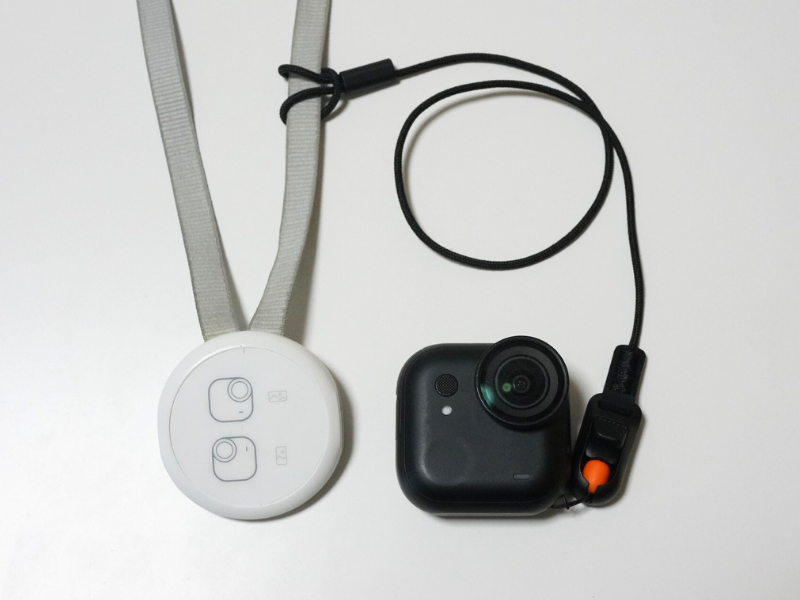
先ほど紹介した胸元の走行映像も、この通常版に付いている磁気ペンダントだけで撮影できました。
胸元からの動画が撮りたいなら、通常版が届けばすぐ撮影できます。
▶︎Insta360 GO Ultra 通常版を公式ストアで見る
ハンドル・ヘルメットから撮るならGO Ultra フレキシストラップマウント
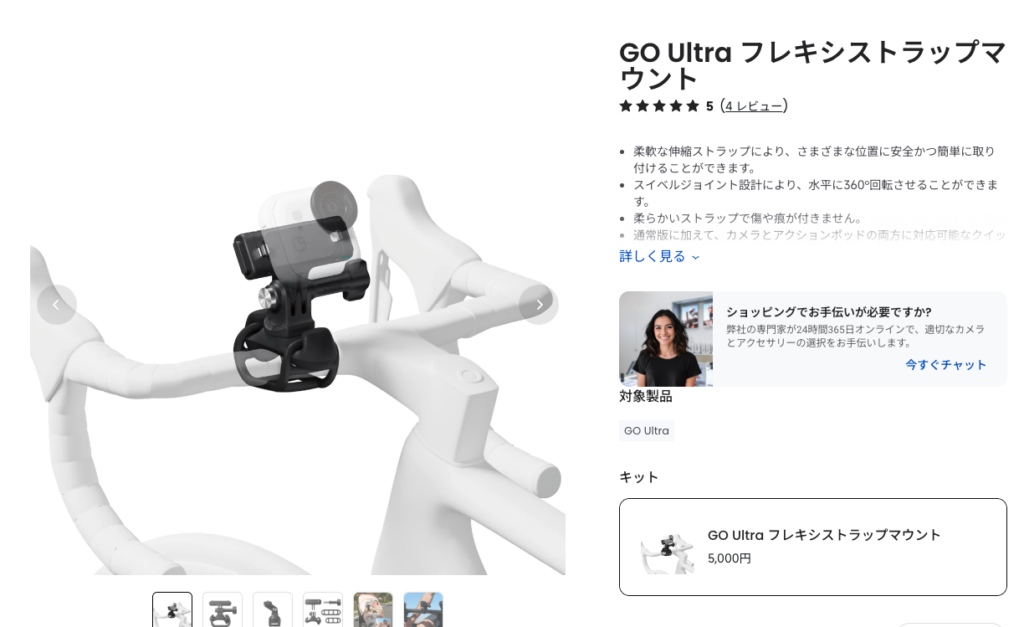
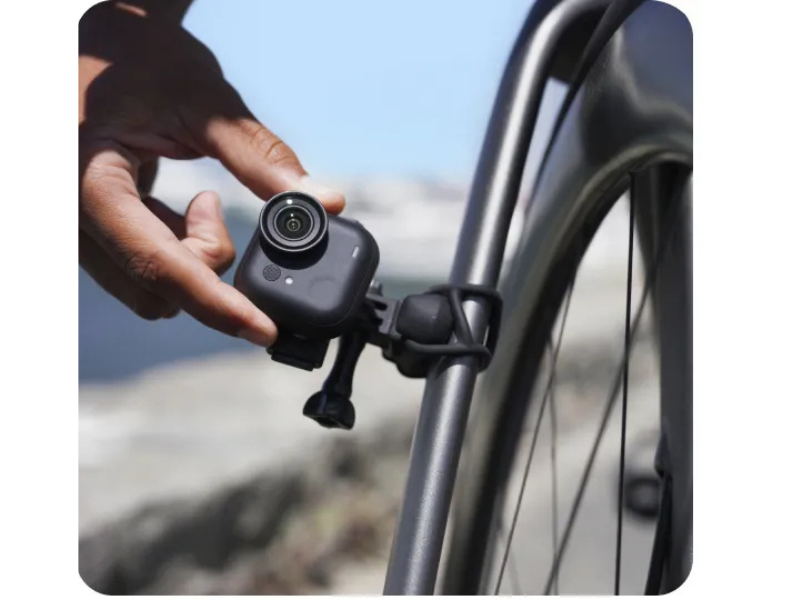
ハンドルやヘルメットからも撮影する場合は、GO Ultra通常版に「フレキシストラップマウント」という取り付けパーツが必要です。
フレキシストラップマウントの使い方
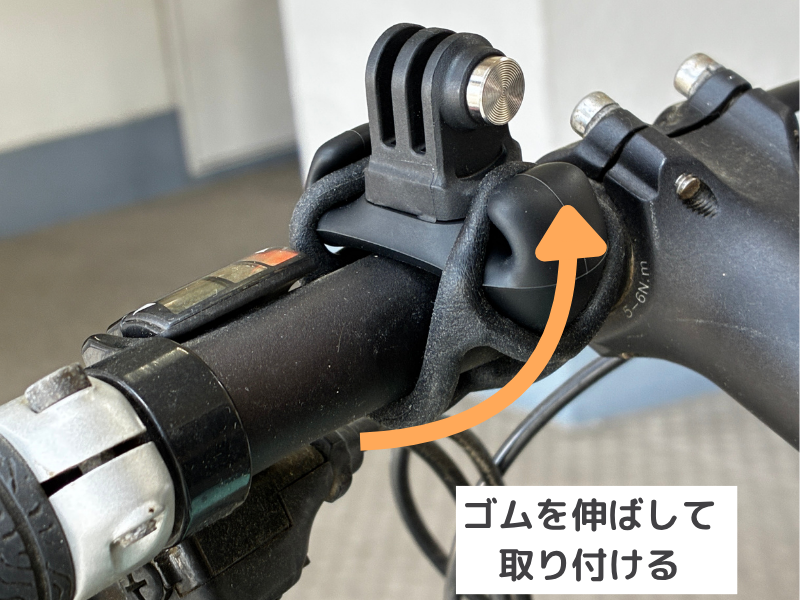
フレキシストラップマウントは、付属のゴムをパイプなどに巻き付けて、ツメとツメに引っかけて固定するだけです。
ゴムを伸ばしてツメにひっかけるだけなので、特別な工具はなくても素手で付け外しができます。
カメラの固定側には、GO Ultraをカンタンに着脱できる(クイックリリースマウント)ようになっています。
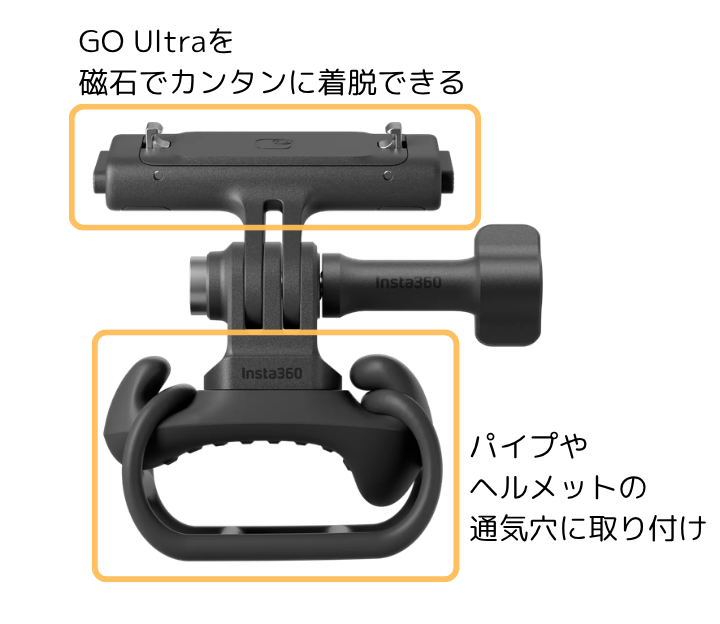
ゴムの摩擦でがっちり固定され、ゴムでできているのでパイプに傷もつきません。
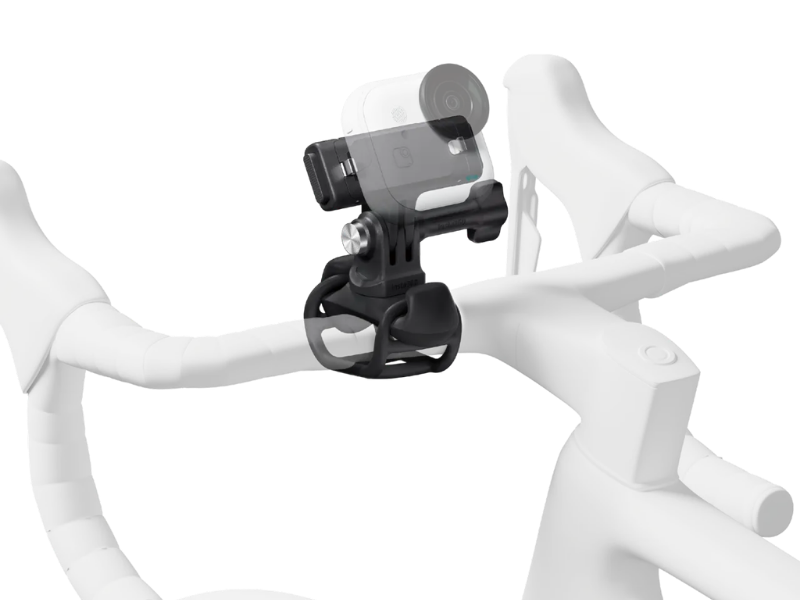
ハンドルやヘルメットだけでなく、パイプがあるところならどこでも付けられます。
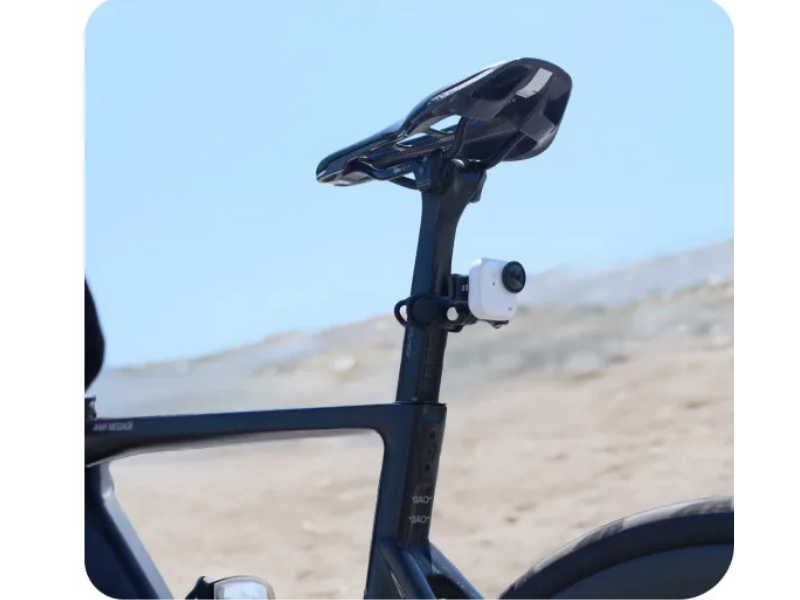
自転車のサドル(座るところ)やステア(前輪を支える骨組み)に取り付けてみて、おもしろい動画が撮れますよ。
GO Ultraと一緒に購入する方法
フレキシストラップマウントは、公式ストアのGO Ultra商品ページの、「自分だけのキットを作る」選択すると、一緒に購入できます。
◆GO Ultraとフレキシストラップマウントを一緒に購入する手順
- 公式ストアのGO Ultra商品ページにアクセス
- 「自分だけのキットを作る」を選択
- アクティビティで選ぶを選択
- サイクリングを選択
- ロードサイクリングを選択
- 画像の中から、GO Ultra フレキシストラップマウント選択し、「キットに追加」を選択
▶︎フレキシストラップマウントをGO Ultraと一緒に購入する
Insta360 GO Ultraを自転車で実際に使ってわかったこと
実際に、Bianchiのクロスバイク(私の自転車)に取り付けて走ってみて、わかったことをまとめてみました。
段差を走っても映像はブレない?
段差を通るとカメラも少し揺れますが、気になるほどではないです。
夜の自転車でも撮影できる?
夜に自転車で走って、Pure Videoモード(夜間に明るく撮れるモード)で撮影してみました。
街灯や車のライトがある夜道でも、けっこうキレイに撮影できました。
完全に真っ暗なところでも、街灯と自転車のライトがあれば、それなりに映りそうです。
長時間のサイクリングでも撮影できる?
実際にGO Ultra本体だけで約45分撮影しながら走ったところ、バッテリーは約40%残っていました。
途中で充電せずに最後まで撮影できました。
実際に、バッテリーの限界まで撮影できる時間を計ってみたらこうなりました↓
| 撮影モード | カメラ単体 | アクションポッド込み |
|---|---|---|
| 1080p 24fps | 1時間12分 | 3時間16分 |
| 4K 30fps | 47分 | 2時間18分 |
カメラ単体で使うとしても、休憩中だけアクションポッドに入れてモバイルバッテリーなどでちょくちょく充電すれば1日余裕で持ちます。
充電しながら撮影や、インターバル録画機能を使えばもっと長く連続撮影することもできます。
「GO Ultra充電ベース」という、カメラ単体を充電しながら撮影できるアクセサリーを使えば、モバイルバッテリーが持つ限り撮影できます。
また、サイクリング中ずっと撮り続ける必要がなければ、一定の間隔で自動的に動画を撮ってくれる「インターバル録画」という機能もあります。

たとえば「10分おきに1分間撮影」のように設定しておけば、走っている間に自分で何度も録画ボタンを押さなくても、自動的に撮影してくれます。

インターバル録画中でも、「ここは絶対に撮りたい」という場所では、自分で録画ボタンを押せば、普通に撮影することもできます。
普通の録画が終われば、またインターバル録画に戻るので、長時間のサイクリングでところどころ映像を残したいときにも使いやすいです。
雨の中でもそのまま撮影できる?
余裕で雨の中でも撮影できます!
なんと、カメラ本体は水深10m防水、アクションポッドも生活防水程度の性能があります。
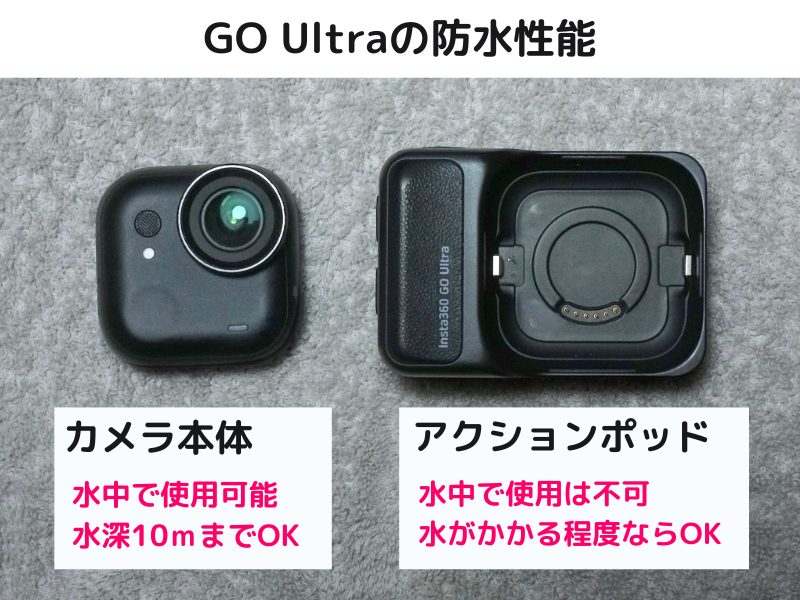
画面が付いたアクションポッドも、サイクリングの雨や水しぶきがかかる程度なら使えます。
実際に雨の中でもGO Ultraを使ったことがありますが、使用後も何の問題もなく動いています。
自転車を降りても普通のカメラとして使える?
もちろん、普通のアクションカメラとして使えます。
写真もキレイに撮れるので、GO Ultraを自転車だけに使うのはもったいないです。
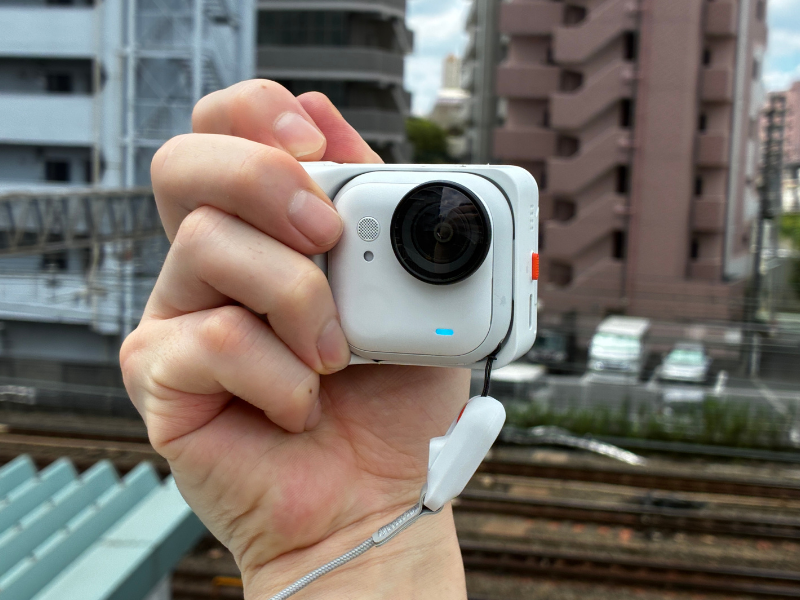
走っている間は自転車に付けて撮影し、立ち寄った場所では外して手持ちで撮影できました。
自転車を降りたあとも、そのまま手持ちで撮影できます。
Insta360 GO Ultraを自転車に取り付けて撮ってみたのまとめ
GO Ultraを実際に胸元、ハンドル、ヘルメットに取り付けて走ってみましたが、それぞれ違う映像を撮影できました。
選び方は次の2つです。
- 胸元から撮影したい:通常版
- ハンドルやヘルメットからも撮影したい:通常版+フレキシストラップマウント
自分がどこから撮りたいかで選んでみてください。