
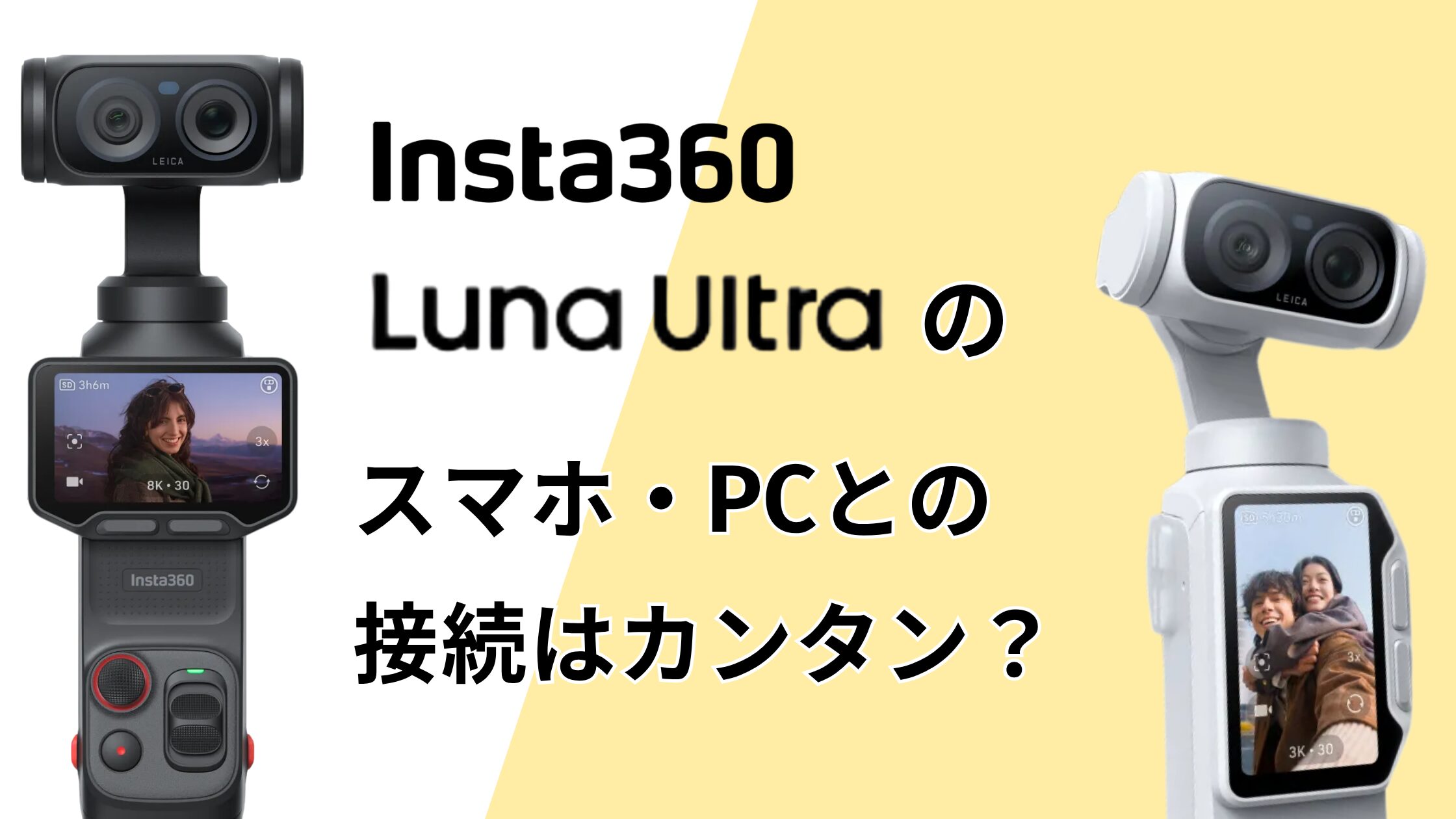
Insta360 Luna Ultraは気になるけれど、iPhoneやパソコンとの接続が難しそうで購入を迷っていませんか。
実は、スマホならアプリを開くだけ、パソコンでもUSB-Cケーブルをつなぐだけで接続できるので、機械が苦手な人でもカンタンに使えます!
私も実際に毎日のように使っていますが、接続やデータ転送で困ったことは、今のところ一度もありません。
アプリの操作も直感的なので、撮影した動画の確認から編集、SNSへの投稿までスマホだけでスムーズに完結します。
接続やデータ転送が不安で購入を迷っているなら、安心して公式ストアをチェックしてみてくださいね。
Insta360 Luna UltraとiPhone・スマホとの接続方法
iPhoneやスマホとカメラをつなぐ方法は、ワイヤレスで繋ぐ方法とケーブルを使う方法の2種類があります。
iPhoneにAirPodsを接続したり、Bluetoothのイヤホンを繋いだりしたことがある人なら、説明書を読まなくても、感覚的に操作を完了できますよ。
自分の使い方に合わせて自由に選べるので、購入したその日から迷わず撮影データのやり取りが始められます。
WiFiで無線接続
Insta360アプリを使い、「カメラ接続」のボタンを押すだけでWiFi接続されます。
↓アプリの画面にあるわかりやすい真ん中の黄色いボタンです
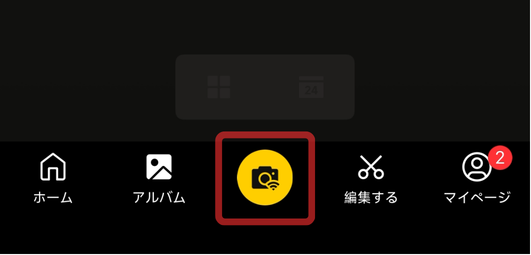
接続中もこんな感じでめちゃくちゃわかりやすいです↓
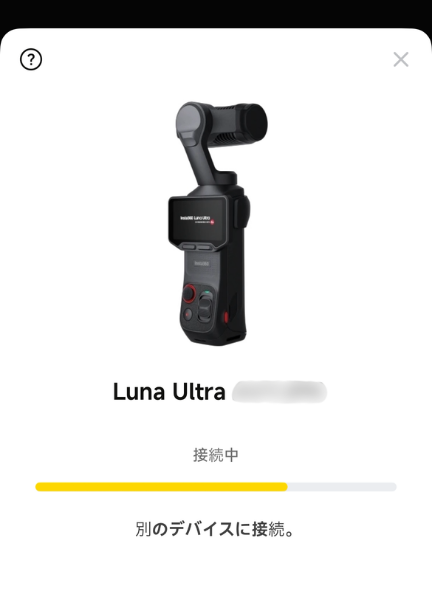
一度スマホと接続してしまえば、次回からはアプリを開くだけで自動的にカメラを認識して繋がります。
初回の接続設定もすぐに終わるので、箱から出してすぐその場での撮影や確認を始められますよ。
撮った動画をその場で確認したり、SNSに投稿したりする程度なら、普段はWi-Fi接続だけで十分に事足ります。
カバンからカメラを取り出してその場ですぐに映像をチェックできるため、旅行中にちゃんと撮れているか確認するのも数秒です。
ケーブルをわざわざ持ち歩く必要もありませんし、普段のちょっとした撮影であればこちらの接続方法だけで快適に過ごせます。
付属ケーブルで有線接続
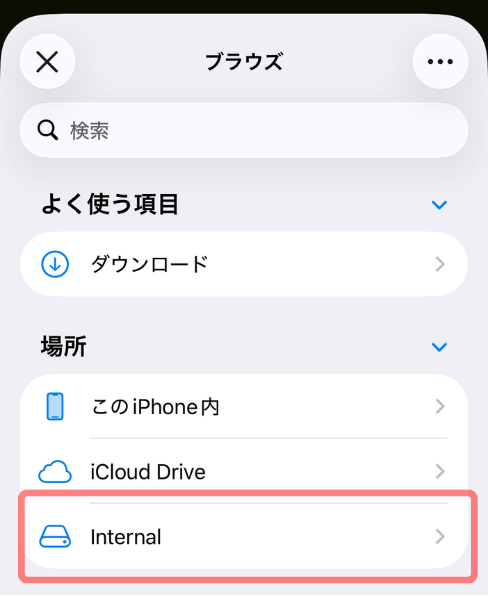
長時間撮影した動画や大量のデータをまとめて移したいときは、付属のUSB-Cケーブルを使った有線接続の方が快適です。
↓赤く囲った「Internal」という場所がInsta360の動画データ
たくさんの動画を一度に動かしたい日でも待ち時間のストレスがなく、電波の混雑を気にせず大きなデータを安定してやり取りできます。
普段は手軽なWi-Fiを使い、旅行から帰ってきてじっくりデータを整理したいときだけ付属のケーブルで繋ぐという使い分けが一番スマートですね。
Insta360 Luna UltraとPCの接続方法
いつも使っているUSBメモリを差し込んで中のフォルダを開くのと全く同じ感覚で、USBーCケーブルでつなぐだけで接続できます。
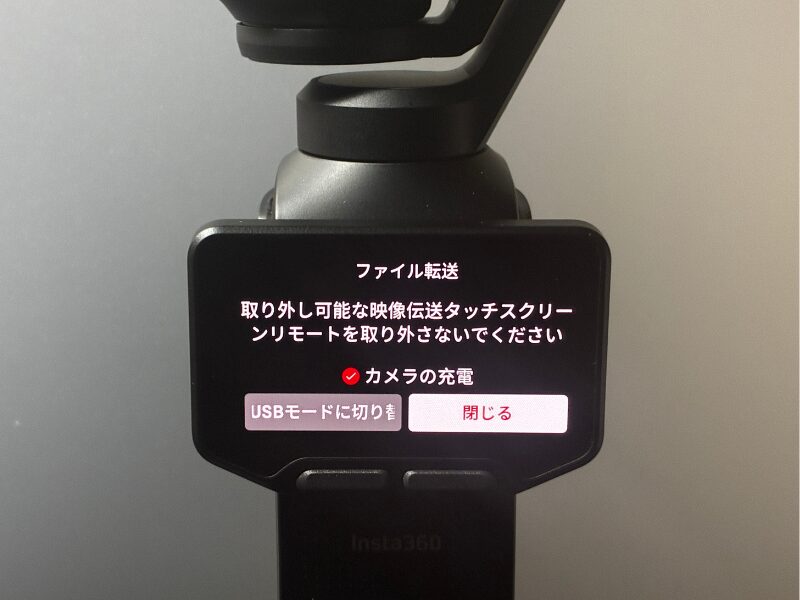
USBメモリと同じなので、パソコンの操作に詳しくない人でも迷う心配はありません。
画面に出てきたフォルダからお目当ての動画を選んで、そのままデスクトップへドラッグアンドドロップするだけであっさりとコピーが完了します。
パソコン用の公式編集ソフトも無料で使えますが、普段の気軽な投稿なら指先だけで直感的に作業できるスマホアプリの方が圧倒的に手軽で扱いやすい印象です。
Luna Ultraのデータ転送ははやい?
結論からいうと、日常的な動画の確認や編集で転送速度が遅いと感じる場面はほとんどありません。
データが大きくなりやすい高画質な動画であっても、アプリを開けばサムネイルがすぐ一覧で表示されるため、動画がなかなか表示されずに画面がぐるぐる回るような待ち時間がほとんどないです。
たくさん撮った中から必要な動画だけをその場ですぐに選んで編集を始められるので、移動中の乗り物の中やカフェでもテンポよく作業が進みますよ。
読み込みの遅さにイライラさせられることがなく、スマホの写真アルバムをめくるような快適さでサクサクと動画を扱えるのが嬉しいポイントです。
Insta360アプリでカンタンに動画編集
撮った後の動画編集は、高機能な公式アプリが無料で用意されているためSNSへのアップまでスマホ1台で完結します。
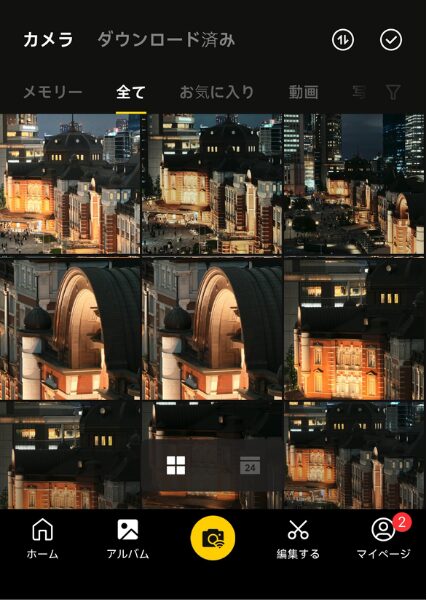
スマートフォンの画面をタッチして直感的にカットしたり色味を変えたりできるので、編集ソフトを使ったことがない人でもすぐにコツを掴めますよ。
このカメラならではのおしゃれなロゴマークを映像の隅っこに自動で配置する機能など、楽しい仕掛けもたくさん詰まっています。
手のひらの上でゲームをするような感覚でみるみるプロっぽい動画が仕上がっていくため、毎日の編集作業がどんどん楽しくなります。
Insta360 Luna UltraとPC・スマホ(iPhone)のデータ転送のまとめ
まとめると
- スマホとはアプリを開くだけで自動で繋がりケーブル無しでも快適
- まとめて送りたいときやパソコンへ移すときはケーブルを挿すだけ
- 面倒な設定や難しい専門ソフトのインストールは一切不要
- スマホの写真を見るようなスピード感で待たずに動画を選べる
接続やデータ転送で迷っていた不安が解消できたなら、あとは撮りたい瞬間を楽しむだけです。
スマホやパソコンとの接続は思っている以上にシンプルなので、自分に使いこなせるかなという心配はほとんどいりません。
安心して公式ストアをのぞいてみてくださいね。