Nottaで専門用語や英語をかんたんに単語登録できるのか、どれくらい精度が上がるのか気になりませんか。
Nottaの単語登録は、設定画面の単語登録から読み方と単語を入力するだけなので、10秒もあれば誰でもカンタンに登録できます。
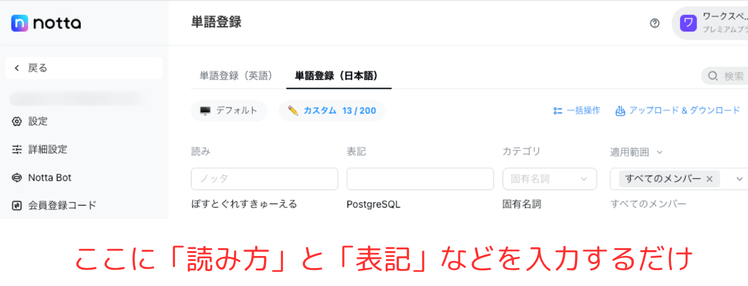
英語の単語登録もでき、単語登録(英語)のタブに切り替えて登録するだけです。
たったこれだけで、今まで正しく読み込まなかった専門用語の文字起こしが、劇的に変わるようになります。
実際、建設系、医療系、IT系のシステムの言葉を読んだ録音データを、単語登録有り無しで試してみたところ、下のように一発でキレイに変換されるようになりました↓
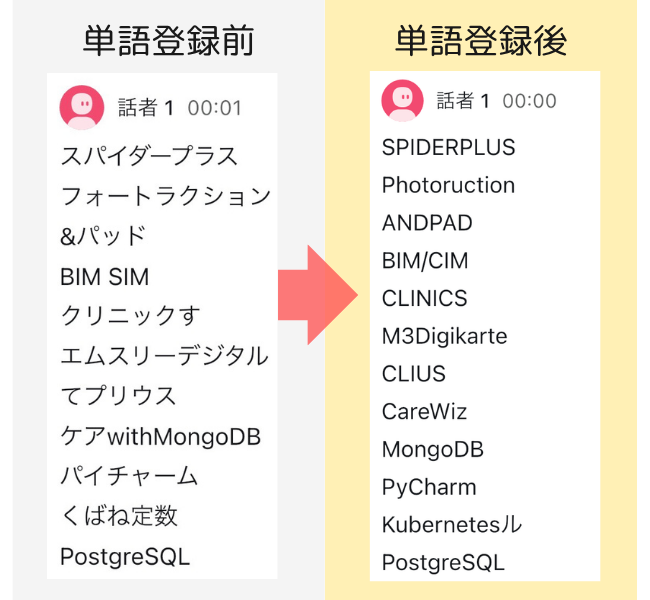
Nottaなら、この単語登録の機能があるので、会議やインタビューでの専門用語でも、このレベルで正確に文字起こしできます!
今なら3日間有料プランが無料で試せるので、まずは使ってみて、どれくらい効果があるか実際の文字起こしで確認してみてください。


Nottaの単語登録のやり方
Nottaの単語登録は、設定画面から必要な項目を入力するだけで、誰でも迷わずすぐに完了します。
文字起こしのたびに間違った部分を何度も手書きで直すのは、本当に時間がもったいないですよね。
事前に設定を済ませておけば、AIが最初から正しい文字で書き起こしてくれます。
パソコンやスマホの画面をタップするだけの手軽さなので、専門的な知識も一切必要ありません。
日本語の登録方法
日本語の単語登録は、設定の単語登録画面を開いて、読み方と正しい単語を入力し、カテゴリを選ぶだけで完了します。
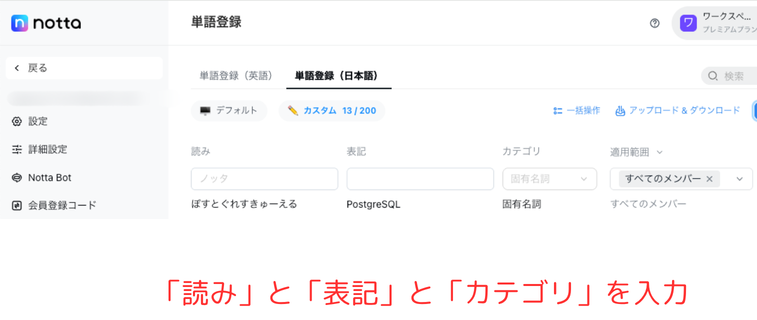
カテゴリの選択肢には名前や地名、部署名や役職名などがありますが、適切なものがなければ固有名詞を選べば大丈夫です。
カテゴリ選びは適当で問題ないので、深く悩む必要はありません。
文字起こしされたテキストを見ながら、その場で間違っている部分を選んでまとめて辞書に追加することも可能です。
これだけで、次の文字起こしから同じ間違いが起きなくなります。
ちなみに、日本語用で登録できる単語数はプランごとに決まっています。
フリープランは3個まで、プレミアムプランは200個まで、ビジネスプランは1,000個まで(一括登録可能)、エンタープライズプランはカスタマイズ(一括登録可能)となっています。
英語の登録方法
英語の単語登録は、単語登録(英語)のタブに切り替えて、用語と説明の2つを入力するだけです。
日本語のようにひらがなの読み方を入力する必要はありません。
用語の欄に登録したい英単語をアルファベットで入力し、説明の欄は基本的に空欄でOKです。
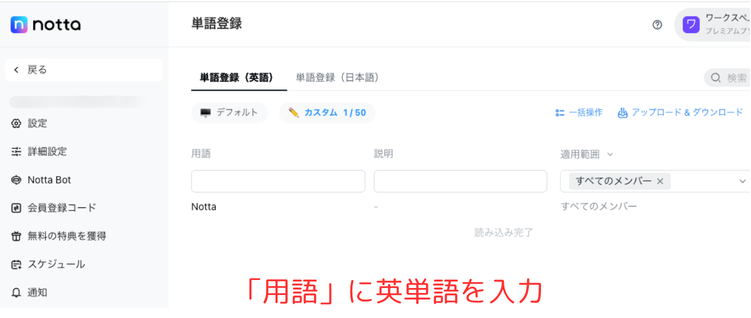
システム名や専門的なツール名など、アルファベットのまま表示させたい言葉にとても効果的です。
タブを切り替えて入力するだけなので、日本語の手順と変わらずあっという間に終わります。
なお、英語用で追加できる最大の単語数は以下の通りです。
フリープランは3語まで、プレミアムプランは50語まで、ビジネスプランは200単語まで(一括登録可能)、エンタープライズプランはカスタマイズ(一括登録可能)となっています。
ちなみに、NottaライバルのPlaud Noteには、英語専用の単語登録はできないので、特にNottaのオリジナリティのある機能です。
Nottaの単語登録で文字起こしを検証
単語登録の辞書に言葉を追加しておくと、今までの誤変換が嘘のように一発でキレイにアルファベットや漢字に変換されます。
実際、未登録の状態で建設系や医療系、IT系のシステムの12個の独特の読み方をする言葉を、単語登録前と単語登録後でどれくらい違うかテストしてみました。
テストに使用した12個の単語は以下の通りです。
【建設系の単語】
- SPIDERPLUS(すぱいだーぷらす)
- Photoruction(ふぉとらくしょん)
- ANDPAD(あんどぱっど)
- BIM/CIM(びむしむ)
【医療系の単語】
- CLINICS(くりにくす)
- M3Digikarte(えむすりーでじかる)
- CLIUS(くりうす)
- CareWiz(けあうぃず)
【IT系の単語】
- MongoDB(もんごでぃーびー)
- PyCharm(ぱいちゃーむ)
- Kubernetes(くばねてす)
- PostgreSQL(ぽすとぐれすきゅーえる)
実際に登録した画面↓
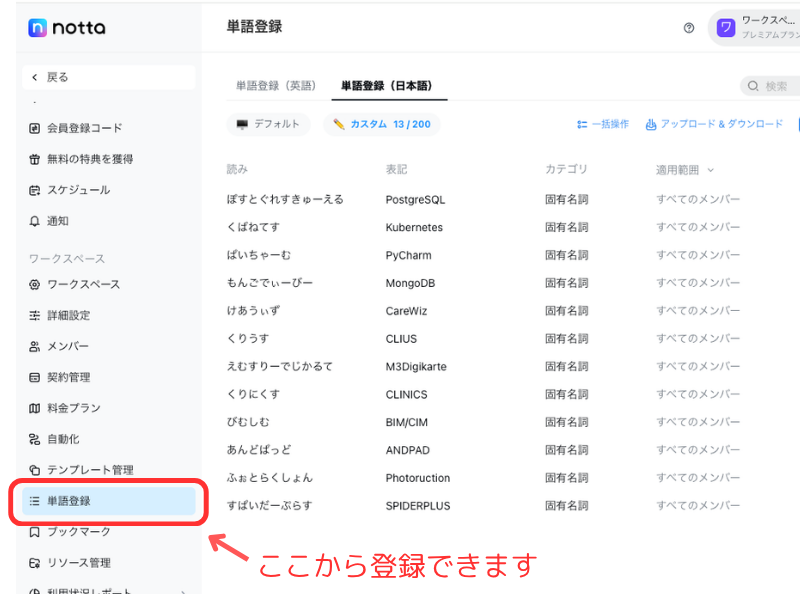
テストの方法は、この読み方で、この単語だけを私が読み上げ、iPhoneで録音し、Nottaに読み込ませてみました。
す単語登録前は、MySQLが舞いエスキューエルになったり、Kubernetesがくばね定数になったりして、カオスな文字列でしたが
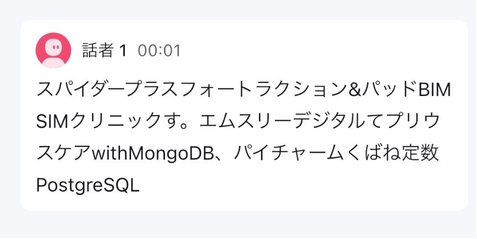
単語登録した後は、画面にSPIDERPLUSやMongoDBといった正しいアルファベットがしっかり並びました。
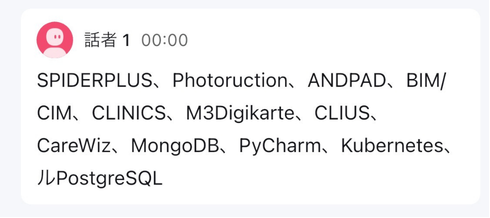
実際ここまで違うのかと、変換精度の違いにけっこうびっくりしました。
これが有料プランなら、200語も登録できるので、仕事で使う言葉に気づいたら、登録するだけで文字起こしの精度がどんどん上がっていきます。
特に、会社の部署名とか役職名などは、けっこう独特な読み方が多く、日頃私もよく登録しています。
一度登録しておくだけでいいので、あとから文字を修正する手間が省けて作業が本当に楽になりますよ。
今ならNottaの単語登録が3日間無料でお試し可能
文字起こしの精度を劇的に上げるこの単語登録の機能は、今なら3日間の無料体験ですぐに体験できます。
自分の仕事で使っているマニアックな専門用語が、本当に正しくアルファベットや漢字に変わるのか、購入前に自分の目で確かめたいですよね。
登録手順もシンプルで、設定画面から数秒でサクッと辞書に追加できます。
実際に使ってみて、どれくらい文字起こしの間違いが減るのか、手元の音声データで効果を確認してみてください。
高確率で誤変換されていた言葉が、一発でキレイな表記に生まれ変わる快適さを実感できますよ。
Nottaの単語登録のまとめ
- 設定画面から読み方と単語を入力するだけで、誰でもカンタンに登録可能
- 英語タブに切り替えれば、英単語も同じようにできる
- Nottaなら、会議やインタビューでの専門用語が、変な日本語に誤変換されることはまずない
仕事の専門用語がちゃんと読み込まれるか不安で迷っているなら、まずは3日間の無料体験で触ってみるのが一番の近道です。
一度設定してしまえば、毎日の議事録やテキスト修正にかかっていた面倒な時間が、その瞬間にすべて消えていきますよ。
購入や無料お試しがまだなら、下のリンクから公式ストアをチェックしてみてくださいね。