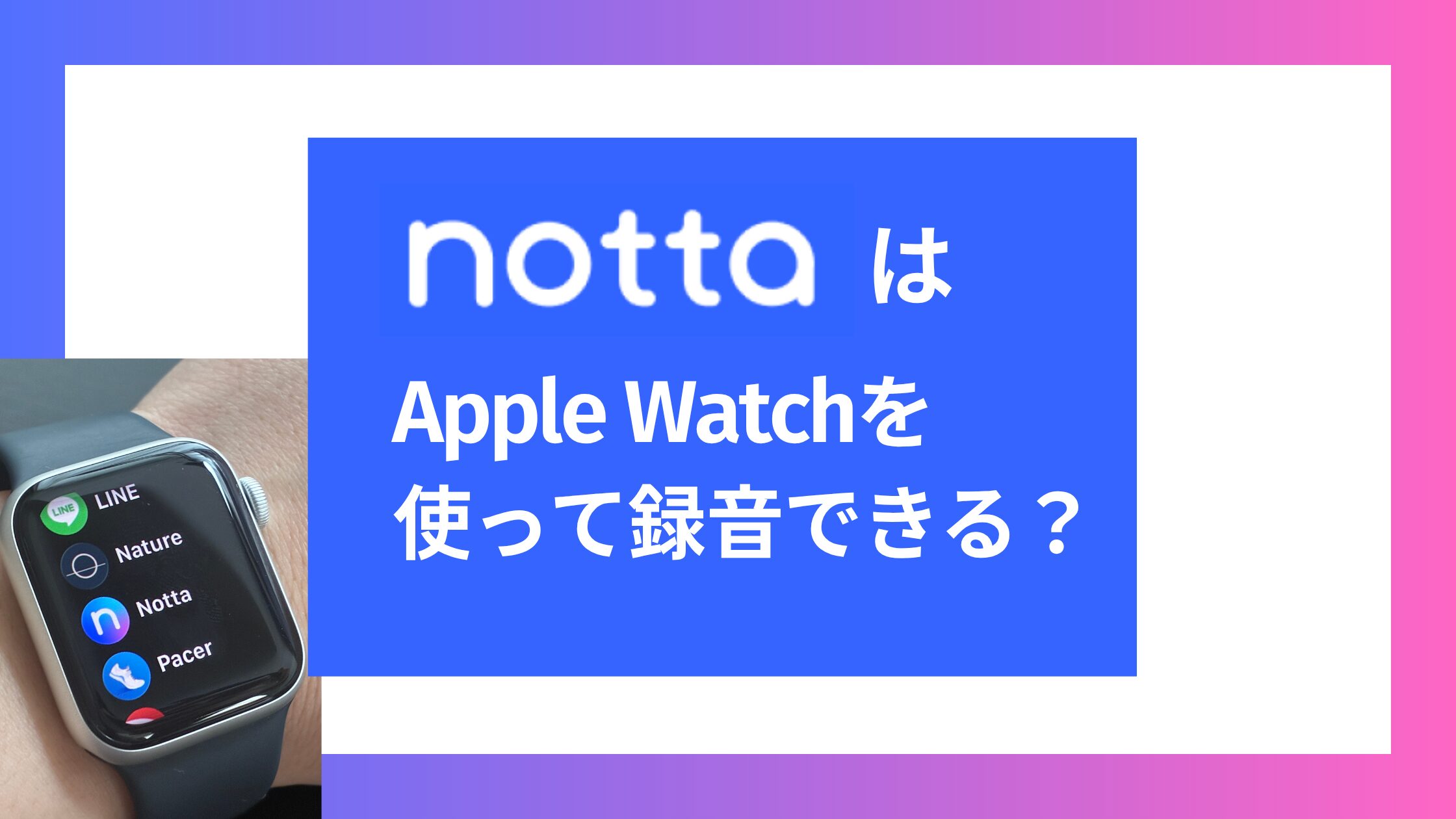
Nottaが、Apple Watchを使ってできることは、録音と録音データのNottaへの自動転送です。
使い方は、Apple WatchでNottaアプリを開いて録音開始のボタンを押すだけ。
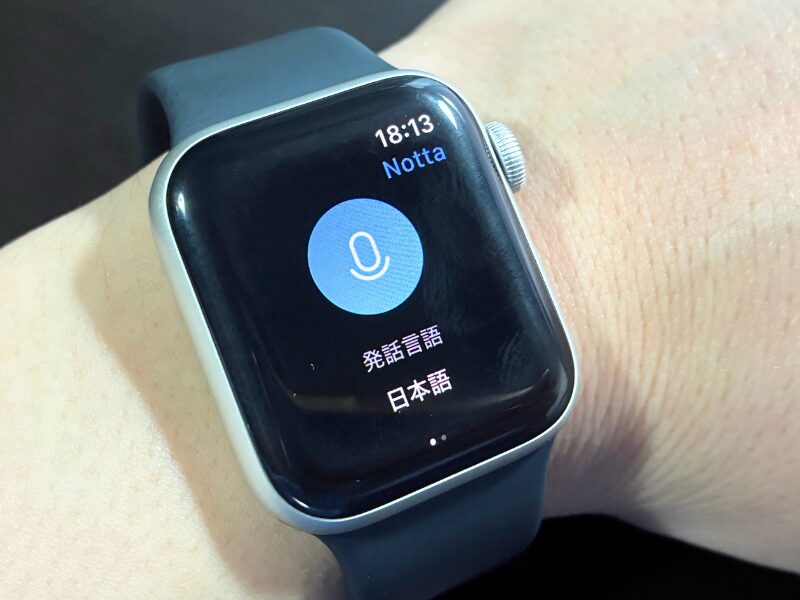
録音を終了すると、自動的にNottaのクラウドに送られ、文字起こしされます。
Apple Watchの文字盤にNottaのボタンを置いておけるので、アプリの起動もカンタンです。
使い慣れれば、画面をほとんど見ることなく録音を開始できます。
実は時計のマイクはめちゃくちゃ優秀で、対面会議でもけっこうキレイに録れて文字起こしもスムーズです。
これさえあれば、Notta MemoやPlaud Noteのような専用の録音デバイスを用意する必要もありません。
今ならNottaの有料プランが3日間無料でお試しできるので、自分のApple Watchがどれくらい使えるか確認してみてください。


※今だけ3日間プレミアムプランをお試し可能
NottaはApple Watchで何ができる?
NottaはApple Watchを使うと、手元だけでスムーズに音声データの記録ができます。
スマホをわざわざポケットから取り出す手間が一切なくなります。
録音
時計の画面をポンと叩くだけでその場の音声をすぐに拾えます。
急に始まった会話でも慌てる心配はありません。
録音データがNottaのクラウドに自動送信
記録が終われば音声データは自動でNottaのシステムへ送られます。
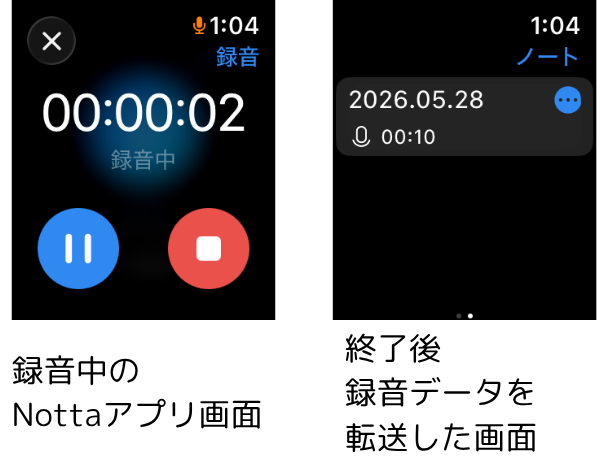
自分でデータを移す面倒な作業をすることなく、スマホやパソコンを開いたときにはすでに文字に変わっている状態です。
文字盤にNottaのボタンを置ける
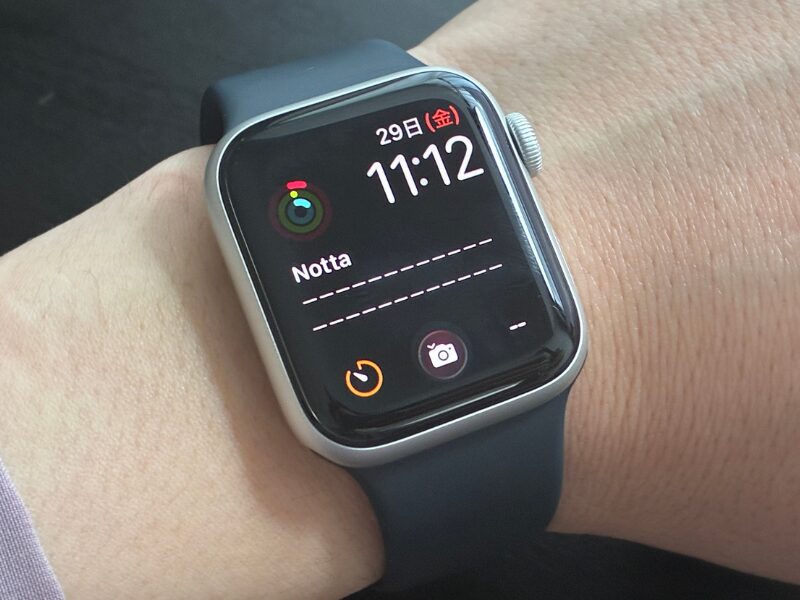
時計の文字盤にアプリのボタンを常に表示させておけます。
これなら使いたい瞬間に一瞬で立ち上げることができます。
Apple WatchでのNottaの使い方
Apple Watchでの使い方は、腕につけた時計からサッとアプリを開いてボタンを押すだけと非常にシンプルです。
専用デバイスを買わなくても、いつも通り時計を身につけているだけで準備が整います。
建設業デスクワークの私の場合の使い方
私は2〜3人くらいの小さな打ち合わせのときはいつも時計で音声を残しています。
会議室に入ったら文字盤のボタンからアプリを開いてスタートさせるだけです。
もし開始が遅れてしまっても、相手が話している最中に時間を見るフリをしながらコッソリ開始できるので助かっています。
席に戻ってからストップを押せば、2〜3分待つだけでAIがキレイな文章に変えて要約まで作ってくれる流れです。
あとは少し手直しするだけで、あっという間にしっかりとした議事録が完成します。
NottaにApple Watchはどれくらい使える?
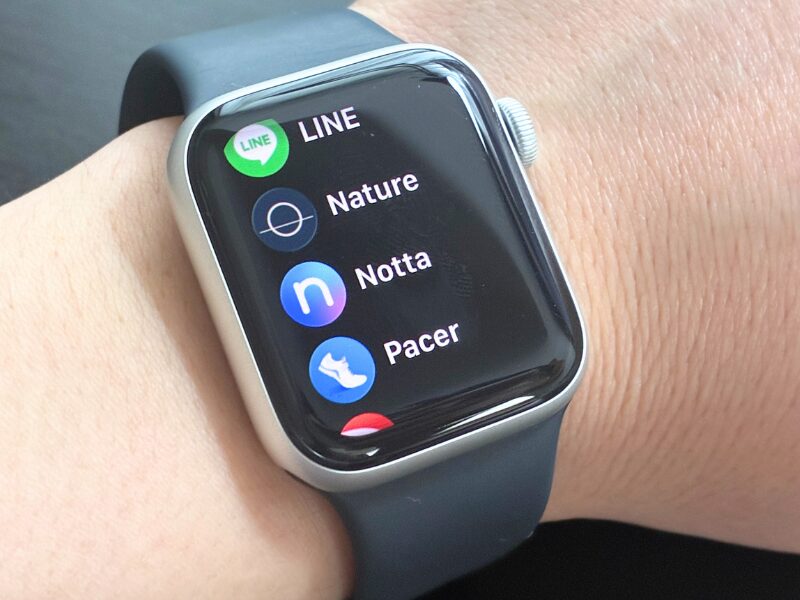
NottaをApple Watchで使うと、対面の少人数の会議なら十分すぎるほどの実力を発揮してくれます。
カバンからスマホを取り出さなくても、これひとつで毎日の仕事が驚くほどラクになります。
高い専用の録音デバイスは不要
私は以前NottaMemoを買ってみたのですが、机に機械を置くと周りに録ってます感が出てしまうのが悩みでした。
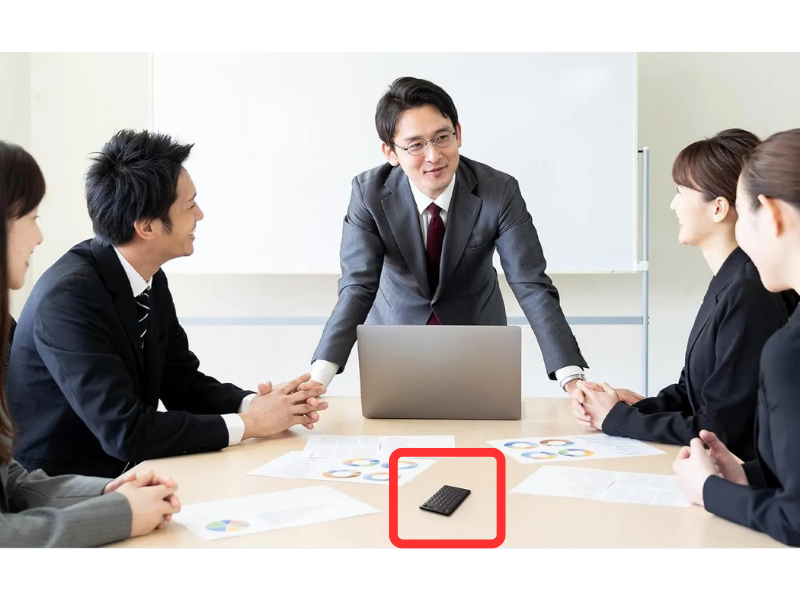
時計ならいつも通り腕につけているだけなので、お互いにリラックスして自然に話せるところが気に入っています。
ただ、広い部屋で席が遠く離れている大人数の会議だと、少し声が小さくなって文字起こしがズレることもあります。
そんなときはスマホをテーブルの真ん中に置いておけばバッチリ解決です。
周りの人に録ってることはバレない?
画面が怪しく光ったり大きな音が出たりすることはないので、周りに気づかれる可能性は低いです。
↓Apple Watchの文字盤に、オレンジでマイクマークのアイコンが出るだけです。
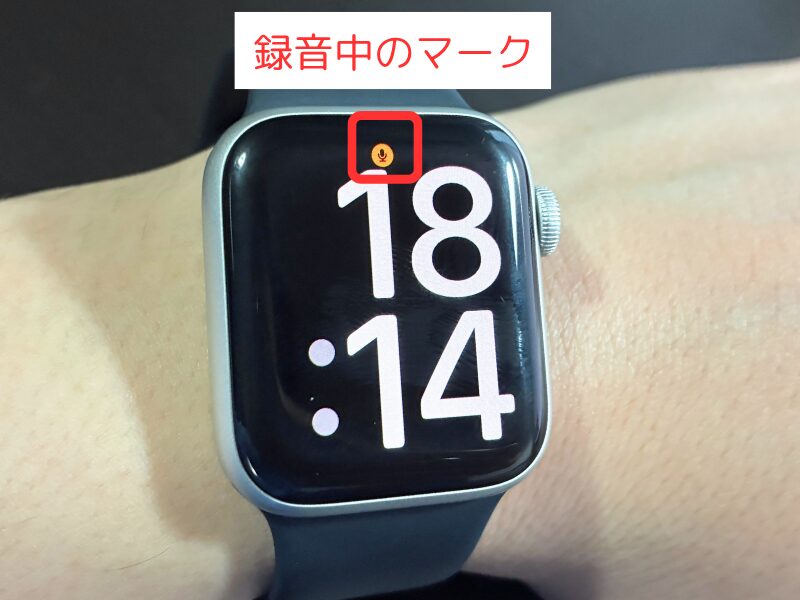
私もこれまで何度も使ってきましたが、指摘されたことは一度もありません。
余計な心配をせずに自分の仕事にしっかり集中できます。
今ならNottaプレミアムプランを3日間お試し可能!
今ならすべての機能が使えるプランを3日間タダで体験できます。
実際の文字起こしの早さや、自分の時計でどれくらいきれいに音が拾えるかをノーリスクで確認可能です。
少しでも仕事の負担を減らしたいなら、この期間に使い心地をチェックしてみてください。
NottaはApple Watchで使えるのかのまとめ
- 時計のボタンを押すだけでその場の音声をサッと記録できる
- 終われば自動でデータが届いて数分で文字起こしと要約が終わる
- 専用のレコーダーを机に置かないから相手に変な緊張感を与えない
- マイクが優秀だから小さな会議ならこれひとつで議事録が作れる
もう重い機材や高いレコーダーを買い足して失敗するリスクを背負う必要はありません。
手元にある時計を賢く使って、毎日の面倒な書き起こし作業から今すぐ解放されましょう。